本文將告訴您,如何在 Microsoft Office Outlook 2010、Microsoft Office Outlook 2007 和 Microsoft Office Outlook 2003 中建立新的電子郵件設定檔。此外,本文也將告訴您如何設定 Outlook 開啟特定的設定檔及如何設定 Outlook 在啟動程式時提示您使用特定的電子郵件設定檔。
本文主要是為初級和中級使用者而提供。您可以先將本文列印下來,執行其中步驟時比較方便。
如何在 Outlook 2010、Outlook 2007 和 Outlook 2003 中建立新的電子郵件設定檔
設定檔中包含電子郵件帳戶。電子郵件設定檔是由電子郵件帳戶、資料檔案和有關電子郵件儲存位置的資訊所組成。第一次執行 Outlook,系統就會自動建立新的設定檔,從此之後每次您啟動 Outlook 都會執行設定檔。
大部分使用者只需要一個設定檔。不過,您可能會發現擁有多個設定檔很有用。例如,您可能會針對工作相關的電子郵件使用一個設定檔,針對個人電子郵件帳戶的電子郵件使用另一個設定檔。此外,如果別人使用您的電腦,他們的帳號和設定還可保留在具有不同名稱的個別設定檔中。
如果要在 Outlook 2010、Outlook 2007 和 Outlook 2003 中建立新的電子郵件設定檔,請依照下列步驟執行:
- 按一下 [開始],然後按一下 [執行]。
- 在 [開啟] 方塊中,複製並貼上 (或輸入) 下列命令,然後按下 ENTER:
control panel
注意 如果您執行的是 64 位元版本的 Windows,請按兩下 [控制台] 中的 [檢視 32 位元控制台],以顯示 [郵件] 圖示。 - 開啟 [郵件設定] 對話方塊:
如果是 Windows 7:- 如果 [控制台] 位於 [大圖示] 或 [小圖示] 檢視中,請按一下 [郵件]。[郵件設定] 對話方塊隨即出現。
- 如果 [控制台] 位於 [類別目錄] 檢視中,請在 [檢視方式] 底下按一下以選取 [大圖示] 或 [小圖示],然後按一下 [郵件]。[郵件設定] 對話方塊隨即出現。
如果是 Windows Vista 或 Windows XP:- 如果 [控制台] 位於 [傳統檢視] 中,請按兩下 [郵件]。[郵件設定] 對話方塊隨即出現。
- 如果 [控制台] 位於 [類別目錄檢視] 中,請在 [控制台] 底下按一下 [切換到傳統檢視] (適用於 Windows XP),或按一下 [傳統檢視] (適用於 Windows Vista),然後按兩下 [郵件]。[郵件設定] 對話方塊隨即出現。
- 在 [郵件設定] 對話方塊中,按一下 [顯示設定檔]。
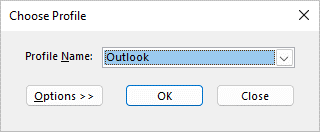
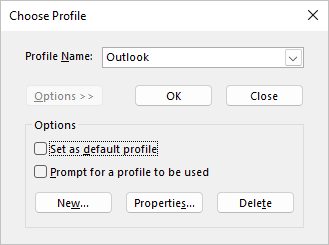
- 在 [一般] 索引標籤上,按一下 [啟動 Microsoft Office Outlook 時,使用這個設定檔] 下的 [提示使用的設定檔],然後按一下 [新增]。
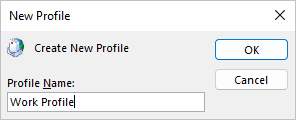
- 在 [設定檔名稱] 方塊中,輸入新的電子郵件設定檔要使用的名稱,然後按一下 [確定]。
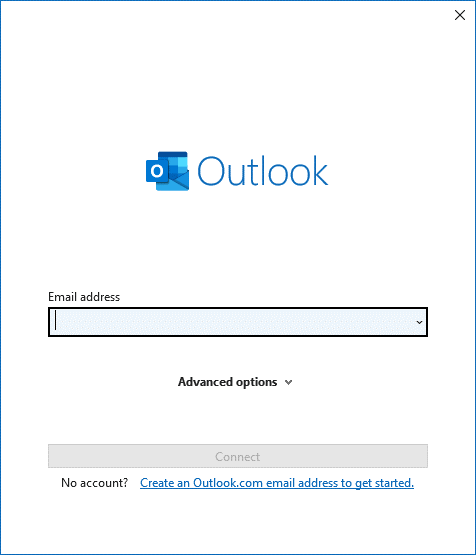
- 在 [電子郵件帳號] 對話方塊中,按一下 [新增電子郵件帳號],再按一下 [下一步]。
- 按一下新電子郵件帳號的適當伺服器類型,然後按一下 [下一步]。
- 在必要方塊中輸入帳號資訊,再按一下 [下一步]。
- 按一下 [完成],再按一下 [確定]。
如果這些步驟無效,請參閱<後續步驟>一節以取得其他說明建議。
注意根據預設,Outlook 通訊錄與個人資料夾 (.pst) 檔案會自動新增至每個新的電子郵件設定檔,但不包括在 Microsoft Exchange Server 中建立的電子郵件設定檔。根據預設,.pst 檔案不會新增至 Exchange Server 中的每個新電子郵件設定檔。
如何設定 Outlook 2010、Outlook 2007 和 Outlook 2003 開啟特定的電子郵件設定檔。
如果您電腦上有多個電子郵件設定檔,且您希望每次啟動程式時,Outlook 開啟特定的設定檔,則您可透過設定 Outlook 來執行以上功能。
如果要設定 Outlook 2010、Outlook 2007 和 Outlook 2003 在啟動時開啟特定的電子郵件設定檔,請依照下列步驟執行:
- 按一下 [開始],然後按一下 [執行]。
- 在 [開啟] 方塊中,複製並貼上 (或輸入) 下列命令,然後按下 ENTER:
control panel
注意 如果您執行的是 64 位元版本的 Windows,請按兩下 [控制台] 中的 [檢視 32 位元控制台],以顯示 [郵件] 圖示。 - 開啟 [郵件設定] 對話方塊:
如果是 Windows 7:- 如果 [控制台] 位於 [大圖示] 或 [小圖示] 檢視中,請按一下 [郵件]。[郵件設定] 對話方塊隨即出現。
- 如果 [控制台] 位於 [類別目錄] 檢視中,請在 [檢視方式] 底下按一下以選取 [大圖示] 或 [小圖示],然後按一下 [郵件]。[郵件設定] 對話方塊隨即出現。
如果是 Windows Vista 或 Windows XP:- 如果 [控制台] 位於 [傳統檢視] 中,請按兩下 [郵件]。[郵件設定] 對話方塊隨即出現。
- 如果 [控制台] 位於 [類別目錄檢視] 中,請在 [控制台] 底下按一下 [切換到傳統檢視] (適用於 Windows XP),或按一下 [傳統檢視] (適用於 Windows Vista),然後按兩下 [郵件]。[郵件設定] 對話方塊隨即出現。
- 在 [郵件設定] 對話方塊中,按一下 [顯示設定檔]。
- 在 [一般] 索引標籤上,按一下 [啟動 Microsoft Office Outlook 時,使用這個設定檔] 下的 [始終使用這個設定檔]。
- 在 [始終使用這個設定檔] 清單中,選取您想要使用的設定檔,然後按一下 [確定]。
如果這些步驟無效,請參閱<後續步驟>一節以取得其他說明建議。
如何設定 Outlook 2010、Outlook 2007 和 Outlook 2003 提示您使用特定的電子郵件設定檔
如果您電腦上有多個電子郵件設定檔,且您希望每次啟動程式時,Outlook 開啟特定的設定檔,則您可透過設定 Outlook 來執行以上功能。
如果要設定 Outlook 2010、Outlook 2007 和 Outlook 2003 提示您使用特定的電子郵件設定檔,請依照下列步驟執行:
- 按一下 [開始],然後按一下 [執行]。
- 在 [開啟] 方塊中,複製並貼上 (或輸入) 下列命令,然後按下 ENTER:
control panel
注意 如果您執行的是 64 位元版本的 Windows,請按兩下 [控制台] 中的 [檢視 32 位元控制台],以顯示 [郵件] 圖示。 - 開啟 [郵件設定] 對話方塊:
如果是 Windows 7:- 如果 [控制台] 位於 [大圖示] 或 [小圖示] 檢視中,請按一下 [郵件]。[郵件設定] 對話方塊隨即出現。
- 如果 [控制台] 位於 [類別目錄] 檢視中,請在 [檢視方式] 底下按一下以選取 [大圖示] 或 [小圖示],然後按一下 [郵件]。[郵件設定] 對話方塊隨即出現。
如果是 Windows Vista 或 Windows XP:- 如果 [控制台] 位於 [傳統檢視] 中,請按兩下 [郵件]。[郵件設定] 對話方塊隨即出現。
- 如果 [控制台] 位於 [類別目錄檢視] 中,請在 [控制台] 底下按一下 [切換到傳統檢視] (適用於 Windows XP),或按一下 [傳統檢視] (適用於 Windows Vista),然後按兩下 [郵件]。[郵件設定] 對話方塊隨即出現。
- 在 [郵件設定] 對話方塊中,按一下 [顯示設定檔]。
- 在 [一般] 索引標籤上,按一下 [啟動 Microsoft Office Outlook 時,使用這個設定檔] 下的 [提示使用的設定檔]。
- 按一下 [確定]。
如果這些步驟無效,請參閱<後續步驟>一節以取得其他說明建議。
如果這些關於在 Microsoft Outlook 2010、Microsoft Outlook 2007 和 Microsoft Office Outlook 2003 中建立新的電子郵件設定檔的步驟無效,您可以使用「Microsoft 客戶支援服務」網站,尋找問題的其他解決方案。以下是「Microsoft 客戶支援服務」網站所提供的部分服務:
- 可搜尋的知識庫
(http://support.microsoft.com/search/?adv=1?ln=zh-tw)
(英文):搜尋技術支援資訊與 Microsoft 產品的自助服務工具。
- 解決方案中心
(http://support.microsoft.com/select/?target=hub?ln=zh-tw)
(英文):檢視產品相關常見問題及支援重要事項。
- Microsoft 客戶支援新聞群組
(http://www.microsoft.com/communities/newsgroups/default.mspx)
(英文):連絡 Microsoft 產品用戶、同儕及 Microsoft 最有價值專家 (MVP)。
- 其他支援選項
(http://support.microsoft.com/default.aspx?pr=csshome)
(英文):使用網站詢問問題、連絡 Microsoft 客戶支援服務或提供意見反應。
如果您在使用這些 Microsoft 網站後仍遭遇問題,或是無法在「Microsoft 支援服務」網站找到問題的解決方案,請按一下下列連結連絡支援服務:
注意 :本文屬於「快速發佈」文章,係由 Microsoft 技術支援或組織內部直接建立。 本文所包含的資訊是為了回應新問題而依現況提供。 因此為了迅速對外發佈,文章內容可能含有印刷錯誤,而且可能會在不另行通知的情況下進行修改。 如需其他考量事項,請參閱
使用規定
(http://go.microsoft.com/fwlink/?LinkId=151500)
。