
|
Guided support in your browser can provide digital solutions for Office problems |
You can change the format of a message when you reply to it or forward it. If someone sends you a plain text message, for example, you can reply to that message or forward it by using HTML or Rich Text Format.
How the message appears to the person receiving it depends on their email program. If the recipient's email program is set to convert messages, for example, then a message you send formatted as HTML could be converted to plain text.
Available types of message formats
Outlook gives you three message format choices. You can choose the format you want depending on whether you’re including bold or italic text, colors, bullets, or pictures in the message body.
Each message format has different benefits.
HTML
This is the default message format in Outlook. HTML is also the best format to use when you want to create messages that look like traditional documents, with various fonts, colors, and bulleted and numbered lists, and when you want to show pictures inside your message.
Plain text
This format works for all email programs, but it doesn’t support bold or italic text, colored fonts, or other text formatting. The plain text format also doesn't support showing pictures inside the message, although you can include pictures as attachments.
Rich Text Format
Important: HTML format is the current default compose format in Outlook. RTF is a legacy format and we do not plan to bring improvements to it. In this sense, use of RTF in encrypted messages is not recommended and it will be prone to face conversion issues.
Rich Text Format (RTF) is a Microsoft format that’s supported only by these email applications:
-
Microsoft Exchange Client versions 4.0 and 5.0
-
All versions of Outlook
You can use RTF when you send messages inside an organization that uses Microsoft Exchange, but we recommend that you use the HTML format. In fact, when you send an RTF message to someone outside your organization, Outlook automatically converts it to HTML, so the message keeps its formatting and its attachments. Outlook also automatically formats messages that contain voting buttons, and converts tasks and meeting requests to iCalendar format.
With RTF, you can format text with bullets, can align text, and can use other options, including adding linked objects. Attachments in an RTF message appear as icons within the message body. In HTML messages, however, attachments appear underneath the subject header of a message.
Note: RTF messages that are encrypted with labels will face limitations and may be prone to conversion issues.
What would you like to do?
You can change a plain text message to HTML.
-
In the message, click Reply, Reply All, or Forward.
-
If you’re working in the Reading Pane, click Pop Out.
Note: If you aren’t working in the Reading Pane, you don’t need to do this.
-
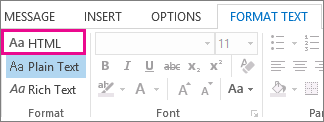
In the message window, click Format Text > HTML.
Other options
-
If you want to change the message to Rich Text Format, click Rich Text.
-
If you want to change a message from HTML or Rich Text Format to plain text, click Plain Text.
Note: If you’ve chosen to read all email in plain text, your replies are also sent in plain text format, but you can change the format on individual messages.
-
Create a message.
-
If you’re working in the Reading Pane, click Pop Out.
Note: If you aren’t working in the Reading Pane, you don’t need to do this.
-
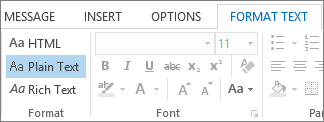
In the message window, choose Format Text, and then choose HTML, Plain Text, or Rich Text.
-
On the File tab, choose Options > Mail.
-
Under Compose messages, in the Compose messages in this format list, click HTML, Plain Text, or Rich Text.








