
Sumário
Microsoft Outlook 2016, o Outlook 2013, o Outlook 2010, o Outlook 2007 e o Outlook 2003 suportam American National Standards Institute (ANSI) e de pastas pessoais UNICODE (. pst) e de ficheiros de pasta offline (. ost). Este artigo descreve como utilizar as seguintes quatro entradas do registo para limitar o tamanho do ficheiro. pst e os ficheiros. ost:
-
Entrada de registo MaxFileSize
-
A entrada de registo WarnFileSize
-
A entrada de registo MaxLargeFileSize
-
A entrada de registo WarnLargeFileSize
Nota As entradas de registo WarnLargeFileSize e WarnFileSize não activar o Outlook para o avisar antes de atingir o limite de tamanho de ficheiro.
Entrada de registo MaxFileSize
Entrada de registo MaxFileSize determina o tamanho absoluto máximo que o ficheiro. pst e os ficheiros. ost podem atingir. Depois deste tamanho máximo é atingido, o Outlook não permite que o tamanho do ficheiro ultrapasse este limite.
A entrada de registo WarnFileSize
A entrada de registo WarnFileSize determina os dados de máximos que podem fazer com que o ficheiro. pst e os ficheiros. ost. Depois destes dados máximos for atingidos, não o ficheiro. pst nem os ficheiros. ost têm permissão para adicionar mais dados. No entanto, o tamanho do ficheiro físico ainda pode aumentar devido a processos internos.
Na tabela seguinte, a entrada de registo MaxLargeFileSize e a entrada de registo WarnLargeFileSize referem-se para um ficheiro formatado em UNICODE (novo formato grande) e a entrada de registo MaxFileSize e a entrada de registo WarnFileSize referem-se um formatado em ANSI (um formato anterior do Microsoft Outlook) ficheiros. Os valores UNICODE são definidos em incrementos de megabyte (MB), enquanto os valores de ANSI são definidos em incrementos de byte.
O Outlook de 2016, 2013 e 2010
|
Nome |
Tipo |
Intervalo de dados válido |
Predefinição |
|---|---|---|---|
|
MaxLargeFileSize |
REG_DWORD |
0x00000001 – 0x0000C800 |
0X0000C800 51,200 (50 GB) |
|
WarnLargeFileSize |
REG_DWORD |
0x00000000 – 0x0000BE00 |
48,640 0X0000BE00 (47.5 GB) |
|
MaxFileSize |
REG_DWORD |
0x001F4400 – 0x7C004400 |
0X7BB04400 2,075,149,312 (1.933 GB) |
|
WarnFileSize |
REG_DWORD |
0x00042400 – 0x7C004400 |
0X74404400 1,950,368,768 (1.816 GB) |
O Outlook 2007 e Outlook 2003
|
Nome |
Tipo |
Intervalo de dados válido |
Predefinição |
|---|---|---|---|
|
MaxLargeFileSize |
REG_DWORD |
0x00000001 – 0x0000C800 |
0X00005000 20,480 (20 GB) |
|
WarnLargeFileSize |
REG_DWORD |
0x00000000 – 0x0000BE00 |
0X00004C00 19,456 (19 GB) |
|
MaxFileSize |
REG_DWORD |
0x001F4400 – 0x7C004400 |
0X7BB04400 2,075,149,312 (1.933 GB) |
|
WarnFileSize |
REG_DWORD |
0x00042400 – 0x7C004400 |
0X74404400 1,950,368,768 (1.816 GB) |
|
Versão do Office |
A localização da política para as entradas de registo está localizada no seguinte caminho no Editor de registo |
A localização de preferência do utilizador para as entradas de registo está localizada no seguinte caminho no Editor de registo |
|---|---|---|
|
Outlook 2013 |
HKEY_CURRENT_USER\Software\Policies\Microsoft\Office\15.0\Outlook\PST |
HKEY_CURRENT_USER\Software\Microsoft\Office\15.0\Outlook\PST |
|
Outlook 2010 |
HKEY_CURRENT_USER\Software\Policies\Microsoft\Office\14.0\Outlook\PST |
HKEY_CURRENT_USER\Software\Microsoft\Office\14.0\Outlook\PST |
|
O Outlook 2007 |
HKEY_CURRENT_USER\Software\Policies\Microsoft\Office\12.0\Outlook\PST |
HKEY_CURRENT_USER\Software\Microsoft\Office\12.0\Outlook\PST |
|
Outlook 2003 |
HKEY_CURRENT_USER\Software\Policies\Microsoft\Office\11.0\Outlook\PST |
HKEY_CURRENT_USER\Software\Microsoft\Office\11.0\Outlook\PST |
|
O Outlook de 2016 |
HKEY_CURRENT_USER\Software\Policies\Microsoft\Office\16.0\Outlook\PST |
HKEY_CURRENT_USER\Software\Microsoft\Office\16.0\Outlook\PST |
Mais informações
Siga estes passos para configurar o limite de tamanho para o ficheiro. pst e os ficheiros. ost.
Nota As definições que são discutidas neste artigo aplicam-se aos ficheiros. ost e. pst. Se modificar estes valores de registo, isto pode afectar os ficheiros. ost que são utilizados com o modo Exchange em cache, com o arquivo automático e com. pst. ficheiros. Se o Outlook está configurado para transferir pastas partilhadas, o conteúdo de pastas partilhadas é armazenado no ficheiro Offline dados do Outlook (. ost) local. Se as pastas partilhadas contiverem muitos itens ou anexos de grandes dimensões, o tamanho do ficheiro. ost pode aumentar significativamente. Além disso, o Outlook 2013 inclui suporte para caixas de correio do Site. Se um cliente de Outlook 2013 está a funcionar num ambiente Microsoft Exchange Server 2013/Microsoft SharePoint 2013 e é concedido permissão para uma caixa de correio do site, a caixa de correio do site é automaticamente adicionada ao perfil de Outlook 2013. Se transferir pastas partilhadas estiver activada, o conteúdo de caixa de correio local é sincronizado para o ficheiro. ost local. Isto pode resultar no ficheiro. ost que excedam o limite definido. Para mais informações sobre a definição transferir pastas partilhadas no Outlook, clique no número de artigo seguinte para visualizar o artigo na Microsoft Knowledge Base:
982697 por predefinição, são transferidas pastas de correio partilhada no modo de cache no Outlook 2010 e o Outlook 2013
Importante Esta secção, método ou tarefa contém passos que explicam como modificar o registo. No entanto, poderão ocorrer problemas graves se modificar o registo incorrectamente. Por conseguinte, certifique-se de que segue estes passos cuidadosamente. Para uma maior protecção, efectue o backup do Registro antes de o modificar. Em seguida, pode restaurar o registo se ocorrer um problema. Para mais informações sobre como efectuar cópias de segurança e restaurar o registo, clique no número de artigo seguinte para visualizar o artigo na Microsoft Knowledge Base:
322756 como efectuar cópias de segurança e restaurar o registo no Windows
-
Clique em Iniciare, em seguida, clique em
A Executar. -
Na caixa Abrir , escreva
regedite, em seguida, clique em OK. -
No painel da esquerda, expanda o Meu computadore, em seguida, expanda HKEY_CURRENT_USER.
-
Expanda o Softwaree, em seguida, expanda
As políticas. -
Expanda Microsofte, em seguida, expanda
Office. -
Expanda 11.0 para o Outlook 2003, 12.0 para o Outlook 2007, ou 14.0 para o Outlook 2010, 15.0 para Outlook 2013 ou 16,0 de 2016 como do Outlook e, em seguida, expanda o Outlook.
-
Clique em PSTe, em seguida, clique em
MaxFileSize no painel da direita. -
Clique em Modificar e, em seguida, escreva o valor na caixa dados do valor .
-
Clique em OK.
-
Com o botão direito WarnFileSize e repita os passos 8 e 9.
-
Com o botão direito MaxLargeFileSize e repita os passos 8 e 9.
-
Com o botão direito WarnLargeFileSize e repita os passos 8 e 9.
Nota Poderá ter de criar os valores de registo, caso não existam. Se os valores de registo não existir, siga estes passos para criá-los.
-
Clique em Iniciar, clique em Executar, escreva Regedit e, em seguida, clique em OK.
-
No painel da esquerda, expanda a seguinte chave de registo:
Para Outlook de 2016HKEY_CURRENT_USER\Software\Policies\Microsoft\Office\16.0\Outlook Para Outlook 2013
HKEY_CURRENT_USER\Software\Policies\Microsoft\Office\15.0\Outlook
Para Outlook 2010HKEY_CURRENT_USER\Software\Policies\Microsoft\Office\14.0\Outlook
Para o Outlook 2007HKEY_CURRENT_USER\Software\Policies\Microsoft\Office\12.0\Outlook
Para o Outlook 2003HKEY_CURRENT_USER\Software\Policies\Microsoft\Office\11.0\Outlook
-
Clique com o botão direito do rato em Outlook, aponte para Novo e, em seguida, clique em chave. (O ecrã de tiro para este passo é listado abaixo).
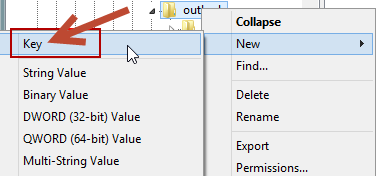
-
Escreva o PSTe, em seguida, prima ENTER. (O ecrã de tiro para este passo é listado abaixo).

-
Clique com o botão direito do rato em PST, aponte para Novoe, em seguida, clique em valor DWORD . (O ecrã de tiro para este passo é listado abaixo).
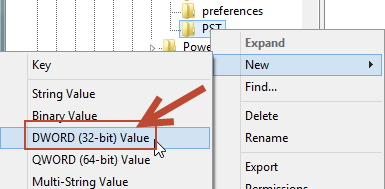
-
Escreva MaxFileSizee, em seguida, prima ENTER duas vezes. (O ecrã de tiro para este passo é listado abaixo).
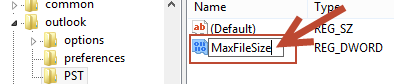
-
Na janela Editar valor DWORD , escolha Decimal e escreva o valor na caixa dados do valor e, em seguida, clique em OK.
Nota 1 GB = 1 * 1024 * 1024 * 1024 bytes; 1 MB = 1 * 1024 * 1024 bytes; 1 KB = 1 * 1024 bytes, o exemplo abaixo é de 1GB. (O ecrã de tiro para este passo é listado abaixo).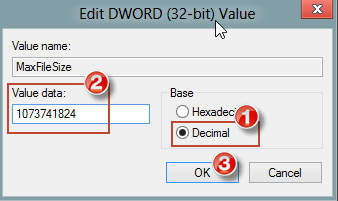
-
Repita os passos 3 a 7 para criar outra DWORD WarnFileSize.
-
Repita os passos 3 a 7 para criar outra DWORD MaxLargeFileSize.
-
Repita os passos 3 a 7 para criar outra DWORD WarnLargeFileSize e, em seguida, feche o registo.
Nota Para implementação em massa destas chaves de registo em computadores de utilizadores finais, a ferramenta ORK pode ser utilizada.
Para automatizar a criação do registo em computadores de utilizadores finais, utilize o ORK para cenários de implementação.
Recomenda-se que os valores entre a entrada de registo MaxFileSize e a entrada de registo WarnFileSize e os valores entre a entrada de registo MaxLargeFileSize e a entrada de registo WarnLargeFileSize ser pelo menos 5 por cento (%) assim que interno processos não está impedida de continuar.
Se o valor da entrada de registo MaxFileSize alguma vez exceder o limite de gigabytes (GB) de 2 de ANSI do ficheiro. pst ou os ficheiros. ost, o valor será ignorado para limitar o tamanho a 2 GB e evitar danos. O valor predefinido para a entrada de registo WarnFileSizeregistry é calculado a 95% da entrada de registo MaxFileSize para um ficheiro UNICODE e permanece não exceda 1.950.368.768 bytes para pequenos ficheiros em ANSI.
Nota Pode definir os limites UNICODE para além dos valores que estão listados na tabela. No entanto, não recomendamos este procedimento porque pode diminuir o desempenho.
Se os ficheiros. ost ou ficheiros. pst atingirem o limite é especificado em entradas de registo WarnFileSize ou WarnLargeFileSize, a função de compactação é accionada para tentar reduzir o tamanho do ficheiro para um nível adequado. Quando as entradas de registo WarnFileSize ou WarnLargeFileSize limite for atingido, não não possível enviar mensagens de correio electrónico (desde que enviou mensagens de correio electrónico são armazenadas na pasta Itens enviados) e itens não podem ser copiadas ou movidas dentro do ficheiro. Se o ficheiro for um arquivo. pst é utilizado para arquivo automático, a operação de arquivo automático falhará. No entanto, mensagens de correio electrónico podem ser eliminadas ou arquivadas a partir de um ficheiro. pst ou de um ficheiro. ost que está a ser utilizado como a localização de entrega predefinida.
Seguem-se alguns dos erros que poderão ocorrer quando os ficheiros atingem os máximos especificados nas entradas de registo:
-
Quando tenta mover itens para um ficheiro. pst ou. ost que tenha atingirem o limite, recebe a seguinte mensagem de erro:
Não é possível mover os itens. O ficheiro < caminho > \ < nome_ficheiro >. pst atingiu o tamanho máximo. Para reduzir a quantidade de dados neste ficheiro, seleccione alguns itens que já não necessita e, em seguida, eliminá-los permanentemente.
-
Quando as mensagens de correio electrónico são entregues num ficheiro. pst ou. ost que estiver a utilizar o modo Exchange em cache e o ficheiro atingiu o limite, inicia o Assistente de limpeza da caixa de correio.








