สรุป
Microsoft Outlook 2016, Outlook 2013, Outlook 2010, Outlook 2007 และ Outlook 2003 สนับสนุน American National มาตรฐาน Institute (ANSI) และโฟลเดอร์ส่วนบุคคล (.pst) และแฟ้มโฟลเดอร์ออฟไลน์ (.ost) บทความนี้อธิบายวิธีการใช้รีจิสทรีสี่รายการต่อไปนี้เพื่อจำกัดขนาดของทั้งแฟ้ม.pst และ.ost แฟ้ม:
-
รายการรีจิสทรี MaxFileSize
-
รายการรีจิสทรี WarnFileSize
-
รายการรีจิสทรี MaxLargeFileSize
-
รายการรีจิสทรี WarnLargeFileSize
หมายเหตุ รายการรีจิสทรี WarnLargeFileSize และ WarnFileSize ไม่เปิดใช้งาน Outlook เพื่อเตือนให้คุณทราบก่อนที่จะถึงขีดจำกัดขนาดแฟ้ม
รายการรีจิสทรี MaxFileSize
รายการรีจิสทรี MaxFileSize เป็นตัวกำหนดขนาดสูงสุดสัมบูรณ์ที่ทั้งแฟ้ม.pst และ.ost สามารถขยาย หลังจากถึงขนาดสูงสุด Outlook อนุญาตให้มีขนาดแฟ้มเกินกว่าขนาดนี้
รายการรีจิสทรี WarnFileSize
รายการรีจิสทรี WarnFileSize กำหนดข้อมูลสูงสุดที่สามารถมีทั้งแฟ้ม.pst และ.ost หลังจากนี้ข้อมูลสูงสุดถึง ทั้งแฟ้ม.pst หรือแฟ้ม.ost ไม่อนุญาตให้เพิ่มข้อมูลเพิ่มเติมใด ๆ อย่างไรก็ตาม ขนาดของแฟ้มทางกายภาพอาจยังคงเพิ่มขึ้นเนื่องจากกระบวนการภายใน ตารางต่อไปนี้ รายการรีจิสทรี MaxLargeFileSize และรายการรีจิสทรี WarnLargeFileSize อ้างอิงไปยังแฟ้มรูปแบบ UNICODE (รูปขนาดใหญ่ใหม่) และรายการรีจิสทรี MaxFileSize และรายการรีจิสทรี WarnFileSize หมายถึงมี ANSI จัดรูปแบบ (การ รูปแบบ Microsoft Outlook รุ่นก่อนหน้า) แฟ้ม มีตั้งค่า UNICODE ค่อย ๆ เมกะไบต์ (MB) ในขณะที่มีตั้งค่า ANSI ค่อย ๆ ไบต์
Outlook 2016, 2013 และ 2010
|
ชื่อ |
ชนิด |
ช่วงข้อมูลที่ถูกต้อง |
ค่าเริ่มต้น |
|---|---|---|---|
|
MaxLargeFileSize |
REG_DWORD |
0x00000001 – 0x0000C800 |
51,200 0X0000C800 (50 GB) |
|
WarnLargeFileSize |
REG_DWORD |
0x00000000 – 0x0000BE00 |
48,640 0X0000BE00 (47.5 กิกะไบต์) |
|
MaxFileSize |
REG_DWORD |
0x001F4400 – 0x7C004400 |
2,075,149,312 0X7BB04400 (1.933 กิกะไบต์) |
|
WarnFileSize |
REG_DWORD |
0x00042400 – 0x7C004400 |
1,950,368,768 0X74404400 (1.816 กิกะไบต์) |
Outlook 2007 และ Outlook 2003
|
ชื่อ |
ชนิด |
ช่วงข้อมูลที่ถูกต้อง |
ค่าเริ่มต้น |
|---|---|---|---|
|
MaxLargeFileSize |
REG_DWORD |
0x00000001 – 0x0000C800 |
0X00005000 20,480 (20 กิกะไบต์) |
|
WarnLargeFileSize |
REG_DWORD |
0x00000000 – 0x0000BE00 |
19,456 0X00504C00 (19 กิกะไบต์) |
|
MaxFileSize |
REG_DWORD |
0x001F4400 – 0x7C004400 |
2,075,149,312 0X7BB04400 (1.933 กิกะไบต์) |
|
WarnFileSize |
REG_DWORD |
0x00042400 – 0x7C004400 |
1,950,368,768 0X74404400 (1.816 กิกะไบต์) |
|
รุ่นของ office |
ตำแหน่งนโยบายสำหรับรายการรีจิสทรีจะอยู่ในเส้นทางต่อไปนี้ในตัวแก้ไขรีจิสทรี |
ตำแหน่งที่ตั้งการกำหนดลักษณะผู้ใช้สำหรับรายการรีจิสทรีจะอยู่ในเส้นทางต่อไปนี้ในตัวแก้ไขรีจิสทรี |
|---|---|---|
|
Outlook 2013 |
HKEY_CURRENT_USER\Software\Policies\Microsoft\Office\15.0\Outlook\PST |
HKEY_CURRENT_USER\Software\Microsoft\Office\15.0\Outlook\PST |
|
Outlook 2010 |
HKEY_CURRENT_USER\Software\Policies\Microsoft\Office\14.0\Outlook\PST |
HKEY_CURRENT_USER\Software\Microsoft\Office\14.0\Outlook\PST |
|
Outlook 2007 |
HKEY_CURRENT_USER\Software\Policies\Microsoft\Office\12.0\Outlook\PST |
HKEY_CURRENT_USER\Software\Microsoft\Office\12.0\Outlook\PST |
|
Outlook 2003 |
HKEY_CURRENT_USER\Software\Policies\Microsoft\Office\11.0\Outlook\PST |
HKEY_CURRENT_USER\Software\Microsoft\Office\11.0\Outlook\PST |
|
Outlook 2016 |
HKEY_CURRENT_USER\Software\Policies\Microsoft\Office\16.0\Outlook\PST |
HKEY_CURRENT_USER\Software\Microsoft\Office\16.0\Outlook\PST |
ข้อมูลเพิ่มเติม
ทำตามขั้นตอนเหล่านี้เพื่อกำหนดค่าจำกัดขนาดสำหรับแฟ้ม.pst และ.ost ทั้งนี้ หมายเหตุ การตั้งค่าที่มีการกล่าวถึงในบทความนี้ถูกนำไปใช้กับแฟ้ม.ost และ.pst ถ้าคุณปรับเปลี่ยนค่ารีจิสทรีเหล่านี้ นี้อาจมีผลต่อแฟ้ม.ost ที่ใช้ กับ โหมด Cached Exchange เก็บถาวรอัตโนมัติ และแฟ้ม.pst แฟ้ม ถ้ามีการกำหนดค่า Outlook ให้ดาวน์โหลดโฟลเดอร์ที่ใช้ร่วมกัน เนื้อหาของโฟลเดอร์ที่ใช้ร่วมกันถูกเก็บไว้ในแฟ้มภายในเครื่องแบบออฟไลน์ข้อมูล Outlook (.ost) ถ้าโฟลเดอร์ที่ใช้ร่วมกันประกอบด้วยสินค้าหรือสิ่งที่แนบมาที่มีขนาดใหญ่มาก ขนาดของแฟ้ม.ost อาจเพิ่มขึ้นอย่างมาก นอกจากนี้ Outlook 2013 นำมาใช้สนับสนุนสำหรับกล่องจดหมายของไซต์ ถ้าไคลเอ็นต์ของโปรแกรม Outlook 2013 ในสภาพแวดล้อมของ Microsoft Exchange Server 2013/Microsoft SharePoint 2013 ในส่วนการทำงาน และได้รับสิทธิ์ไปยังกล่องจดหมายของไซต์ ไซต์กล่องจดหมายถูกเพิ่มไปยังโปรไฟล์ Outlook 2013 โดยอัตโนมัติ ถ้าเปิดใช้งานการดาวน์โหลดโฟลเดอร์ที่ใช้ร่วมกัน มีการซิงโครไนส์เนื้อหาไซต์กล่องจดหมายไปยังแฟ้ม.ost ท้องถิ่น ซึ่งอาจทำให้แฟ้ม.ost ที่เกินขีดจำกัดกำหนด สำหรับข้อมูลเพิ่มเติมเกี่ยวกับการตั้งค่าการดาวน์โหลดโฟลเดอร์ที่ใช้ร่วมกันใน Outlook คลิกหมายเลขบทความต่อไปนี้เพื่อดูบทความในฐานความรู้ของ Microsoft:
982697โดยค่าเริ่มต้น โฟลเดอร์จดหมายที่ใช้ร่วมกันจะถูกดาวน์โหลดในโหมดชใน Outlook 2010 และ Outlook 2013 สิ่งสำคัญ ส่วน วิธีการ หรืองานนี้ประกอบด้วยขั้นตอนต่างๆ เกี่ยวกับวิธีการปรับเปลี่ยนรีจิสทรี อย่างไรก็ตาม อาจเกิดปัญหาร้ายแรงถ้าคุณปรับเปลี่ยนรีจิสทรีไม่ถูกต้อง ดังนั้น ต้องแน่ใจว่าคุณทำตามขั้นตอนเหล่านี้อย่างระมัดระวัง เพื่อการปกป้องที่เพิ่มขึ้น ให้สำรองข้อมูลรีจิสทรีก่อนที่คุณจะปรับเปลี่ยน จากนั้น คุณสามารถคืนค่ารีจิสทรีถ้าเกิดปัญหา หากต้องการข้อมูลเพิ่มเติมเกี่ยวกับวิธีการสำรองข้อมูลและคืนค่ารีจิสทรี ให้คลิกหมายเลขบทความต่อไปนี้เพื่อดูบทความใน Microsoft Knowledge Base:
322756 วิธีการสำรองข้อมูลและคืนค่ารีจิสทรีใน Windows
-
คลิกเริ่มและจากนั้น คลิก การเรียกใช้
-
ในกล่องเปิดพิมพ์ regeditแล้ว คลิกตกลง
-
ในบานหน้าต่างด้านซ้าย ขยายMy Computerและจากนั้น ขยายHKEY_CURRENT_USER
-
ขยายซอฟต์แวร์และขยาย นโยบาย
-
ขยายMicrosoftและขยาย Office
-
ขยาย11.0สำหรับ Outlook 2003, 12.0สำหรับ Outlook 2007 หรือ14.0สำหรับ Outlook 2010, 15.0 2013 Outlook หรือ16.0สำหรับ Outlook 2016 และจากนั้น ขยายOutlook
-
คลิกแฟ้ม PSTและจากนั้น คลิกขวา MaxFileSizeในบานหน้าต่างด้านขวา
-
คลิกปรับเปลี่ยนและจากนั้น พิมพ์ค่าในกล่องข้อมูลค่า
-
คลิก ตกลง
-
คลิกขวาWarnFileSizeและทำซ้ำขั้นตอนที่ 8 ถึง 9
-
คลิกขวาที่MaxLargeFileSizeและทำซ้ำขั้นตอนที่ 8 ถึง 9
-
คลิกขวาWarnLargeFileSizeและทำซ้ำขั้นตอนที่ 8 ถึง 9
หมายเหตุ คุณอาจต้องสร้างค่ารีจิสทรีได้หากมีอยู่ ถ้าไม่มีค่ารีจิสทรี ทำตามขั้นตอนเหล่านี้เพื่อสร้างเช็ค
-
คลิกเริ่มคลิกเรียกใช้พิมพ์Regeditแล้ว คลิ กตกลง
-
ในบานหน้าต่างด้านซ้าย ขยายรีจิสทรีคีย์ต่อไปนี้: สำหรับ Outlook 2016
HKEY_CURRENT_USER\Software\Policies\Microsoft\Office\16.0\Outlook สำหรับ Outlook 2013
HKEY_CURRENT_USER\Software\Policies\Microsoft\Office\15.0\Outlook สำหรับ Outlook 2010
HKEY_CURRENT_USER\Software\Policies\Microsoft\Office\14.0\Outlook สำหรับ Outlook 2007
HKEY_CURRENT_USER\Software\Policies\Microsoft\Office\12.0\Outlook สำหรับ Outlook 2003
HKEY_CURRENT_USER\Software\Policies\Microsoft\Office\11.0\Outlook
-
คลิกขวาOutlookชี้ไปที่สร้างและคลิกที่คีย์ (ภาพหน้าจอสำหรับขั้นตอนนี้จะแสดงที่ด้านล่าง)
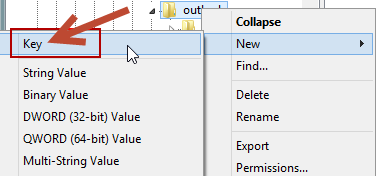
-
พิมพ์PSTและจากนั้น กด ENTER (ภาพหน้าจอสำหรับขั้นตอนนี้จะแสดงที่ด้านล่าง)
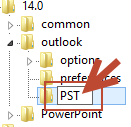
-
คลิกขวาแฟ้ม PSTชี้ไปที่สร้างและจากนั้น คลิกDWORD value (ภาพหน้าจอสำหรับขั้นตอนนี้จะแสดงที่ด้านล่าง)
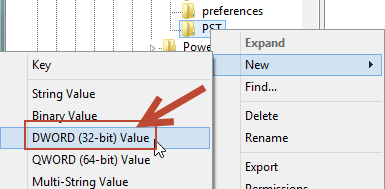
-
พิมพ์MaxFileSizeและจากนั้น กดENTERสองครั้ง (ภาพหน้าจอสำหรับขั้นตอนนี้จะแสดงที่ด้านล่าง)
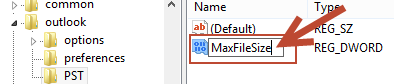
-
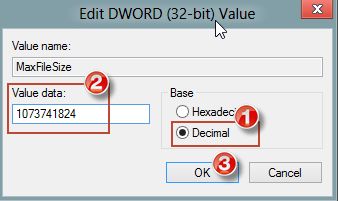
ในหน้าต่างการแก้ไขค่า DWORDเลือกทศนิยมและพิมพ์ค่าในกล่องข้อมูลค่าและจากนั้น คลิกตกลง ไบต์ 1 กิกะไบต์ = 1 * 1024 * 1024 * 1024หมายเหตุ 1 MB = 1 * 1024 * 1024 ไบต์ 1 กิโลไบต์ = 1 * 1024 ไบต์ ตัวอย่างด้านล่างนี้สำหรับ 1GB (ภาพหน้าจอสำหรับขั้นตอนนี้จะแสดงที่ด้านล่าง)
-
ทำซ้ำขั้นตอนที่ 3 ถึง 7 เพื่อสร้าง WarnFileSize DWORD อื่น
-
ทำซ้ำขั้นตอนที่ 3 ถึง 7 เพื่อสร้าง MaxLargeFileSize DWORD อื่น
-
ทำซ้ำขั้นตอนที่ 3 ถึง 7 เพื่อสร้าง WarnLargeFileSize DWORD อื่น และจากนั้น ปิดรีจิสทรี หมายเหตุ สำหรับการปรับใช้รีจิสทรีคีย์เหล่านี้บนเครื่องของผู้ใช้ เครื่องมือ ORK สามารถใช้
เมื่อต้องการสร้างรีจิสทรีบนเครื่องของผู้ใช้โดยอัตโนมัติ ใช้ ORK สำหรับสถานการณ์การปรับใช้ ขอแนะนำว่า ค่าระหว่างรายการรีจิสทรี MaxFileSize และรายการรีจิสทรี WarnFileSize และค่าระหว่างรายการรีจิสทรี MaxLargeFileSize และรายการรีจิสทรี WarnLargeFileSize เป็นอย่างน้อย 5 เปอร์เซ็นต์ (%) เพื่อให้กระบวนการภายในไม่มี hindered จากดำเนินการต่อ ถ้าค่าของรายการรีจิสทรี MaxFileSize เคยเกิน ANSI 2 กิกะไบต์ (GB) บนแฟ้ม.pst หรือแฟ้ม.ost ค่าจะถูกละเว้นเมื่อต้องการจำกัดขนาดที่ 2 GB เพื่อป้องกันความเสียหาย มีคำนวณค่าเริ่มต้นสำหรับรายการรีจิสทรี WarnFileSizeregistry เป็น 95% ของรายการรีจิสทรี MaxFileSize แฟ้ม UNICODE และยังคงอยู่ที่ 1,950,368,768 ไบต์สำหรับแฟ้ม ANSI ขนาดเล็ก หมายเหตุ คุณสามารถตั้งค่าจำกัด UNICODE ได้เกินกว่าค่าที่แสดงไว้ในตาราง อย่างไรก็ตาม เราไม่แนะนำให้ทำเช่นนี้สามารถลดประสิทธิภาพการทำงาน ถ้าแฟ้ม.ost หรือ.pst ถึงขีดจำกัดที่ระบุไว้ในแบบ WarnFileSize หรือ WarnLargeFileSize สทรีที่ ฟังก์ชันการกระชับข้อมูลจะถูกทริกเกอร์เมื่อต้องการพยายามลดขนาดของแฟ้มไปยังระดับที่สามารถใช้งานได้ เมื่อถึง WarnFileSize หรือ WarnLargeFileSize วงเงิน ไม่สามารถส่งข้อความอีเมล (โดยที่ส่งข้อความอีเมลที่ถูกเก็บไว้ในโฟลเดอร์รายการที่ส่ง), และสินค้าไม่สามารถคัดลอก หรือย้ายภายในแฟ้ม ถ้าแฟ้มนั้นเป็นแฟ้ม.pst แบบเก็บถาวรที่ใช้สำหรับการเก็บถาวรอัตโนมัติ การดำเนินการเก็บถาวรอัตโนมัติจะล้มเหลว อย่างไรก็ตาม ข้อความอีเมล์สามารถลบ หรือเก็บถาวร จากแฟ้ม.pst หรือแฟ้ม.ost ที่กำลังใช้เป็นตำแหน่งการส่งเริ่มต้น ต่อไปนี้คือวิธีบางข้อผิดพลาดที่อาจเกิดขึ้นเมื่อแฟ้มไปถึงสูงสุดที่ระบุในรีจิสทรีที่:
-
เมื่อคุณพยายามที่จะย้ายรายการไปยังแฟ้ม.pst หรือแฟ้ม.ost ที่มีถึงขีดจำกัด คุณได้รับข้อความแสดงข้อผิดพลาดต่อไปนี้:
ไม่สามารถย้ายรายการ แฟ้ม <เส้นทาง > \ <ชื่อแฟ้ม > .pst ได้ถึงขนาดสูงสุด เมื่อต้องการลดจำนวนข้อมูลในแฟ้มนี้ เลือกบางรายการที่คุณไม่จำเป็น และจากนั้น ลบออกอย่างถาวร
-
เมื่อส่งข้อความอีเมล์ไปยังแฟ้ม.pst หรือ.ost ที่กำลังใช้โหมด Cached Exchange และแฟ้มมีขนาดเกินขีดจำกัด เปิดใช้ตัวช่วยสร้างการล้างข้อมูลกล่องจดหมาย