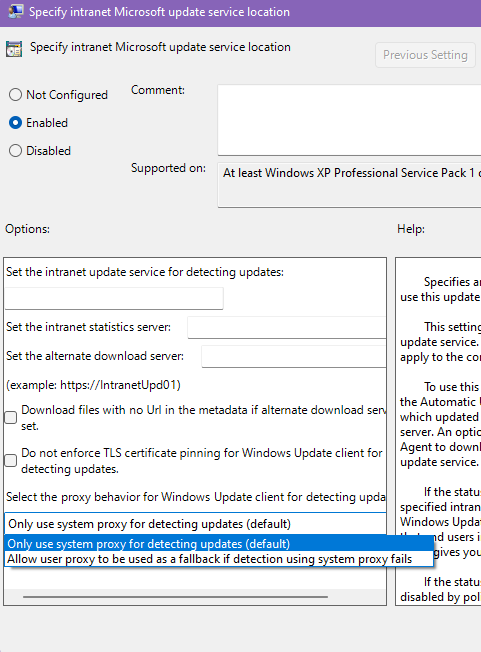
So stellt der Windows Update-Client fest, über welchen Proxyserver die Verbindung zur Windows Update-Website hergestellt wird

Artikel-ID: 900935 - Produkte anzeigen, auf die sich dieser Artikel bezieht
Dieser Artikel ist eine Übersetzung des folgenden englischsprachigen Artikels der Microsoft Knowledge Base:
900935 How the Windows Update client determines which proxy server to use to connect to the Windows Update Web site
Bitte beachten Sie: Bei diesem Artikel handelt es sich um eine Übersetzung aus dem Englischen. Es ist möglich, dass nachträgliche Änderungen bzw. Ergänzungen im englischen Originalartikel in dieser Übersetzung nicht berücksichtigt sind. Die in diesem Artikel enthaltenen Informationen basieren auf der/den englischsprachigen Produktversion(en). Die Richtigkeit dieser Informationen in Zusammenhang mit anderssprachigen Produktversionen wurde im Rahmen dieser Übersetzung nicht getestet. Microsoft stellt diese Informationen ohne Gewähr für Richtigkeit bzw. Funktionalität zur Verfügung und übernimmt auch keine Gewährleistung bezüglich der Vollständigkeit oder Richtigkeit der Übersetzung.
Alles erweitern | Alles schließen

Auf dieser Seite

Einführung

Das Microsoft Windows Update-Clientprogramm benötigt zum Suchen nach verfügbaren Updates die Microsoft Windows HTTP-Dienste (WinHTTP). Außerdem greift der Windows Update-Client beim Downloaden der Updates auf den Intelligenten Hintergrundübertragungsdienst (BITS) zurück. Die Microsoft Windows HTTP-Dienste und BITS werden unabhängig von Microsoft Internet Explorer ausgeführt. Die beiden Dienste müssen den oder die Proxyserver erkennen können, die in der jeweiligen Umgebung zur Verfügung stehen. Im vorliegenden Artikel werden die verfügbaren Verfahren zur Erkennung von Proxyservern beschrieben. Außerdem werden Fälle beschrieben, in denen Windows Update eine ganz bestimmte Methode zur Proxyserver-Erkennung verwendet.

Weitere Informationen

Der Dienst Automatische Updates ist so konfiguriert, dass Updates von der Microsoft Windows Update-Website heruntergeladen und installiert werden

Mit dem Dienst Automatische Updates können Updates von der Windows Update-Website automatisch heruntergeladen und installiert werden. Der Dienst Automatische Updates wird im Kontext des lokalen Systemkontos ausgeführt und funktioniert daher ohne Zutun des Anwenders. Allerdings hat der Dienst Automatische Updates keinen Zugriff auf benutzerspezifische Proxyserver-Einstellungen, die in Internet Explorer festgelegt sein können. Der Dienst Automatische Updates kann Proxyserver nur mithilfe einer der folgenden Methoden erkennen:
  • Der Proxyserver wird manuell mithilfe des Tools "Proxycfg.exe" konfiguriert. Weitere Informationen zur Verwendung des Tools "Proxycfg.exe" finden Sie in folgendem Artikel der Microsoft Knowledge Base:
    289481 Sie müssen das Proxycfg-Tool ausführen kann das Proxycfg-Tool damit ServerXMLHTTP funktionieren
  • Die Einstellungen für Web Proxy Auto Detect (WPAD) sind an einem der folgenden Speicherorte in der Netzwerkumgebung abgelegt:
    • DNS (Domain Name System)-Optionen
    • DHCP (Dynamic Host Configuration Protocol)-Optionen
    Weitere Informationen zu einem verwandten Thema finden Sie in folgendem Artikel der Microsoft Knowledge Base:
    816320 Konfigurieren eines Firewalls und von Web-Proxy-Clients Autodiscovery in Windows Server 2003

Der Zugriff auf die Windows Update-Website erfolgt über Internet Explorer

Wenn Sie über Internet Explorer auf die Windows Update-Website zugreifen, verwendet das Windows Update-Clientprogramm zur Erkennung eines Proxyservers die folgenden Methoden (in der angegebenen Reihenfolge):

Methode 1: Internet Explorer ist so konfiguriert, dass Einstellungen automatisch erkannt werden

Wenn in Internet Explorer das Kontrollkästchen Automatische Suche der Einstellungen aktiviert ist, verwendet der Windows Update-Client für die Suche nach einem Proxyserver die Funktion WPAD. Zu dem Kontrollkästchen Automatische Suche der Einstellungen gelangen Sie folgendermaßen:
  1. Starten Sie Internet Explorer.
  2. Klicken Sie im Menü Extras auf Internetoptionen.
  3. Klicken Sie auf die Registerkarte Verbindungen.
  4. Wenn Sie die Verbindung zum Internet über einen Proxyserver im lokalen Netzwerk (LAN) herstellen, klicken Sie auf LAN-Einstellungen. Wenn Sie die Verbindung zum Internet über einen Proxyserver und eine DFÜ-Verbindung oder VPN-Verbindung herstellen, klicken Sie auf die entsprechende Verbindung und anschließend auf Einstellungen.
Weitere Informationen zu einem verwandten Thema finden Sie in folgendem Artikel der Microsoft Knowledge Base:
816320 Konfigurieren eines Firewalls und von Web-Proxy-Clients Autodiscovery in Windows Server 2003

Methode 2: Internet Explorer ist so konfiguriert, dass ein automatisches Konfigurationsskript verwendet wird

Wenn die folgenden Bedingungen gegeben sind, durchläuft der Windows Update-Client zum Suchen des Proxyservers das automatische Konfigurationsskript:
  • Internet Explorer kann den Proxyserver mithilfe der Methode 1 nicht erkennen.
  • In Internet Explorer ist das Kontrollkästchen Automatisches Konfigurationsskript verwenden aktiviert.
Zu dem Kontrollkästchen Automatisches Konfigurationsskript verwenden gelangen Sie folgendermaßen:
  1. Starten Sie Internet Explorer.
  2. Klicken Sie im Menü Extras auf Internetoptionen.
  3. Klicken Sie auf die Registerkarte Verbindungen.
  4. Wenn Sie die Verbindung zum Internet über einen Proxyserver im lokalen Netzwerk (LAN) herstellen, klicken Sie auf LAN-Einstellungen. Wenn Sie die Verbindung zum Internet über einen Proxyserver und eine DFÜ-Verbindung oder VPN-Verbindung herstellen, klicken Sie auf die entsprechende Verbindung und anschließend auf Einstellungen.

Methode 3: In Internet Explorer ist ein benutzerdefinierter Proxyserver-Wert konfiguriert

Wenn die folgenden Bedingungen gegeben sind, stellt der Windows Update-Client die Verbindung zum Internet über den benutzerdefinierten Proxyserver her:
  • Der Windows Update-Client kann mithilfe der automatischen Erkennung oder über ein automatisches Konfigurationsskript keinen Proxyserver finden.
  • In Internet Explorer ist ein Proxyserver definiert.
Zum Anzeigen des benutzerdefinierten Proxyserver-Werts gehen Sie folgendermaßen vor:
  1. Starten Sie Internet Explorer.
  2. Klicken Sie im Menü Extras auf Internetoptionen.
  3. Klicken Sie auf die Registerkarte Verbindungen.
  4. Wenn Sie die Verbindung zum Internet über einen Proxyserver im lokalen Netzwerk (LAN) herstellen, klicken Sie auf LAN-Einstellungen. Wenn Sie die Verbindung zum Internet über einen Proxyserver und eine DFÜ-Verbindung oder VPN-Verbindung herstellen, klicken Sie auf die entsprechende Verbindung und anschließend auf Einstellungen.
  5. Den entsprechenden Wert finden Sie im Feld Adresse unter Proxyserver.

Methode 4: In Internet Explorer ist kein Proxyserver angegeben

Ist in Internet Explorer kein Proxyserver angegeben, verwendet der Windows Update-Client den Proxyserver, der mithilfe des Tools "Proxycfg.exe" eingerichtet wurde. Weitere Informationen zur Verwendung des Tools "Proxycfg.exe" finden Sie in folgendem Artikel der Microsoft Knowledge Base:
289481 Sie müssen das Proxycfg-Tool ausführen kann das Proxycfg-Tool damit ServerXMLHTTP funktionieren

Methode 5: Es ist kein Proxyserver konfiguriert

Wenn die folgenden Bedingungen gegeben sind, versucht der Windows Update-Client eine direkte Verbindung zur Windows Update-Website herzustellen:
  • Es wurde kein Proxyserver mithilfe des Tools "Proxycfg.exe" konfiguriert.
  • In Internet Explorer wurde manuell kein Proxyserver definiert.
Wenn die Verbindung zum Internet über einen Proxyserver hergestellt werden muss, kann der Windows Update-Client nicht auf die Windows Update-Website zugreifen.

Beschreibung der Funktion Web Proxy Auto Detect (WPAD)

Mithilfe der Funktion WPAD können Dienste einen verfügbaren Proxyserver durch Abfragen einer DHCP-Option oder Suchen nach einem bestimmten DNS-Datensatz lokalisieren. Weitere Informationen zu den Vor- und Nachteilen von DNS bzw. DHCP in Verbindung mit der Funktion WPAD finden Sie in folgendem Artikel der Microsoft Knowledge Base:
816320 Konfigurieren eines Firewalls und von Web-Proxy-Clients Autodiscovery in Windows Server 2003

Beschreibung des Tools "Proxycfg.exe"

Über das Tool "Proxycfg.exe" wird WinHTTP dahin gehend konfiguriert, dass ein bestimmter Proxyserver verwendet wird. Hierfür wird der folgende Registierungseintrag angepasst:
HKEY_LOCAL_MACHINE\SOFTWARE\Microsoft\Windows\CurrentVersion\Internet Settings\Connections\WinHttpSettings
Die Verwendung des Tools "Proxycfg.exe" bietet sich an, wenn WPAD nicht implementiert werden kann. Daneben lassen sich mithilfe dieses Tools auch Probleme bei der Erkennung von Proxyservern im Netzwerk lokalisieren. So können Sie mithilfe des Tools feststellen, ob es Probleme gibt und über die übrigen Erkennungsverfahren (z. B. WPAD) kein Proxyserver erkannt werden kann. Weitere Informationen zu einem verwandten Thema finden Sie in folgendem Artikel der Microsoft Knowledge Base:
298481 Sie müssen das Proxycfg-Tool ausführen kann das Proxycfg-Tool damit ServerXMLHTTP funktionieren
Um die von dem Tool "Proxycfg.exe" unterstützten Befehlszeilenparameter anzuzeigen, geben Sie in einer Eingabeaufforderung proxycfg.exe /? ein, und drücken Sie anschließend die [EINGABETASTE]. Wenn Sie den Befehl proxycfg.exe ohne zusätzliche Befehlszeilenparameter ausführen, werden die folgenden Einstellungen angezeigt. Die resultierende Ausgabe ähnelt dabei einem der folgenden Beispiele:

Einstellungen ohne eingerichteten Proxyserver

Microsoft (R) WinHTTP Default Proxy Configuration Tool Copyright (c) Microsoft Corporation. All rights reserved.

Current WinHTTP proxy settings under: HKEY_LOCAL_MACHINE\ SOFTWARE\Microsoft\Windows\CurrentVersion\Internet Settings\Connections\ WinHttpSettings :

     Direct access (no proxy server).

Einstellungen mit eingerichtetem Proxyserver

Microsoft (R) WinHTTP Default Proxy Configuration Tool Copyright (c) Microsoft Corporation. All rights reserved.

Current WinHTTP proxy settings under: HKEY_LOCAL_MACHINE\ SOFTWARE\Microsoft\Windows\CurrentVersion\Internet Settings\Connections\ WinHttpSettings :
	
       Proxy Server   =	    <myproxyserver> Bypass List    =	    

Konfigurieren eines Proxyservers mithilfe des Tools "Proxycfg.exe"

Zum Einrichten eines Proxyservers mithilfe des Tools "Proxycfg.exe" gehen Sie folgendermaßen vor:
  1. Klicken Sie auf Start und auf Ausführen, geben Sie cmd ein, und klicken Sie auf OK.
  2. Geben Sie in der Eingabeaufforderung proxycfg -p Proxyservername:Portnummer ein, und drücken Sie die [EINGABETASTE]. Geben Sie hierbei anstelle von Proxyservername den vollqualifizierten Domänennamen des Proxyservers an. Statt Portnummer geben Sie die Portnummer an, für die der Proxyserver konfiguriert werden soll. Ersetzen Sie beispielsweise Proxyservername durch Proxy.Domäne.Beispiel.com, und tragen Sie anstelle von Portnummer die Nummer 80 ein.
Wurde der Proxyserver erfolgreich eingerichtet, erscheint folgende Ausgabe:
Microsoft (R) WinHTTP Default Proxy Configuration Tool Copyright (c) Microsoft Corporation. All rights reserved.

Current WinHTTP proxy settings under: HKEY_LOCAL_MACHINE\ SOFTWARE\Microsoft\Windows\CurrentVersion\Internet Settings\Connections\ WinHttpSettings :
	
       Proxy Server   =	    <myproxyserver> Bypass List    =	       

Entfernen eines Proxyservers mithilfe des Tools "Proxycfg.exe"

Um mithilfe des Tools "Proxycfg.exe" einen Proxyserver zu löschen und einen "Direktzugang" zum Internet einzurichten gehen Sie folgendermaßen vor:
  1. Klicken Sie auf Start und auf Ausführen, geben Sie cmd ein, und klicken Sie auf OK.
  2. Geben Sie in der Eingabeaufforderung proxycfg -D ein, und drücken Sie die [EINGABETASTE].
Hinweis: In der Ausgabe zum Befehl proxycfg.exe erscheint kein Proxyserver, wenn eine der folgenden Bedingungen gegeben ist:
  • Der Proxyserver wurde manuell in Internet Explorer eingerichtet.
  • Der Proxyserver wurde mithilfe eines Konfigurationsskripts eingerichtet.
Der Befehl proxycfg.exe dient ausschließlich zum manuellen Einrichten des von WinHTTP verwendeten Proxyservers. Wenn über WPAD oder Internet Explorer ein Proxyserver festgelegt wurde, sollte in der Ausgabe zu dem Befehl proxycfg.exe der Wert Direktzugriff (kein Proxyserver) stehen.

Unterstützte PAC-Dateien

Weitere Informationen zu den unterstützten PAC-Dateien finden Sie auf folgender Website von Microsoft:
http://msdn2.microsoft.com/en-us/library/aa384240.aspx

Eigenschaften

Artikel-ID: 900935 - Geändert am: Donnerstag, 12. Mai 2011 - Version: 3.0
Die Informationen in diesem Artikel beziehen sich auf:
  • Microsoft Windows Update
  • Microsoft Update
Keywords: 
kbwindowsupdatev6 kbhowto kbinfo KB900935
Microsoft stellt Ihnen die in der Knowledge Base angebotenen Artikel und Informationen als Service-Leistung zur Verfügung. Microsoft übernimmt keinerlei Gewährleistung dafür, dass die angebotenen Artikel und Informationen auch in Ihrer Einsatzumgebung die erwünschten Ergebnisse erzielen. Die Entscheidung darüber, ob und in welcher Form Sie die angebotenen Artikel und Informationen nutzen, liegt daher allein bei Ihnen. Mit Ausnahme der gesetzlichen Haftung für Vorsatz ist jede Haftung von Microsoft im Zusammenhang mit Ihrer Nutzung dieser Artikel oder Informationen ausgeschlossen.

Ihr Feedback an uns