WPROWADZENIE
Do wyszukiwania dostępnych aktualizacji program kliencki usługi Microsoft Windows Update wymaga usług Microsoft Windows HTTP Services (WinHTTP). Ponadto klient Windows Update pobiera te aktualizacje za pomocą usługi inteligentnego transferu w tle (BITS) lub optymalizacji dostarczania (DO). Usługi HTTP firmy Microsoft Windows, bity i do działają niezależnie od programu Microsoft Internet Explorer. Obie te usługi muszą mieć możliwość wykrycia serwera proxy lub serwerów proxy dostępnych w danym środowisku. W tym artykule opisano różne dostępne metody wykrywania serwera proxy. Ponadto w tym artykule opisano sytuacje, w których Windows Update korzysta z określonej metody wykrywania serwera proxy.
Informacje dodatkowe
Usługa Aktualizacje automatyczne jest skonfigurowana do pobierania i instalowania aktualizacji z witryny internetowej microsoft Windows Update
Usługa Aktualizacje automatyczne może automatycznie pobierać i instalować aktualizacje z witryny internetowej Windows Update. Usługa Aktualizacje automatyczne nie wymaga współdziałania użytkownika, ponieważ działa w kontekście lokalnego konta systemowego. Usługa WinHTTP została zatrudniona, a nie wininet w programie Internet Explorer, ponieważ usługa aktualizacje automatyczne wpływa na konfigurację na poziomie systemu i powinna wymagać kontroli poziomu administratora. W scenariuszu użycia tego typu za bardziej odpowiednią uznaje się usługę WinHTTP. Usługa Aktualizacje automatyczne może jedynie wykrywać serwer proxy przy użyciu jednej z następujących metod:
-
Serwer proxy jest konfigurowany ręcznie przy użyciu polecenia Netsh .
-
Ustawienia WPAD (Web Proxy Auto Detect) są skonfigurowane w jednej z następujących lokalizacji w środowisku sieciowym:
-
Opcje systemu DNS (Domain Name System)
-
Opcje protokołu DHCP (Dynamic Host Configuration Protocol)
-
W przypadku Windows Update adresów URL skanowania, które są używane do wykrywania aktualizacji (SimpleAuth Web Service, Client Web Service):
-
Próbowano podjąć próbę serwera proxy systemu (WinHTTP).
-
Jeśli agent Windows Update (WUA) nie skontaktuje się z usługą z powodu określonych kodów błędów serwera proxy, usługi lub uwierzytelniania, zostanie podjęta próba serwera proxy użytkownika. (Generalnie jest to ustawienia logowania użytkownika IE lub WinINet).
-
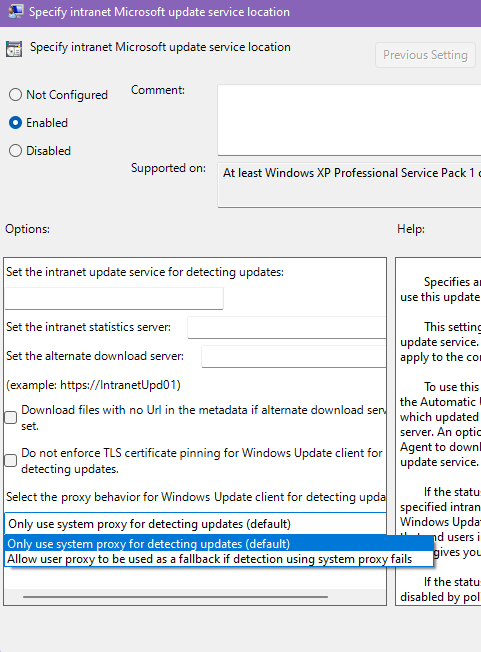
W przypadku adresów URL usługi aktualizacji systemu WSUS intranet udostępniamy opcję wyboru zachowania serwera proxy: GPS: Określanie lokalizacji usługi aktualizacji intranetowej firmy Microsoft
-
W przypadku Windows Update adresów URL, które NIE są używane do wykrywania aktualizacji (np. adresy URL używane do pobierania lub raportowania):
-
Zostanie podjęta próba działania serwera proxy użytkownika.
-
Jeśli agent Windows Update (WUA) nie dotrze do usługi z powodu określonych kodów błędów serwera proxy, usługi lub uwierzytelniania, zostanie podjęta próba skontaktowania się z serwerem proxy systemu.
Opis funkcji automatycznego wykrywania serwerów proxy w sieci Web (WPAD)
Funkcja WPAD umożliwia usługom zlokalizowanie dostępnego serwera proxy przez zapytanie o opcję DHCP lub przez zlokalizowanie określonego rekordu DNS.
Opis narzędzia Netsh.exe
Narzędzie Netsh.exe służy do konfigurowania statycznego serwera proxy w całym systemie. Za pomocą poleceń w kontekście netsh winhttp można skonfigurować ustawienia serwera proxy i śledzenia dla Windows HTTP. Polecenia netsh dla winhttp można uruchomić ręcznie w wierszu netsh lub w skryptach i plikach partii. Narzędzie Netsh.exe jest przydatne, jeśli nie można zaimplementować tabletu WPAD.
Konfigurowanie serwera proxy za pomocą narzędzia Netsh.exe
Aby skonfigurować serwer proxy za pomocą narzędzia Netsh.exe, wykonaj następujące czynności:
-
Kliknij przycisk Start, kliknij polecenie Uruchom, wpisz ciąg cmd, a następnie kliknij przycisk OK.
-
W wierszu polecenia wpisz ciąg netsh winhttp set proxy proxyservername:portnumber, a następnie naciśnij klawisz ENTER. Wartość nazwa_serwera_proxy w tym poleceniu zastąp w pełni kwalifikowaną nazwę domeny dla serwera proxy. Wartość numer_portu zastąp numerem portu, dla którego chcesz skonfigurować serwer proxy. Na przykład zamień serwer proxyservername:portnumber na proxy.domain.example.com:80.
Usuwanie serwera proxy za pomocą narzędzia Netsh.exe
Aby usunąć serwer proxy za pomocą narzędzia Netsh.exe i skonfigurować „bezpośredni dostęp” do Internetu, wykonaj następujące kroki:
-
Kliknij przycisk Start, kliknij polecenie Uruchom, wpisz ciąg cmd, a następnie kliknij przycisk OK.
-
W wierszu polecenia wpisz netsh winhttp reset proxy, a następnie naciśnij klawisz ENTER.
Aby zweryfikować bieżącą konfigurację serwera proxy za pomocą narzędzia Netsh.exe
Aby zweryfikować aktualną konfigurację serwera proxy za pomocą narzędzia Netsh.exe, należy wykonać następujące kroki:
-
Kliknij przycisk Start, kliknij polecenie Uruchom, wpisz ciąg cmd, a następnie kliknij przycisk OK.
-
W wierszu polecenia wpisz netsh winhttp show proxy, a następnie naciśnij klawisz ENTER.
Obsługiwane pliki .pac
Aby uzyskać więcej informacji o obsługiwanych typach plików .pac, odwiedź następującą witrynę firmy Microsoft w sieci Web:
https://docs.microsoft.com/windows/win32/winhttp/winhttp-autoproxy-support