
ВВЕДЕНИЕ
Для клиентской клиентский компонент Центра обновления Windows Microsoft Windows служб HTTP (WinHTTP) требуется проверка на наличие доступных обновлений. Кроме того, клиентский компонент Центра обновления Windows использует фоновую интеллектуальную службу передачи (BITS) или оптимизацию доставки (DO) для скачивания этих обновлений. Microsoft Windows HTTP Services, BITS and DO run independently of Microsoft Internet Explorer. Обе эти службы должны иметь возможность обнаруживать прокси-сервер или прокси-серверы, доступные в конкретной среде. В этой статье описываются различные доступные методы обнаружения прокси-сервера. Кроме того, в этой статье описываются ситуации, в которых клиентский компонент Центра обновления Windows использует определенный метод обнаружения прокси-сервера.
Дополнительные сведения
Служба автоматического обновления настроена для скачивания и установки обновлений с веб-сайта Клиентский компонент Центра обновления Windows Майкрософт
Служба автоматического обновления может автоматически скачивать и устанавливать обновления с клиентский компонент Центра обновления Windows веб-сайта. Служба автоматического обновления не требует взаимодействия с пользователем, так как эта служба выполняется в контексте учетной записи local System. Вместо WinINet в Internet Explorer используется WinHTTP, так как служба автоматического обновления влияет на конфигурацию на уровне системы и требует контроля на уровне администратора. WinHTTP считается более подходящим в сценарии использования этого типа. Служба автоматического обновления может обнаруживать прокси-сервер только одним из следующих методов:
-
Прокси-сервер настраивается вручную с помощью команды Netsh .
-
Параметры автоматического обнаружения веб-прокси (WPAD) настраиваются в любом из следующих расположений в сетевой среде:
-
Параметры системы доменных имен (DNS)
-
Параметры протокола DHCP
-
Для клиентский компонент Центра обновления Windows URL-адресов сканирования, используемых для обнаружения обновлений (веб-служба SimpleAuth, клиентская веб-служба):
-
Попытка использовать системный прокси-сервер (WinHTTP).
-
Если агенту клиентский компонент Центра обновления Windows (WUA) не удается подключиться к службе из-за определенных кодов ошибок прокси-сервера, службы или проверки подлинности, выполняется попытка использования прокси-сервера пользователя. (Как правило, это параметры IE пользователя, выполнившего вход, или WinINet.)
-
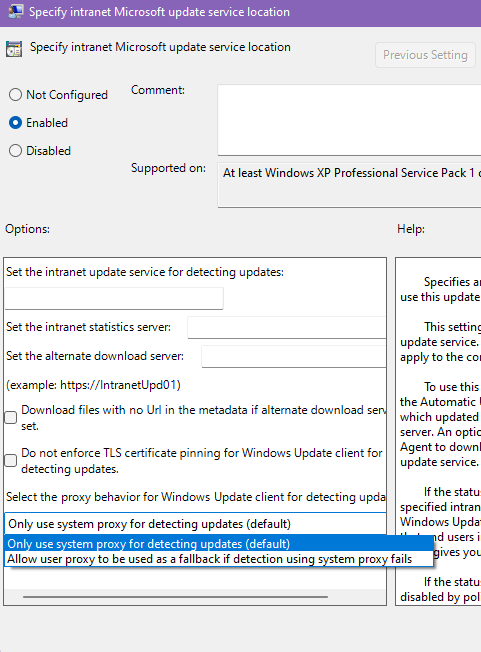
Для URL-адресов службы обновления WSUS интрасети мы предоставляем возможность выбрать поведение прокси-сервера: GPS: укажите расположение службы обновления Майкрософт в интрасети
-
Для клиентский компонент Центра обновления Windows URL-адресов, КОТОРЫЕ НЕ используются для обнаружения обновлений (например, URL-адреса, используемые для скачивания или создания отчетов):
-
Предпринята попытка использовать прокси-сервер пользователя.
-
Если агенту клиентский компонент Центра обновления Windows (WUA) не удается подключиться к службе из-за определенных кодов ошибок прокси-сервера, службы или проверки подлинности, выполняется попытка использования системного прокси-сервера.
Описание функции автоматического обнаружения веб-прокси (WPAD)
Функция WPAD позволяет службам находить доступный прокси-сервер путем запроса параметра DHCP или путем поиска определенной записи DNS.
Описание средства Netsh.exe.
Средство Netsh.exe используется для настройки статического прокси-сервера на уровне системы. С помощью команд в контексте netsh winhttp можно настроить параметры прокси-сервера и трассировки для Windows HTTP. Команды Netsh для winhttp можно выполнять вручную в командной строке netsh или в скриптах и пакетных файлах. Средство Netsh.exe удобно, если вы не можете реализовать WPAD.
Настройка прокси-сервера с помощью средства Netsh.exe
Чтобы использовать средство Netsh.exe для настройки прокси-сервера, выполните следующие действия.
-
Выберите в меню Пуск пункт Выполнить, введите команду cmd и нажмите кнопку ОК.
-
В командной строке введите netsh winhttp set proxyservername:portnumber и нажмите клавишу ВВОД. В этой команде замените proxyservername полным доменным именем прокси-сервера. Замените номер порта номером порта, для которого необходимо настроить прокси-сервер. Например, замените proxyservername:portnumber на proxy.domain.example.com:80.
Удаление прокси-сервера с помощью Netsh.exe
Чтобы использовать средство Netsh.exe для удаления прокси-сервера и настройки "прямого доступа" к Интернету, выполните следующие действия.
-
Выберите в меню Пуск пункт Выполнить, введите команду cmd и нажмите кнопку ОК.
-
В командной строке введите прокси-сервер сброса winhttp netsh и нажмите клавишу ВВОД.
Проверка текущей конфигурации прокси-сервера с помощью средства Netsh.exe.
Чтобы использовать средство Netsh.exe для проверки текущей конфигурации прокси-сервера, выполните следующие действия.
-
Выберите в меню Пуск пункт Выполнить, введите команду cmd и нажмите кнопку ОК.
-
В командной строке введите netsh winhttp show proxy и нажмите клавишу ВВОД.
Поддерживаемые PAC-файлы
Дополнительные сведения о поддерживаемых типах PAC-файлов см. на следующем веб-сайте Майкрософт:
https://docs.microsoft.com/windows/win32/winhttp/winhttp-autoproxy-support








