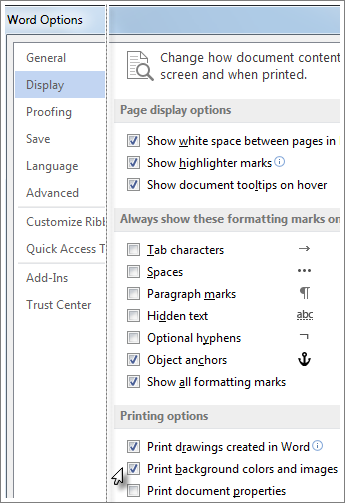
この問題を回避するには、使用している Word のバージョンに応じた方法を使用します。
Word 2010
- [ファイル] メニューの [オプション] をクリックします。
- [表示] メニューの [印刷オプション] で [背景の色とイメージを印刷する] チェック ボックスをオンにし、[OK] をクリックします。
Word 2007
- Microsoft Office ボタンをクリックし、[Word のオプション] をクリックします。
- [表示] メニューの [印刷オプション] で [背景の色とイメージを印刷する] チェック ボックスをオンにし、[OK] をクリックします。
Word 2003
Word 2003 を使用する場合、または Microsoft Office Outlook 2003 で Word 2003 を電子メール エディターとして使用する場合にこの問題を回避するには、[背景の色とイメージ] オプションを有効にします。これを行うには、以下の手順を実行します。
- [ツール] メニューの [オプション] をクリックし、[印刷] タブをクリックします。
- [背景の色とイメージ] チェック ボックスをオンにし、[OK] をクリックします。
Word 2002
方法 1: 透かし機能を使用する
Word 2002 でこの問題を回避するには、透かし機能を使用します。これを行うには、以下の手順を実行します。
- [書式] メニューの [背景] をポイントし、[透かし] をクリックします。
- [透かし] ダイアログ ボックスで、次のいずれかの手順を実行します。
- 図の透かしを挿入するには、次の手順を実行します。
- [図] をクリックします。
- [図の選択] をクリックします。
- 透かしとして使用する図をクリックし、[挿入] をクリックします。
- [にじみ] チェック ボックスがオンになっていない場合はオンにし、[OK] をクリックします。
注: にじみ機能によって、イメージの明るさとコントラストが調整され、テキストの背面のイメージが目立たなくなります。
- テキストの透かしを挿入するには、次の手順を実行します。
- [テキスト] をクリックします。
- [テキスト] ボックスに、透かしとして使用するテキストを入力します。
注: [テキスト] ボックスの一覧のテキストをクリックして、透かしとして使用するテキストを選択することもできます。 - [フォント]、[サイズ]、[色] など、テキストの透かしに適用するその他のオプションを選択し、[OK] をクリックします。
方法 2: Microsoft Internet Explorer を使用する
Microsoft Outlook 2002 で Word 2002 を電子メール エディターとして使用している場合、この問題を回避するには、以下の手順を実行します。
- Outlook 2002 で、印刷する必要がある背景を含む電子メール メッセージを開きます。
- [ファイル] メニューの [名前を付けて保存] をクリックします。
- [名前を付けて保存] ダイアログ ボックスで、次の手順を実行します。
- [ファイルの種類] ボックスの一覧の [Web ページ (*.htm;*.html)] をクリックします。
- [ファイル名] ボックスに、メッセージの新しい名前を入力します。
- [保存先] ボックスで、この電子メール メッセージの HTML コピーを保存するフォルダーを選択します。
- [保存] をクリックします。
- Word 2002 で電子メール メッセージを閉じます。
- Internet Explorer を起動します。
- [ファイル] メニューの [開く] をクリックします。
- [ファイルを開く] ダイアログ ボックスの [参照] をクリックします。
- 手順 3. で保存した電子メール メッセージの HTML コピーを見つけてクリックし、[開く] をクリックします。
- [ファイルを開く] ダイアログ ボックスで [OK] をクリックし、Internet Explorer で電子メール メッセージの HTML コピーを開きます。
- [ツール] メニューの [インターネット オプション] をクリックします。
- [詳細設定] タブをクリックします。
- [設定] の一覧の [印刷] で、[背景の色とイメージを印刷する] チェック ボックスをオンにします。
- [OK] をクリックして [インターネット オプション] ダイアログ ボックスを閉じます。