Quando imprime um documento do Microsoft Office Word que inclui um fundo, o fundo não é impresso. Um fundo pode conter cores, imagens ou temas, entre outras coisas.
Este problema também poderá ocorrer se utilizar o Word como editor de correio electrónico e imprimir uma mensagem de correio electrónico que inclui um fundo.
Para contornar este problema, utilize o método adequado à sua versão do Word.
Word 2007
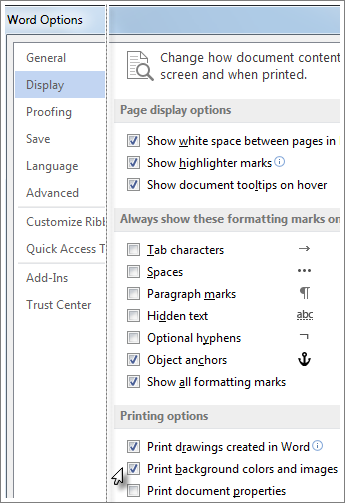
- Clique no Botão do Microsoft Office e clique em Opções do Word.
- No menu Apresentar, clique para seleccionar a caixa de verificação Imprimir cores e imagens de fundo em Opções de Impressão e clique em OK.
Word 2003
Para contornar este problema no Word 2003 ou quando utiliza o Word 2003 como editor de correio electrónico no Microsoft Office Outlook 2003, active a opção
Cores de fundo e imagens. Para o fazer, siga estes passos:
- No menu Ferramentas, clique em Opções e clique no separador Imprimir.
- Clique para seleccionar a caixa de verificação Cores de fundo e imagens e clique em OK.
Word 2002
Método 1: Utilizar a funcionalidade Marca D'água Impressa
Para contornar este problema no Word 2002, utilize a funcionalidade Marca D'água Impressa. Para o fazer, siga estes passos:
- No menu Formatar, aponte para Fundo e clique em Marca D'água Impressa.
- Na caixa de diálogo Marca D'água Impressa, utilize um dos seguintes métodos:
- Para inserir uma marca d'água de imagem, siga estes passos:
- Clique em Marca de água de imagem.
- Clique em Seleccionar Imagem.
- Clique na imagem que pretende utilizar como marca d'água e clique em Inserir.
- Clique para seleccionar a caixa de verificação Semitransparente, se esta ainda não estiver seleccionada, e clique em OK.
Nota A funcionalidade Semitransparente ajusta o brilho e o contraste da imagem para a tornar menos visível atrás do texto.
- Para inserir uma marca d'água de texto, siga estes passos:
- Clique em Marca de água de texto.
- Na caixa Texto, escreva o texto que pretende utilizar como marca d'água.
Nota Também pode seleccionar o texto que pretende utilizar como marca d'água clicando no texto existente na lista Texto. - Seleccione as outras opções que pretende utilizar com a marca d'água de texto, tais como Tipo de Letra, Tamanho e Cor e clique em OK.
Método 2: Utilizar o Microsoft Internet Explorer
Para contornar este problema quando utiliza o Word 2002 como editor de correio electrónico no Microsoft Outlook 2002, siga estes passos:
- Abra a mensagem de correio electrónico que contém o fundo que pretende imprimir no Outlook 2002.
- No menu Ficheiro, clique em Guardar Como.
- Na caixa de diálogo Guardar Como, siga estes passos:
- Na caixa Guardar com o tipo, clique em Página Web (*.htm; *.html).
- Na caixa Nome de ficheiro, escreva um nome novo para a mensagem.
- Na caixa Guardar em, seleccione a pasta em que pretende guardar a cópia em HTML da mensagem de correio electrónico.
- Clique em Guardar.
- Feche a mensagem de correio electrónico no Word 2002.
- Inicie o Internet Explorer.
- No menu Ficheiro, clique em Abrir.
- Na caixa de diálogo Abrir, clique em Procurar.
- Localize e clique na cópia em HTML da mensagem de correio electrónico que guardou no passo 3 e clique em Abrir.
- Na caixa de diálogo Abrir, clique em OK para abrir a cópia em HTML da mensagem de correio electrónico no Internet Explorer.
- No menu Ferramentas, clique em Opções da Internet.
- Clique no separador Avançadas.
- Na lista Definições, em Impressão, clique para seleccionar a caixa de verificação Imprimir cores e imagens de fundo.
- Clique em OK para fechar a caixa de diálogo Opções da Internet.