Help and Support

Numéro d'article: 925810 - Dernière mise à jour: mercredi 24 octobre 2007 - Version: 4.2

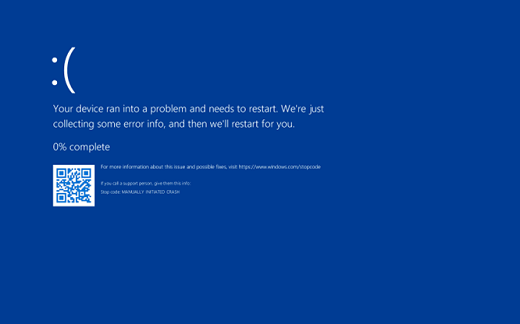
Une erreur Stop se produit, ou l'ordinateur cesse de répondre lorsque vous essayez de démarrer Windows Vista

Sommaire

Agrandir tout | Réduire tout

Symptômes

Lorsque vous essayez de démarrer Windows Vista, une erreur Stop se produit. Ou, l'ordinateur cesse de répondre.

Cause

Ce problème peut se produire dans de nombreux scénarios. Ces scénarios sont les suivants :
  • Le Registre est endommagé.
  • Un fichier système est manquant ou endommagé.
  • Un fichier de pilote de périphérique est manquant ou endommagé.

Résolution

Pour résoudre ce problème, utilisez l'outil de réparation du démarrage. L'outil de réparation de démarrage permet de résoudre certains problèmes qui empêchent Windows Vista de démarrer correctement.

Vous pouvez exécuter l'outil de réparation de démarrage en utilisant le disque d'installation de Windows Vista ou en utilisant les options de récupération préinstallée de l'ordinateur.

Pour exécuter l'outil de réparation de démarrage en utilisant le disque d'installation de Windows Vista

Si vous avez le disque d'installation de Windows Vista, procédez comme suit pour utiliser l'outil Réparation du démarrage :
  1. Insérez le disque d'installation.

    note L'ordinateur doit être configuré pour démarrer à partir d'un CD ou d'un DVD. Pour savoir comment configurer l'ordinateur pour démarrer à partir d'un CD ou de DVD, voir la documentation fournie avec l'ordinateur.
  2. Redémarrez l'ordinateur. Pour ce faire, cliquez sur Démarrer
    Réduire cette imageAgrandir cette image
    Start button
    , cliquez sur la flèche en regard du bouton Verrouiller , puis cliquez sur redémarrer .

    note Si vous ne pouvez pas redémarrer l'ordinateur à l'aide de cette méthode, utilisez le bouton Alimentation pour éteindre l'ordinateur. Ensuite, réactiver l'ordinateur.
  3. Définir vos préférences de langue, puis cliquez sur suivant .

    note Dans la plupart des cas, le processus de réparation du démarrage démarre automatiquement et vous n'avez pas l'option pour le sélectionner dans le menu Options de récupération système.
  4. Cliquez sur Réparer votre ordinateur .
  5. Dans la boîte de dialogue Options de récupération système , cliquez sur le système d'exploitation que vous souhaitez réparer, puis cliquez sur suivant .
  6. Dans le menu Options de récupération système , cliquez sur réparation de démarrage pour démarrer le processus de réparation.
  7. Lorsque le processus de réparation est terminée, cliquez sur Terminer .

Pour exécuter l'outil Réparation du démarrage si de l'ordinateur sont préinstallées options de récupération

Si des options de récupération préinstallées l'ordinateur, procédez comme suit pour utiliser l'outil Réparation du démarrage.

note Dans la plupart des cas, le processus de réparation du démarrage démarre automatiquement. Suivez ces étapes uniquement si l'outil de redémarrage système ne démarre pas automatiquement.
  1. Retirez toutes les disquettes, CD-ROM ou DVD de l'ordinateur et redémarrez l'ordinateur.
  2. Effectuez l'une de ces étapes :
    • Si l'ordinateur est doté d'un seul système d'exploitation, maintenez la touche F8 que redémarre l'ordinateur. Vous devez appuyez sur la touche F8 avant le logo Windows s'affiche. Si le logo Windows apparaît, vous devez redémarrer et réessayez.
    • Si l'ordinateur possède plusieurs systèmes d'exploitation, utilisez les touches de direction pour sélectionner le système d'exploitation que vous souhaitez réparer. Ensuite, appuyez sur et maintenez la touche F8.
  3. Dans Options de démarrage avancées , utilisez les touches de direction pour sélectionner Réparer l'ordinateur , puis appuyez sur ENTRÉE.
  4. Cliquez sur une disposition de clavier dans la liste, puis cliquez sur suivant .
  5. Cliquez sur un nom d'utilisateur dans la liste, entrez le mot de passe et puis cliquez sur OK .
  6. Dans le menu Options de récupération système , cliquez sur Outil de redémarrage système .
  7. Lorsque le processus de réparation est terminée, cliquez sur Terminer .
note Le problème ne peut pas être résolu une fois l'outil de réparation de démarrage exécutée une seule fois. Si le problème n'est pas résolu lors du redémarrage de l'ordinateur, suivez les étapes à nouveau.

Plus d'informations

L'outil de réparation de démarrage corrige automatiquement les nombreux problèmes courants. L'outil vous permet également rapidement diagnostiquer et réparer les problèmes de démarrage plus complexes de. Lorsque l'ordinateur détecte un problème de démarrage, l'ordinateur démarre l'outil de réparation de démarrage. Lorsque l'outil démarre, il effectue les diagnostics. Ces diagnostics incluent l'analyse des fichiers journaux de démarrage pour déterminer la cause du problème. Lorsque l'outil de réparation de démarrage détermine la cause, l'outil essaie de résoudre le problème automatiquement.

Lorsque se produit un problème de démarrage et l'outil de réparation de démarrage ne peut pas résoudre le problème, le système retourne à son dernier état connu travail. Si l'outil de réparation de démarrage ne peut pas récupérer automatiquement le système, l'outil de diagnostics d'informations et vous propose prise en charge des options pour rendre plus facile de dépannage.

L'outil de réparation du démarrage génère un fichier journal pour mieux comprendre les problèmes de démarrage et les réparations qui ont été apportées. Vous trouverez le fichier journal à l'emplacement suivant :
%windir%\System32\LogFiles\Srt\Srttrail.txt
Ici, %windir% est le dossier dans lequel Windows est installé.

Les informations contenues dans cet article s'appliquent au(x) produit(s) suivant(s):
  • Windows Vista Entreprise
  • Windows Vista Entreprise 64 bits
  • Windows Vista Professionnel
  • Windows Vista Professionnel 64 bits
  • Windows Vista Édition Intégrale
  • Windows Vista Édition Intégrale 64 bits
  • Windows Vista Édition Familiale Premium
  • Windows Vista Édition Familiale Premium 64 bits
  • Windows Vista Édition Familiale Basique
  • Windows Vista Édition Familiale Basique 64 bits
Mots-clés : 
kbmt kbexpertisebeginner kbtshoot kbbug kbprb KB925810 KbMtfr
Traduction automatiqueTraduction automatique
IMPORTANT : Cet article est issu du système de traduction automatique mis au point par Microsoft (http://support.microsoft.com/gp/mtdetails). Un certain nombre d?articles obtenus par traduction automatique sont en effet mis à votre disposition en complément des articles traduits en langue française par des traducteurs professionnels. Cela vous permet d?avoir accès, dans votre propre langue, à l?ensemble des articles de la base de connaissances rédigés originellement en langue anglaise. Les articles traduits automatiquement ne sont pas toujours parfaits et peuvent comporter des erreurs de vocabulaire, de syntaxe ou de grammaire (probablement semblables aux erreurs que ferait une personne étrangère s?exprimant dans votre langue !). Néanmoins, mis à part ces imperfections, ces articles devraient suffire à vous orienter et à vous aider à résoudre votre problème. Microsoft s?efforce aussi continuellement de faire évoluer son système de traduction automatique.
La version anglaise de cet article est la suivante: 925810  (http://support.microsoft.com/kb/925810/en-us/ )
L'INFORMATION CONTENUE DANS CE DOCUMENT EST FOURNIE PAR MICROSOFT SANS GARANTIE D'AUCUNE SORTE, EXPLICITE OU IMPLICITE. L'UTILISATEUR ASSUME LE RISQUE DE L'UTILISATION DU CONTENU DE CE DOCUMENT. CE DOCUMENT NE PEUT ETRE REVENDU OU CEDE EN ECHANGE D'UN QUELCONQUE PROFIT.

Traductions disponibles