Cách dỡ cài đặt hoặc loại bỏ gói Microsoft Office 2007
Bài viết này cung cấp các phương pháp mà bạn có thể làm theo để dỡ cài đặt hoặc loại bỏ gói Microsoft Office 2007.
Bạn có muốn dỡ cài đặt phiên bản Microsoft Office khác không? Để xem thông tin về cách loại bỏ hoặc dỡ cài đặt phiên bản Microsoft Office khác, bấm vào liên kết phù hợp với phiên bản Office của bạn:
Cách dỡ cài đặt hoặc loại bỏ gói Microsoft Office 2010
(http://support.microsoft.com/kb/290301/vi-vn)
Cách dỡ cài đặt hoặc loại bỏ gói Microsoft Office 2003
(http://support.microsoft.com/kb/2639197/vi-vn)
Cách dỡ cài đặt hoặc loại bỏ gói Microsoft Office dành cho Mac 2011
(http://support.microsoft.com/kb/2398768/vi-vn)
Cách dỡ cài đặt hoặc loại bỏ gói Microsoft Office dành cho Mac 2008
(http://support.microsoft.com/kb/2500821)
(Trang này có thể có bằng tiếng Anh)
Chúng tôi khuyên bạn nên làm theo các phương pháp được cung cấp trong bài viết này theo thứ tự. Tuy nhiên, nếu bạn đã thử một trong số các phương pháp để loại bỏ Office và không thành công, bạn có thể nhanh chóng chuyển sang phương pháp khác từ danh sách này:
Phương pháp 1: Dỡ cài đặt gói Microsoft Office 2007 từ Pa-nen Điều khiển Bấm vào đây để hiển thị thông tin về cách dỡ cài đặt gói Microsoft Office từ Pa-nen Điều khiển.
Để loại bỏ Microsoft Office 2007 khỏi Pa-nen Điều khiển, làm theo các bước sau:
B?m B?t đ?u . Bấm Tất cả Chương trình , sau đó mở thư mục Các tiện ích (bỏ qua bước này trong Windows XP). Bấm Chạy , sau đó bấm vào hộp Mở . Gõ appwiz.cpl sau đó bấm OK . Định vị mục Microsoft Office trong danh sách các chương trình hiện được cài đặt. Chọn mục đó, rồi bấm Dỡ cài đặt (hoặc Loại bỏ trong Windows XP). Nếu bạn gặp sự cố khi dỡ cài đặt hệ thống Microsoft Office 2007 trong Pa-nen Điều khiển, chuyển sang phương pháp tiếp theo.
Phương pháp 2: Dỡ cài đặt gói Microsoft Office 2007 với Microsoft Fix it Bấm vào đây để hiển thị thông tin về cách dỡ cài đặt gói Microsoft Office với Microsoft Fix it.
CẢNH BÁO : Giải pháp Khắc phục sự cố không loại bỏ các chương trình Office riêng lẻ đã được cài đặt riêng biệt trên máy tính của bạn. Ví dụ: nếu bạn có Microsoft Office Professional 2007 và Microsoft Office Visio 2007, giải pháp Khắc phục sự cố sẽ chỉ loại bỏ Microsoft Office Professional 2007. Visio 2007 sẽ không bị loại bỏ.
Bấm vào đây để xem thông tin về cách loại bỏ các chương trình Office riêng lẻ.
(http://office.microsoft.com/en-us/excel-help/install-or-remove-individual-office-programs-and-components-HA001234067.aspx?CTT=1)
QUAN TRỌNG - Đọc các chú ý này trước khi bạn sử dụng giải pháp Khắc phục sự cố: Nếu bạn có hệ điều hành Windows 64 bit, hãy tải xuống và lưu giải pháp Khắc phục sự cố vào màn hình rồi bấm đúp vào giải pháp để chạy trên máy tính của bạn. Nếu bạn cố chạy giải pháp trực tiếp từ bài viết, bạn sẽ gặp sự cố chạy giải pháp đúng cách. Bạn phải khởi động lại máy tính của mình nếu bạn sử dụng giải pháp Khắc phục sự cố. Thuật sỹ này có thể chỉ có bằng tiếng Anh. Tuy nhiên, bản vá tự động cũng sẽ hoạt động đối với các phiên bản ngôn ngữ khác của Windows. Nếu bạn hiện không làm việc trên máy tính có sự cố, hãy lưu giải pháp Khắc phục sự cố vào ổ đĩa flash, CD hoặc DVD rồi chạy trên máy tính có sự cố. Giải pháp Khắc phục sự cố cho gói Microsoft Office 2007 sẽ loại bỏ tất cả các phiên bản Office 2007. Điều này bao gồm tất cả các phiên bản Office 2007 dùng thử.
Để dỡ cài đặt gói Microsoft Office 2007 một cách tự động, bấm vào nút hoặc liên kết
Khắc phục sự cố này . Bấm
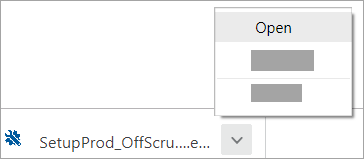
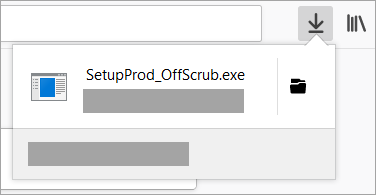
Chạy trong hộp thoại
Tệp Tải xuống rồi thực hiện theo các bước trong thuật sỹ Khắc phục sự cố.
Nếu bạn vẫn không thể dỡ cài đặt gói Microsoft Office, hãy chuyển sang phương pháp tiếp theo.
Phương pháp 3: Dỡ cài đặt gói Microsoft Office 2007 với trình khắc phục sự cố Cài đặt và Dỡ cài đặt Chương trình Bấm vào đây để hiển thị thông tin về cách dỡ cài đặt gói Microsoft Office 2007 với trình khắc phục sự cố Cài đặt và Dỡ cài đặt Chương trình.
Bạn có thể thử dỡ cài đặt gói Microsoft Office bằng cách chạy trình khắc phục sự cố Cài đặt và Dỡ cài đặt Chương trình. Để chạy trình khắc phục sự cố, hãy truy cập bài viết sau trong cơ sở kiến thức Microsoft:
Nếu bạn vẫn không thể dỡ cài đặt gói Microsoft Office, hãy chuyển sang phương pháp tiếp theo.
Phương pháp 4: Loại b? gói Microsoft Office 2007 theo cách th? công Bấm vào đây để hiển thị thông tin về cách loại bỏ gói Microsoft Office 2007 theo cách thủ công.
Chú ý B?n ph?i đư?c đăng nh?p vào Windows b?ng tài kho?n ngư?i dùng là tài kho?n c?a qu?n tr? viên máy tính đ? hoàn t?t phương pháp này. N?u đây là máy tính cá nhân c?a b?n th? b?n có th? đư?c đăng nh?p b?ng tài kho?n c?a qu?n tr? viên. N?u máy tính này là m?t ph?n c?a m?ng, b?n có th? ph?i nh? qu?n tr? viên h? th?ng trợ giúp. Để xác minh rằng bạn đã đăng nhập vào Windows bằng tài khoản người dùng là quản trị viên máy tính, hãy truy cập vào bài viết sau trong cơ sở kiến thức Microsoft:
QUAN TRỌNG - Thông tin bạn cần biết trước khi bạn loại bỏ Office 2007: Để sử dụng menu Xem hoặc Công cụ trong Windows 7 hoặc Vista, trước tiên, bạn phải nhấn phím ALT để hiển thị thanh menu. B?n s? c?n ph?i xem t?p và thư mục ?n. Để thực hiện việc này, hãy làm theo các bước sau:Mở Windows Explorer. Trên menu Công cụ , bấm Tuỳ chọn Thư mục . Trong Windows 7 hoặc Vista, nhấn phím ALT để hiển thị thanh menu. Bấm tabXem . Trong ngăn Cài đặt nâng cao , trong mục Tệp và thư mục ẩn , bấm Hiển thị tệp và thư mục ẩn . Bỏ chọn Ẩn phần mở rộng của các loại tệp đã biết . Bấm OK , sau đó đóng các cửa sổ. Bước 1: Loại bỏ bất kỳ gói Windows Installer còn lại nào của hệ thống Microsoft Office 2007. B?m B?t đ?u . Bấm Tất cả Chương trình , sau đó mở thư mục Các tiện ích (bỏ qua bước này trong Windows XP). Bấm Chạy , sau đó bấm vào hộp Mở . Gõ installer , sau đó bấm OK . Thao tác này sẽ mở ra thư mục %windir%\Installer. Trên menu Xem , bấm Chọn Chi tiết . Bấm chọn hộp kiểm Chủ đề , gõ 340 vào hộp Độ rộng của cột đã chọn (tính theo pixel) , sau đó bấm OK .Chú ý Có thể mất vài phút để chủ đề xuất hiện bên cạnh mỗi tệp .MSI. Trên menu Xem , trỏ chuột vào Sắp xếp theo trong Windows 7 hoặc Vista hoặc trỏ chuột vào Sắp xếp biểu tượng theo trong Windows XP, sau đó bấm Chủ đề . Nếu hộp thoại Kiểm soát Tài khoản Người dùng xuất hiện, bấm Cho phép để tiếp tục. Tìm mỗi tệp .MSI trong đó chủ đề là "Microsoft Office <product name> 2007", bấm chuột phải vào tệp MSI, sau đó bấm Dỡ cài đặt .Chú ý <product name> là trình giữ chỗ cho tên sản phẩm Microsoft Office 2007. Bước 2: Dừng dịch vụ Công cụ Nguồn Office. B?m B?t đ?u . Bấm Tất cả Chương trình , sau đó mở thư mục Các tiện ích (bỏ qua bước này trong Windows XP). Bấm Chạy , sau đó bấm vào hộp Mở . Gõ services.msc , sau đó bấm OK . Trong cửa sổ Dịch vụ , xác định xem dịch vụ Công cụ Nguồn Office có chạy hay không ("Bắt đầu" sẽ xuất hiện trong cột Trạng thái ). Nếu dịch vụ đang chạy, bấm chuột phải vào Công cụ Nguồn Office , sau đó bấm vào Dừng . Đóng cửa sổ Dịch vụ . Bước 3: Loại bỏ bất kỳ thư mục cài đặt Microsoft Office 2007 còn lại nào. B?m B?t đ?u . Bấm Tất cả Chương trình , sau đó mở thư mục Các tiện ích (bỏ qua bước này trong Windows XP). Bấm Chạy , sau đó bấm vào hộp Mở . Gõ %CommonProgramFiles%\Microsoft Shared , sau đó bấm OK .Chú ý Trên máy tính chạy phiên bản 64 bit của Windows 7 hoặc Vista, gõ %CommonProgramFiles(x86)%\Microsoft Shared , sau đó bấm OK . Hãy xoá các thư mục sau đây nếu có: B?m B?t đ?u . Bấm Tất cả Chương trình , sau đó mở thư mục Các tiện ích (bỏ qua bước này trong Windows XP). Bấm Chạy , sau đó bấm vào hộp Mở . Gõ %ProgramFiles%\Microsoft Office , sau đó bấm OK .Chú ý Trên máy tính chạy phiên bản 64 bit của Windows 7 hoặc Vista, gõ %ProgramFiles(x86)%\Microsoft Office , sau đó bấm OK . Xoá thư mục Office12. Trên thư mục gốc của mỗi ổ cứng, định vị, sau đó mở thư mục MSOCache . Nếu bạn không thể thấy thư mục này, làm theo các bước sau: Mở Windows Explorer, sau đó trên menu Công cụ , bấm Tuỳ chọn Thư mục . Bấm tabXem . Trong ngăn Cài đặt nâng cao , trong mục Tệp và thư mục ẩn , bấm Hiển thị tệp và thư mục ẩn . Bỏ chọn hộp kiểm Ẩn các tệp hệ điều hành được bảo về , sau đó bấm OK . Mở thư mục Tất cả Người dùng trong thư mục MSOCache , sau đó xoá mọi thư mục chứa văn bản 0FF1CE}- trong tên thư mục.Chú ý Văn bản này chứa số 0 và 1 cho chữ cái "O" và "I".Ví dụ: {90140000-001B-0409-0000-0000000FF1CE}- C Bước 4: Loại bỏ bất kỳ tệp cài đặt Microsoft Office 2007 còn lại nào. B?m B?t đ?u . Bấm Tất cả Chương trình , sau đó mở thư mục Các tiện ích (bỏ qua bước này trong Windows XP). Bấm Chạy , sau đó bấm vào hộp Mở . Gõ %appdata%\microsoft\templates , sau đó bấm OK . Xoá tệp sau: Normal.dotm Normalemail.dotm B?m B?t đ?u . Bấm Tất cả Chương trình , sau đó mở thư mục Các tiện ích (bỏ qua bước này trong Windows XP). Bấm Chạy , sau đó bấm vào hộp Mở . Gõ %appdata%\microsoft\document building blocks , sau đó bấm OK . Mở thư mục con tìm thấy trong thư mục Khối Xây dựng Tài liệu .Chú ý Tiêu đề thư mục con sẽ là một số gồm bốn chữ số biểu thị ngôn ngữ của gói Microsoft Office. Xoá tệp building blocks.dotx . Đóng tất cả các chương trình trước khi bạn làm theo các bước còn lại. B?m B?t đ?u . Bấm Tất cả Chương trình , sau đó mở thư mục Các tiện ích (bỏ qua bước này trong Windows XP). Bấm Chạy , sau đó bấm vào hộp Mở . Gõ %temp% , sau đó bấm OK . Trên menu Chỉnh sửa , bấm Chọn Tất cả . Trên menu Tệp , bấm Xoá . B?m B?t đ?u . Bấm Tất cả Chương trình , sau đó mở thư mục Các tiện ích (bỏ qua bước này trong Windows XP). Bấm Chạy , sau đó bấm vào hộp Mở . Gõ %AllUsersprofile%\Application Data\Microsoft\Office\Data , sau đó bấm OK . Xoá tệp opa12.dat (và CHỈ tệp này). Bước 5: Loại bỏ khoá con đăng ký của hệ thống Microsoft Office 2007. Cảnh báo Các sự cố nghiêm trọng có thể xảy ra nếu bạn sửa đổi sổ đăng ký không đúng bằng cách sử dụng Registry Editor hoặc sử dụng phương pháp khác. Những sự cố này có thể yêu cầu bạn cài đặt lại hệ điều hành. Microsoft không thể bảo đảm rằng những sự cố này có thể được giải quyết. Bạn phải tự chịu rủi ro khi sửa đổi sổ đăng ký.
Quan trọng Bài viết này chứa thông tin về cách sửa đổi sổ đăng ký. Hãy chắc chắn sao lưu sổ đăng ký trước khi bạn sửa đổi nó. Hãy chắc chắn rằng bạn biết cách khôi phục sổ đăng ký nếu sự cố xảy ra. Để biết thêm thông tin về cách sao lưu, khôi phục, và sửa đổi sổ đăng ký, hãy bấm số bài viết sau đây để xem bài viết trong Cơ sở Kiến thức Microsoft:
322756
(http://support.microsoft.com/kb/322756/vi-vn/
)
Cách sao lưu và khôi ph?c s? đăng k? trong Windows
Tìm rồi xoá các khoá con đăng ký Office 2007 nếu có. Để thực hiện việc này, hãy làm theo các bước sau:
B?m B?t đ?u . Bấm Tất cả Chương trình , sau đó mở thư mục Các tiện ích (bỏ qua bước này trong Windows XP). Bấm Chạy , sau đó bấm vào hộp Mở . Gõ regedit , sau đó bấm OK . Bấm vào khoá con đăng ký sau: HKEY_CURRENT_USER\Software\Microsoft\Office\12.0 Trên menu Tệp , bấm Xuất , gõ DeletedKey01 , sau đó bấm Lưu . Trên menu Chỉnh sửa , bấm Xoá , sau đó bấm Có để xác nhận. Lặp lại các bước này (từ 1 đến 7) cho mỗi khoá con đăng ký trong danh sách sau. Thay đổi tên của khoá đã xuất theo tên cho mỗi khoá con.Ví dụ: Gõ DeletedKey02 cho khoá thứ hai, gõ DeletedKey03 cho khoá thứ ba và v.v.. Chú ý Trong khoá đăng ký sau, ký tự dấu sao (*) biểu thị một hoặc nhiều ký tự trong tên khoá con.
Phiên bản 32 bit của Microsoft Windows
HKEY_CURRENT_USER\Software\Microsoft\Office\12.0 HKEY_LOCAL_MACHINE\SOFTWARE\Microsoft\Office\12.0 HKEY_LOCAL_MACHINE\SOFTWARE\Microsoft\Office\Delivery\SourceEngine\Downloads\*0FF1CE}-* HKEY_LOCAL_MACHINE\SOFTWARE\Microsoft\Windows\CurrentVersion\Uninstall\*0FF1CE* HKEY_LOCAL_MACHINE\SOFTWARE\Microsoft\Windows\CurrentVersion\Installer\Upgrade Codes\*F01FEC HKEY_LOCAL_MACHINE\SOFTWARE\Microsoft\Windows\CurrentVersion\Installer\UserData\S-1-5-18\Products\*F01FEC HKEY_LOCAL_MACHINE\SYSTEM\CurrentControlSet\Services\ose HKEY_CLASSES_ROOT\Installer\Features\*F01FEC HKEY_CLASSES_ROOT\Installer\Products\*F01FEC HKEY_CLASSES_ROOT\Installer\UpgradeCodes\*F01FEC HKEY_CLASSES_ROOT\Installer\Win32Assemblies\*Office12* Phiên bản 64 bit của Microsoft Windows
HKEY_CURRENT_USER\Software\Microsoft\Office\12.0 HKEY_LOCAL_MACHINE\SOFTWARE\Wow6432Node\Microsoft\Office\12.0 HKEY_LOCAL_MACHINE\SOFTWARE\Wow6432Node\Microsoft\Office\Delivery\SourceEngine\Downloads\*0FF1CE}-* HKEY_LOCAL_MACHINE\SOFTWARE\Wow6432Node\Microsoft\Windows\CurrentVersion\Uninstall\*0FF1CE* HKEY_LOCAL_MACHINE\SOFTWARE\Wow6432Node\Microsoft\Windows\CurrentVersion\Installer\UpgradeCodes\*F01FEC HKEY_LOCAL_MACHINE\SOFTWARE\Wow6432Node\Microsoft\Windows\CurrentVersion\Installer\UserData\S-1-5-18\Products\*F01FEC HKEY_LOCAL_MACHINE\SYSTEM\CurrentControlSet\Services\ose HKEY_CLASSES_ROOT\Installer\Features\*F01FEC HKEY_CLASSES_ROOT\Installer\Products\*F01FEC HKEY_CLASSES_ROOT\Installer\UpgradeCodes\*F01FEC HKEY_CLASSES_ROOT\Installer\Win32Asemblies\*Office12* Ti?p t?c v?i nh?ng khoá con đăng k? này:
Định vị khoá con đăng ký sau. 32 bit: HKEY_LOCAL_MACHINE\SOFTWARE\Microsoft\Windows\CurrentVersion\Uninstall 64 bit: HKEY_LOCAL_MACHINE\SOFTWARE\Wow6432Node\Microsoft\Windows\CurrentVersion\Uninstall Trên menu Tệp , bấm Xuất , gõ UninstallKey01 , sau đó bấm Lưu . Trong khoá con Dỡ cài đặt mà bạn đã định vị ở bước 1, bấm vào mỗi khoá con, sau đó xác định xem khoá con có được gán giá trị sau không: Tên: UninstallString Dữ liệu: file_name path\Office Setup Controller\Setup.exe pathChú ý Trong ví dụ này, file_name là trình giữ chỗ cho tên chương trình cài đặt và path là trình giữ chỗ cho đường dẫn tệp. Nếu khoá con chứa tên và dữ liệu được mô tả trong bước 3, bấm Xoá trên menu Chỉnh sửa . Nếu không, hãy chuyển sang bước 5. Lặp lại các bước 3 và 4 cho đến khi bạn định vị, sau đó xoá mọi khoá con phù hợp với tên và dữ liệu được mô tả trong bước 3. Đóng Registry Editor. Bước 6: Khởi động lại máy tính. Khởi động lại máy tính. Nếu việc loại bỏ thành công, bạn đã hoàn tất và bây giờ có thể cài đặt lại Microsoft Office nếu bạn muốn. Nếu việc loại bỏ không thành công, chuyển sang phần "Tham khảo" trong bài viết này.
Tuỳ chọn Hỗ trợ Khác: Nếu thông tin trong bài viết cơ sở kiến thức này không giúp giải quyết được sự cố dỡ cài đặt của bạn, chọn một trong số các tuỳ chọn sau:
ID c?a bài: 928218 - L?n xem xét sau cùng: 29 Tháng Giêng 2013 - Xem xét l?i: 7.0
Áp d?ng Microsoft Office Professional Plus 2007 Microsoft Office Ultimate 2007 Microsoft Office Enterprise 2007 Microsoft Office Professional 2007 Microsoft Office Standard 2007 Microsoft Office Home and Student 2007 Microsoft Office Basic 2007 kbexpertiseinter kberrmsg kbregistry kbsetup kbinstallation kbtshoot kbprb kbfixme kbmsifixme kbcip KB928218
Cảm ơn! Phản hồi của bạn được dùng để giúp chúng tôi cải thiện nội dung hỗ trợ của chúng tôi. Để có thêm các tuỳ chọn hỗ trợ, vui lòng truy cập
Trang Chủ Trợ giúp và Hỗ trợ .