U Windows 11 vi odlučujete kada i kako nabaviti najnovija ažuriranja da bi vaš uređaj funkcionirao bez poteškoća i sigurno. Ovaj će vam članak pomoći da odgovorite na pitanja i otklonite uobičajene probleme s Windows 11 ažuriranjem.
Ako tražite informacije o tome kako aktivirati Windows 11 ili da biste provjerili je li Windows 11 instalacija sustava, pogledajte Aktivacija sustava Windows .
Imate li poteškoća s instalacijom ažuriranja sustava Windows? Počnite ovdje.
Vaš uređaj možda neće moći ažurirati na najnoviju verziju Windows 11 iz nekoliko razloga. Sljedeći savjeti mogu vam pomoći pronaći problem koji utječe na vaš uređaj.
Prije no što počnete, provjerite je li vaš uređaj priključen u izvor napajanja i povezan s internetom. Zatim isprobajte korake navedene u nastavku da biste ažurirali svoj PC.
Za neka je ažuriranja potreban administratorski pristup. Ako vaš račun nema administratorski pristup, pogledajte Stvaranje lokalnog korisničkog ili administratorskog računa u sustavu Windows . Ako netko drugi kod kuće ili u vašem uredu ima administratorski račun na vašem uređaju, pokušajte se prijaviti na taj račun i s pomoću njega izvršiti ažuriranje.
Važno:
-
Prije nego što isprobate bilo koje od rješenja u nastavku, provjerite jeste li sigurnosno kopirali svoje osobne datoteke. Možete sigurnosno kopirati PC sa sustavom Windows ili umetnuti USB pogon i koristiti eksplorer za datoteke za povlačenje i kopiranje važnih datoteka na USB pogon. Ako se u Windows prijavljujete s pomoću Microsoftova računa, vaše će se postavke sustava automatski vratiti nakon ažuriranja, nakon povezivanja s internetom.
-
Datoteke možete sigurnosno kopirati i s pomoću servisa OneDrive. Dodatne informacije potražite u odjeljku Sigurnosno kopiranje mapa Dokumenti, Slike i Radna površina pomoću servisa OneDrive .
Provjerite ima li vaš uređaj dovoljno prostora. Za nadogradnju 32-bitnog operacijskog sustava na uređaju mora biti najmanje 16 GB slobodnog prostora, a za nadogradnju 64-bitnog operacijskog sustava 20 GB. Ako uređaj ima tvrdi disk s malim kapacitetom, možda ćete morati umetnuti USB pogon da biste ga ažurirali.
Ako na PC-ju ponestaje prostora za pohranu, isprobajte tehnike na Oslobađanje prostora na pogonu u sustavu Windows .
Mnoga ažuriranja zahtijevaju da ponovno pokrenete uređaj. Spremite ono na čemu radite i zatvorite sve otvorene aplikacije. Zatim odaberite Početak > Moć , a zatim odaberite Ažuriranje i ponovno pokretanje Ili Ažuriranje i isključivanje .
Čak iako ste preuzeli neka ažuriranja, možda ih ima još. Nakon što isprobate prethodne korake, ponovno pokrenite Windows Update tako da odaberete Početak > Postavke > Windows Update > Provjeri ima li ažuriranja . Ako postoje, preuzmite i instalirajte nova ažuriranja.
Uklonite sve vanjske uređaje za pohranu i pogone, sidrišta i ostali hardver koji je priključen na uređaj, a koji nije potreban za osnovne funkcije uređaja. Zatim pokušajte ponovno pokrenuti ažuriranja i provjerite je li to riješilo problem. Ako nije, prijeđite na sljedeći savjet.
Ako ste uređaju dodali hardver, na web-mjestu proizvođača hardvera potražite ažuriranja upravljačkih programa drugih proizvođača i upute za instalaciju. Ažurirajte upravljačke programe, a zatim pokušajte ponovno pokrenuti ažuriranja i provjerite je li to riješilo problem. Ako nije, prijeđite na sljedeći savjet.
-
U okvir pretraživanja na programskoj traci upišite upravitelj uređaja , a zatim odaberite Upravitelj uređaja s popisa rezultata.
-
U prozoru koji se prikaže potražite uređaje pokraj kojih je prikazan žuti uskličnik. (Možda ćete morati odabrati pojedinačne kategorije da bi se prikazali pripadajući popisi uređaja). Odaberite naziv uređaja.
-
Odaberite Akcijske , a zatim odaberite Ažuriranje upravljačkog programa Ili Deinstalirati da biste ispravili pogreške.
Najčešća pitanja o otklanjanju poteškoća
Ako vam se prikazuje poruka o pogrešci s određenim kodom pogreške, pokušajte pokrenuti Alat za otklanjanje poteškoća sa servisom Windows Update . Ako time ne riješite problem, pogledajte Ispravljanje pogrešaka servisa Windows Update i slijedite upute da biste riješili uobičajene probleme s ažuriranjem.
Vrijeme potrebno za preuzimanje i instaliranje ažuriranja prvenstveno ovisi o brzini veze, mrežnim postavkama i veličini ažuriranja. Ako instalacija ostane zapela na istom postotku, pokušajte ponovno provjeriti ima li ažuriranja ili pokrenite Alat za otklanjanje poteškoća sa servisom Windows Update .
Da biste provjerili ima li ažuriranja, odaberite Početak > Postavke > Windows Update > Provjeri ima li ažuriranja .
Da biste dobili pomoć, u okvir za pretraživanje na programskoj traci upišite zatražite pomoć , a zatim odaberite Zatražite pomoć s popisa rezultata. Da biste natvorili povratne informacije ako naiđete na dodatne probleme, u okvir za pretraživanje na programskoj traci upišite centar za povratne informacije , a zatim odaberite Centar za povratne informacije s popisa rezultata.
Windows 11 sigurnost sustava Windows ikad i preporučujemo vam da ostanete u ažuriranju da biste zaštitili PC od sigurnosnih rizika i da bi on funkcionirao bez poteškoća. No možete i privremeno prekinuti ažuriranja, kao i zakazati ponovno pokretanje da biste instalirali ažuriranja u trenutku koji vama odgovara.
Saznajte kako privremeno pauzirati ažuriranja
Saznajte kako zakazati ponovno pokretanje radi instalacije ažuriranja u prikladno vrijeme
Obavijest ćete primiti samo kada je budete trebali ponovno pokrenuti vaše računalo da biste primijenili instalirana ažuriranja.
Mjesečna ažuriranja kvalitete Windows 11 su vrlo mala i imaju minimalan utjecaj na potrošnju podataka. Ažuriranja značajki obično se događaju dvaput godišnje i možete kontrolirati kada ih želite instalirati. Ona zahtijevaju više podataka, no nisu toliko česta.
Ako koristite vezu s ograničenim prometom, neka ažuriranja sustava Windows neće se automatski ažurirati. Veze s ograničenim prometom u sustavu Windows
Računalo je možda sporo zbog više razloga, ali ažuriranje na najnoviju verziju sustava Windows 11 može poboljšati performanse. Pomoć za sporo računalo potražite u članku Savjeti za poboljšanje performansi PC-ja u sustavu Windows .
Ako imate problema s pronalaženjem datoteka nakon nadogradnje, pročitajte članak Pronalaženje izgubljenih datoteka nakon nadogradnje na Windows 10 ili 11 da biste isprobali druge stvari.
Napredno
Upozorenje: Microsoft preporučuje da postupke u ovom odjeljku isprobate samo ako ste vješti u radu u naredbenom retku. Za ove su postupke potrebne administratorske dozvole na uređaju.
-
U okvir pretraživanja na programskoj traci upišite naredbeni redak , a zatim odaberite Pokreni kao administrator s popisa mogućnosti. Odaberite Da . Zatim u prozor koji će se prikazati upišite sljedeće naredbe jednu po jednu, uključujući razmake kao što je prikazano. Kada upišete svaku naredbu, pritisnite Unesite . Zatim neka se svaka naredba dovrši prije upisa sljedeće naredbe.
net stop bits
net stop wuauserv
ren %systemroot%\softwaredistribution softwaredistribution.bak
ren %systemroot%\system32\catroot2 catroot2.bak
net start bits
net start wuauserv
-
Nakon dovršetka svih ovih naredbi, zatvorite prozor naredbenog retka i ponovno pokrenite računalo.
U nekim slučajevima antivirusni ili sigurnosni softver drugih proizvođača može uzrokovati pogreške prilikom pokušaja ažuriranja na najnoviju verziju Windows 11. Možete privremeno deinstalirati taj softver, ažurirati svoj PC, a zatim ponovno instalirati softver kada se vaš uređaj ažurira. Preporučujemo korištenje antivirusnog ili sigurnosnog softvera drugih proizvođača kompatibilnog s najnovijom verzijom Windows 11. Kompatibilnosti možete provjeriti tako da posjetite web-mjesto proizvođača softvera.
Napomena: Prije deinstalacije softvera provjerite znate li ponovno instalirati programe i jesu li vam svi potrebni ključevi proizvoda pri ruci.
U okvir pretraživanja na programskoj traci upišite
naredbeni redak,
a zatim odaberite
Pokreni kao administrator
s popisa mogućnosti. Odaberite
Da
. U prozoru koji će se prikazati upišite sljedeću naredbu, uključujući razmak kao što je prikazano:
chkdsk/f C:
a zatim pritisnite
Unesite
. Popravci će se automatski pokrenuti na tvrdom disku i od vas će se zatražiti da ponovno pokrenete uređaj.
Čisto ponovno pokretanje pokreće Windows s minimalnim skupom upravljačkih programa i polaznih programa. To olakšava uklanjanje softverskih sukoba koji nastaju kada instalirate program ili ažuriranje koje može prouzročiti probleme s ažuriranjem računala.
Saznajte kako se pokreće čisto ponovno pokretanje
-
U okvir pretraživanja na programskoj traci upišite naredbeni redak , a zatim odaberite Pokreni kao administrator s popisa mogućnosti.
-
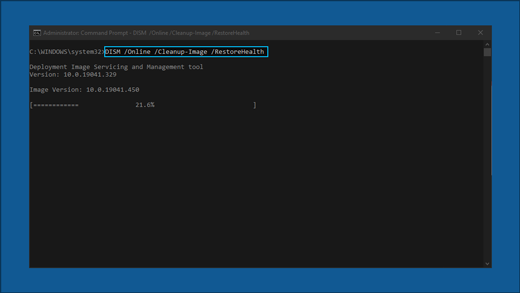
U prozoru koji će se prikazati upišite ovu naredbu uključujući razmake kao što je prikazano:
DISM.exe /Online /Cleanup-image /Restorehealth -
Pritisnite Unesite . Kada se operacija naredbe uspješno pokrene, prikazat će vam se potvrdna poruka iz naredbenog retka u kojoj piše"Operacija vraćanja uspješno je dovršena" ili "Operacija je uspješno dovršena".
Napomena: ako ne vidite potvrdnu poruku, ponovno upišite naredbu i pokušajte ponovno. -
Zatim upišite ovu naredbu, uključujući razmak kao što je prikazano:
sfc /scannow -
Pritisnite Unesite . Pričekajte da se gumb Sfc provjera skeniranja dostigne 100 % dovršenosti, a zatim zatvorite naredbeni redak.
-
Pokušajte ponovno pokrenuti Windows Update.
Odi u stranica za preuzimanje softvera pa odaberite Odmah preuzmi alat da biste preuzeli alat za čistu instalaciju. Obavezno pozorno pročitajte bilješke na stranici za preuzimanje softvera prije upotrebe alata.
U Windows 10, vi odlučujete kada i kako nabaviti najnovija ažuriranja da bi vaš uređaj funkcionirao bez poteškoća i sigurno. Ovaj članak dat će vam odgovor na pitanja i pomoći otkloniti uobičajene probleme s vašim ažuriranjem sustava Windows 10.
Ako tražite informacije o tome kako aktivirati Windows 10 ili da biste provjerili je li Windows 10 instalacija sustava, pogledajte Aktivacija sustava Windows .
Imate li poteškoća s instalacijom ažuriranja sustava Windows? Počnite ovdje.
Vaš se uređaj možda neće moći ažurirati na posljednju verziju sustava Windows 10 iz nekoliko razloga. Sljedeći savjeti mogu vam pomoći pronaći problem koji utječe na vaš uređaj.
Prije no što počnete, provjerite je li vaš uređaj priključen u izvor napajanja i povezan s internetom. Zatim isprobajte korake navedene u nastavku da biste ažurirali svoj PC.
Za neka je ažuriranja potreban administratorski pristup. Ako vaš račun nema administratorski pristup, pogledajte Stvaranje lokalnog korisničkog ili administratorskog računa u sustavu Windows . Ako netko drugi kod kuće ili u vašem uredu ima administratorski račun na vašem uređaju, pokušajte se prijaviti na taj račun i s pomoću njega izvršiti ažuriranje.
Važno:
-
Prije nego što isprobate bilo koje od rješenja u nastavku, provjerite jeste li sigurnosno kopirali svoje osobne datoteke. Možete sigurnosno kopirati PC sa sustavom Windows ili umetnuti USB pogon i koristiti eksplorer za datoteke za povlačenje i kopiranje važnih datoteka na USB pogon. Ako se u Windows prijavljujete s pomoću Microsoftova računa, vaše će se postavke sustava automatski vratiti nakon ažuriranja, nakon povezivanja s internetom.
-
Datoteke možete sigurnosno kopirati i s pomoću servisa OneDrive. Dodatne informacije potražite u odjeljku Sigurnosno kopiranje mapa Dokumenti, Slike i Radna površina pomoću servisa OneDrive .
Provjerite ima li vaš uređaj dovoljno prostora. Za nadogradnju 32-bitnog operacijskog sustava na uređaju mora biti najmanje 16 GB slobodnog prostora, a za nadogradnju 64-bitnog operacijskog sustava 20 GB. Ako uređaj ima tvrdi disk s malim kapacitetom, možda ćete morati umetnuti USB pogon da biste ga ažurirali.
Ako na PC-ju ponestaje prostora za pohranu, isprobajte tehnike na Oslobađanje prostora na pogonu u sustavu Windows .
Mnoga ažuriranja zahtijevaju da ponovno pokrenete uređaj. Spremite ono na čemu radite i zatvorite sve otvorene aplikacije. Zatim odaberite Početak > Moć , a zatim odaberite Ažuriranje i ponovno pokretanje Ili Ažuriranje i isključivanje .
Čak iako ste preuzeli neka ažuriranja, možda ih ima još. Nakon što isprobate prethodne korake, ponovno pokrenite Windows Update tako da odaberete Početak > Postavke > Ažuriranje & sigurnosti > Windows Update > Provjeri ima li ažuriranja . Ako postoje, preuzmite i instalirajte nova ažuriranja.
Uklonite sve vanjske uređaje za pohranu i pogone, sidrišta i ostali hardver koji je priključen na uređaj, a koji nije potreban za osnovne funkcije uređaja. Zatim pokušajte ponovno pokrenuti ažuriranja i provjerite je li to riješilo problem. Ako nije, prijeđite na sljedeći savjet.
Ako ste uređaju dodali hardver, na web-mjestu proizvođača hardvera potražite ažuriranja upravljačkih programa drugih proizvođača i upute za instalaciju. Ažurirajte upravljačke programe, a zatim pokušajte ponovno pokrenuti ažuriranja i provjerite je li to riješilo problem. Ako nije, prijeđite na sljedeći savjet.
-
U okvir pretraživanja na programskoj traci upišite upravitelj uređaja , a zatim odaberite Upravitelj uređaja s popisa rezultata.
-
U prozoru koji se prikaže potražite uređaje pokraj kojih je prikazan žuti uskličnik. (Možda ćete morati odabrati pojedinačne kategorije da bi se prikazali pripadajući popisi uređaja). Odaberite naziv uređaja.
-
Odaberite Akcijske , a zatim odaberite Ažuriranje upravljačkog programa Ili Deinstalirati da biste ispravili pogreške.
Najčešća pitanja o otklanjanju poteškoća
Ako vam se prikazuje poruka o pogrešci s određenim kodom pogreške, pokušajte pokrenuti Alat za otklanjanje poteškoća sa servisom Windows Update . Ako time ne riješite problem, pogledajte Ispravljanje pogrešaka servisa Windows Update i slijedite upute da biste riješili uobičajene probleme s ažuriranjem.
Vrijeme potrebno za preuzimanje i instaliranje ažuriranja prvenstveno ovisi o brzini veze, mrežnim postavkama i veličini ažuriranja. Ako instalacija ostane zapela na istom postotku, pokušajte ponovno provjeriti ima li ažuriranja ili pokrenite Alat za otklanjanje poteškoća sa servisom Windows Update .
Da biste provjerili ima li ažuriranja, odaberite Početak > Postavke > Ažuriranje & sigurnosti > Windows Update > Provjerite ima li ažuriranja.
Da biste dobili pomoć, u okvir za pretraživanje na programskoj traci upišite zatražite pomoć , a zatim odaberite Zatražite pomoć s popisa rezultata. Da biste natvorili povratne informacije ako naiđete na dodatne probleme, u okvir za pretraživanje na programskoj traci upišite centar za povratne informacije , a zatim odaberite Centar za povratne informacije s popisa rezultata.
Sustav Windows 10 najsigurniji je Windows dosad i preporučujemo vam da ostanete ažurirani da biste zaštitili PC od sigurnosnih rizika te osigurali njegov nesmetan rad. No možete i privremeno prekinuti ažuriranja, kao i zakazati ponovno pokretanje da biste instalirali ažuriranja u trenutku koji vama odgovara.
Saznajte kako privremeno pauzirati ažuriranja
Saznajte kako zakazati ponovno pokretanje radi instalacije ažuriranja u prikladno vrijeme
Obavijest ćete primiti samo kada je budete trebali ponovno pokrenuti vaše računalo da biste primijenili instalirana ažuriranja.
Savjeti:
-
Ako želite znati gdje ste prekinuli posao nakon ažuriranja, upotrijebite vremensku crtu da biste se vratili na isto mjesto.
-
Da biste započeli s korištenjem vremenske crte, odaberite Prikaz zadatka na programskoj traci ili pritisnite tipku s logotipom sustava Windows +Tab i odaberite aktivnost koju želite nastaviti.
Mjesečna ažuriranja kvalitete u sustavu Windows 10 vrlo su malena i imaju minimalan utjecaj na potrošnju podataka. Ažuriranja značajki obično se događaju dvaput godišnje i možete kontrolirati kada ih želite instalirati. Ona zahtijevaju više podataka, no nisu toliko česta.
Ako koristite vezu s ograničenim prometom, neka ažuriranja sustava Windows neće se automatski ažurirati. Veze s ograničenim prometom u sustavu Windows
Vaše računalo može biti sporo iz mnogih razloga, no ažuriranje na najnoviju verziju sustava Windows 10 može poboljšati njegove performanse. Pomoć za sporo računalo potražite u članku Savjeti za poboljšanje performansi PC-ja u sustavu Windows .
Ako imate problema s pronalaženjem datoteka nakon nadogradnje, pročitajte članak Pronalaženje izgubljenih datoteka nakon nadogradnje na Windows 10 ili 11 da biste isprobali druge stvari.
Napredno
Upozorenje: Microsoft preporučuje da postupke u ovom odjeljku isprobate samo ako ste vješti u radu u naredbenom retku. Za ove su postupke potrebne administratorske dozvole na uređaju.
-
U okvir pretraživanja na programskoj traci upišite naredbeni redak , a zatim odaberite Pokreni kao administrator s popisa mogućnosti. Odaberite Da . Zatim u prozor koji će se prikazati upišite sljedeće naredbe jednu po jednu, uključujući razmake kao što je prikazano. Kada upišete svaku naredbu, pritisnite Unesite . Zatim neka se svaka naredba dovrši prije upisa sljedeće naredbe.
net stop bits
net stop wuauserv
ren %systemroot%\softwaredistribution softwaredistribution.bak
ren %systemroot%\system32\catroot2 catroot2.bak
net start bits
net start wuauserv
-
Nakon dovršetka svih ovih naredbi, zatvorite prozor naredbenog retka i ponovno pokrenite računalo.
U nekim slučajevima, antivirusni ili sigurnosni softver drugih proizvođača može uzrokovati pogreške kada pokušavate izvršiti ažuriranje na posljednju verziju sustava Windows 10. Možete privremeno deinstalirati taj softver, ažurirati svoj PC, a zatim ponovno instalirati softver kada se vaš uređaj ažurira. Preporučujemo korištenje antivirusnog ili sigurnosnog softvera drugog proizvođača koji je kompatibilan sa najnovijom verzijom sustava Windows 10. Kompatibilnosti možete provjeriti tako da posjetite web-mjesto proizvođača softvera.
Napomena: Prije deinstalacije softvera provjerite znate li ponovno instalirati programe i jesu li vam svi potrebni ključevi proizvoda pri ruci.
U okvir pretraživanja na programskoj traci upišite
naredbeni redak,
a zatim odaberite
Pokreni kao administrator
s popisa mogućnosti. Odaberite
Da
.
U prozoru koji će se prikazati upišite sljedeću naredbu, uključujući razmak kao što je prikazano:
chkdsk/f C:
a zatim pritisnite
Unesite
. Popravci će se automatski pokrenuti na tvrdom disku i od vas će se zatražiti da ponovno pokrenete uređaj.
Čisto ponovno pokretanje pokreće Windows s minimalnim skupom upravljačkih programa i polaznih programa. To olakšava uklanjanje softverskih sukoba koji nastaju kada instalirate program ili ažuriranje koje može prouzročiti probleme s ažuriranjem računala.
Saznajte kako se pokreće čisto ponovno pokretanje
-
U okvir pretraživanja na programskoj traci upišite naredbeni redak , a zatim odaberite Pokreni kao administrator s popisa mogućnosti.
-
U prozoru koji će se prikazati upišite ovu naredbu uključujući razmake kao što je prikazano:
DISM.exe /Online /Cleanup-image /Restorehealth -
Pritisnite Unesite . Kada se operacija naredbe uspješno pokrene, prikazat će vam se potvrdna poruka iz naredbenog retka u kojoj piše"Operacija vraćanja uspješno je dovršena" ili "Operacija je uspješno dovršena".
Napomena: ako ne vidite potvrdnu poruku, ponovno upišite naredbu i pokušajte ponovno. -
Zatim upišite ovu naredbu, uključujući razmak kao što je prikazano:
sfc /scannow -
Pritisnite Unesite . Pričekajte da se gumb Sfc provjera skeniranja dostigne 100 % dovršenosti, a zatim zatvorite naredbeni redak.
-
Pokušajte ponovno pokrenuti Windows Update.
Odi u stranica za preuzimanje softvera pa odaberite Odmah preuzmi alat da biste preuzeli alat za čistu instalaciju. Obavezno pozorno pročitajte bilješke na stranici za preuzimanje softvera prije upotrebe alata.
Još uvijek niste riješili problem?
Kontakt Microsoftova podrška ako i dalje imate problema s ažuriranjima sustava Windows.
Preporučeni članci
Korištenje aplikacije Provjera stanja PC-ja
Windows Update: najčešća pitanja
Stvaranje lokalnog korisničkog ili administratorskog računa u sustavu Windows