Код статьи: 975788 - Последнее изменение :: 25 сентября 2011 г. - Редакция: 4.0 Интерактивная справка: отключение защищенного рабочего стола в Windows 7
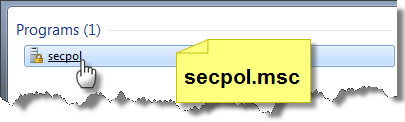
На этой страницеВведениеСУведомление всегдаилиПо умолчаниюUAC параметр включен, компьютер будет недоступен, при получении уведомления об изменении на ваш компьютер. Необходимо утвердить или отклонить запрос в диалоговом окне UAC, перед выполнением других действий на компьютере. Такое поведение называетсязащищенного рабочего стола. Методов, описанных в данной статье показано, как отключение защищенного рабочего стола, не изменяя уровень контроля учетных ЗАПИСЕЙ. В этой статье может быть полезным, если вы всегда должны быть уведомлены (наиболее безопасный уровень контроля учетных ЗАПИСЕЙ), во время защищенного рабочего стола не требуется. ПримечаниеЕсли вы хотите получать уведомления только программы, попробуйте внести изменения, но не защищенного рабочего стола, просто переместите его контроля учетных ЗАПИСЕЙ на позицию ниже выделенной области по умолчанию. Дополнительная информацияСпособ 1: отключение защищенного рабочего стола с помощью групповой политикиПримечание:Если при запуске Windows 7 Home Basic Windows 7 Home Premium или версию Windows 7, который не содержит редактор локальной групповой политикиСпособ 2. 1.Типsecpol.mscвНачать поискв поле и нажмите клавишу ВВОД. Свернуть это изображение ![]() 2.В дереве консоли разверните узелЛокальные политики, а затем нажмите кнопкуПараметры безопасности. В области сведений, прокрутите список вниз и дважды щелкните значокУправление учетными записями пользователей: переключение к безопасному рабочему столу при выполнении запроса на повышение прав. Свернуть это изображение ![]() 3.ВыберитеОтключен, а затем нажмите кнопкуОК. Свернуть это изображение ![]() ПримечаниеУправление учетными записями пользователей: переключение к безопасному рабочему столу при выполнении запроса на повышение правПараметры политики будут переопределены, если выполняются следующие условия:
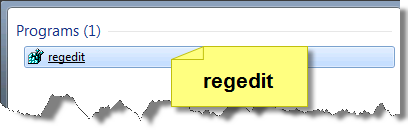
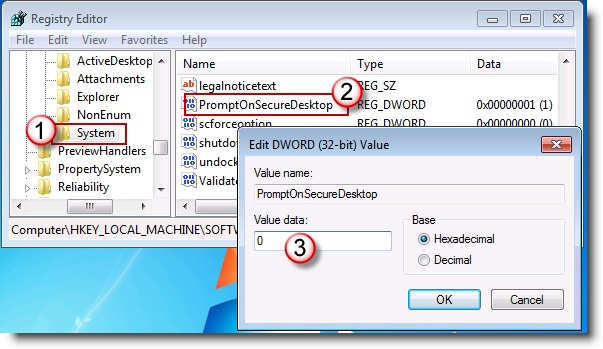
Способ 2: отключение защищенного рабочего стола, изменив параметр реестра1.ТипregeditвНачать поискв поле и нажмите клавишу ВВОД. Свернуть это изображение ![]() 2.НайдитеHKEY_LOCAL_MACHINE\SOFTWARE\Microsoft\Windows\CurrentVersion\Policies\Systemподраздел реестра . Дважды щелкните значокPromptOnSecureDesktopзаписи реестра, а затем измените значение1для0щелкнитеОКЧтобы подтвердить изменения. Свернуть это изображение ![]() Информация в данной статье относится к следующим продуктам.
Переведено с помощью машинного переводаВНИМАНИЕ! Перевод данной статьи был выполнен не человеком, а с помощью программы машинного перевода, разработанной корпорацией Майкрософт. Корпорация Майкрософт предлагает вам статьи, переведенные как людьми, так и средствами машинного перевода, чтобы у вас была возможность ознакомиться со статьями базы знаний KB на родном языке. Однако машинный перевод не всегда идеален. Он может содержать смысловые, синтаксические и грамматические ошибки, подобно тому как иностранец делает ошибки, пытаясь говорить на вашем языке. Корпорация Майкрософт не несет ответственности за неточности, ошибки и возможный ущерб, причиненный в результате неправильного перевода или его использования. Корпорация Майкрософт также часто обновляет средства машинного перевода. Эта статья на английском языке:975788
(http://support.microsoft.com/kb/975788/en-us/
)
| Другие ресурсы Cайты поддержки
СообществоПомощь сейчасПереводы статьи
|


Windows Live
Facebook
Twitter
Linkedin
Digg it
Yahoo
Delicious
StumbleUpon
Yammer
Reddit
Technorati
FriendFeed
Email


Перейти к началу страницы