Windows Search-feil "Kan ikke returnere resultater for visningen" i personruten

Artikkel-ID: 976786 - Vis produkter som denne artikkelen gjelder for.
Vis alt | Skjul alt

På denne siden

Symptom

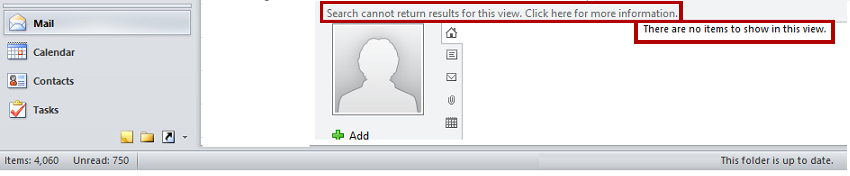
Microsoft Outlook Social Connector-funksjonen viser ikke informasjon om kontakten i personruten, som for eksempel aktiviteter, møter, statusoppdateringer, e-postmeldinger eller møter. I stedet vises følgende tekst:

Det finnes ingen elementer å vise i denne visningen.
I tillegg viser en varsellinje følgende merknader i personruten:

Kan ikke returnere resultater for visningen. Klikk her for mer informasjon.
Hvis personruten er minimert, vises følgende varsling:

PC-søk i Windows er ikke tilgjengelig.
Obs! I denne konfigurasjonen får du en av følgende feilmeldinger når du prøver å utføre et søk i Outlook:
  • Direktesøk er ikke tilgjengelig når Outlook kjøres med administratortilgang. Hvis du skal bruke direktesøk, må du avslutte og starte Outlook på nytt uten administratortilgang.
  • Du må laste ned og installere en komponent for Microsoft Windows for å aktivere Direktesøk-funksjonen i Outlook.

Årsak

Dette problemet oppstår fordi Outlook Social Connector-funksjonen er avhengig av Windows Search for å levere informasjon i personruten. Imidlertid vil Windows Search-funksjonen ikke være tilgjenglig i følgende scenarioer:
  • Du kjører Outlook 2010 ved hjelp av forhøyede administratortillatelser.
  • Windows Search er ikke installert.

Løsning

Hvis du vil at vi skal deaktivere varselmeldingen for deg, kan du gå til delen Løs det for meg. Hvis du heller vil løse problemet selv, kan du gå til delen La meg løse det selv.

Løs det for meg


Du kan løse problemet automatisk ved å klikke knappen eller koblingen Løs dette problemet. Deretter klikker du Kjør i dialogboksen Filnedlasting, og følger fremgangsmåten i denne veiviseren.

Deaktivere varselmeldinger
Microsoft Fix it 50516
Obs!
  • Det kan hende at denne veiviseren bare er tilgjengelig på engelsk. Den automatiske reparasjonen fungerer imidlertid også for andre språkversjoner av Windows.
  • Hvis du ikke bruker datamaskinen som har problemet, kan du lagre den automatiske løsningen på en flash-stasjon eller en CD, og deretter kjøre den på datamaskinen som har problemet.

Nå kan du gå til delen Løste dette problemet?.


La meg løse det selv

Hvis du vil bruke denne funksjonen i Outlook Social Connector, bruk en av følgende løsninger, avhengig av hva som er problemet.

Du startet Outlook ved hjelp av "Kjør som Administrator"-kommandoen

I dette scenarioet, avslutt Outlook 2010 og start programmet på nytt, men denne gangen uten bruk av Kjør som Administrator-kommandoen. Gjør dette ved å bruke følgende fremgangsmåte:
  1. Avslutt Outlook 2010
  2. Klikk Start, klikk Alle programmer, og klikk deretter Microsoft Office.
  3. Klikk Microsoft Outlook 2010.

De nødvendige Windows Search-komponentene er ikke installert

Windows 7:
Hvis du kjører Windows 7 og Windows Search-komponenten ikke er installert, følg denne fremgangsmåten for å legge til denne funksjonen til Windows.
  1. Avslutt Outlook 2010.
  2. I Kontrollpanel klikker du Programmer og funksjoner.
  3. I Programmer og funksjoner-kontrollpanelet klikker du deretter Slå Windows-funksjoner på eller av.
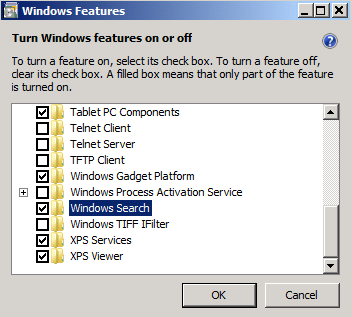
  4. Finn og merk Windows-funksjoner i Windows Features-dialogboksen.

    Skjul dette bildetVis dette bildet
    Windows-funksjoner
  5. Klikk OK.
  6. Når Windows Search-funksjonen er installert, klikker du Start på nytt nå for å starte datamaskinen på nytt.
  7. Start Outlook etter at datamaskinen har startet på nytt.

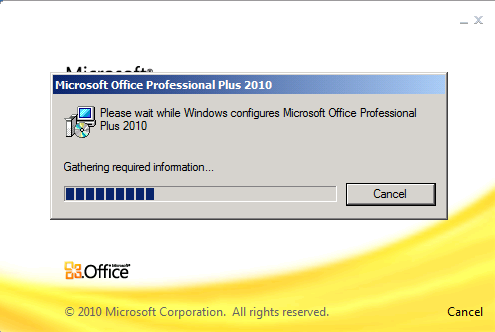
    Obs! Det kan hende at du får se en dialogboks som ligner på følgende første gang Outlook startes etter at du har utført denne endringen av Windows 7-installasjonen.

    Skjul dette bildetVis dette bildet
    Outlook installerer Windows Search
Windows XP eller Windows Vista:

Hvis du kjører Windows XP eller Windows Vista, og Windows Search 4.0 ikke er installert, må du installere Windows Search 4.0. Gå til følgende Download Center-sider for å laste ned oppdateringen for din versjon av Windows:
Windows Search 4.0 for Windows XP (KB940157)

Windows Search 4.0 for Windows Vista SP1 (KB940157)

Hvis du vil ha mer informasjon om hvordan du installerer Windows Search 4.0, kan du klikke følgende artikkelnummer for å vise artikkelen i Microsoft Knowledge Base:
940157 Beskrivelse av Windows Search 4.0 og Multilingual User Interface Pack for Windows Search 4.0

Deaktivere varselmeldinger

Hvis du ikke vil installere de nødvendige Windows Search-komponentene og du vil deaktivere disse varslene, følg denne fremgangsmåten for å oppdatere Windows-registeret.

Viktig Dette avsnittet, denne metoden eller denne oppgaven inneholder trinn som forteller deg hvordan du kan endre registeret. Det kan imidlertid oppstå alvorlige problemer hvis du endrer registret på feil måte. Sørg derfor for at du følger fremgangsmåtene nøye. Husk å ta sikkerhetskopi av registret før du endrer det, som en ekstra beskyttelse. Dermed kan du gjenopprette registret hvis det skulle oppstå problemer. Hvis du vil ha mer informasjon om hvordan du sikkerhetskopierer og gjenoppretter registret, kan du klikke følgende artikkelnummer for å vise artikkelen i Microsoft Knowledge Base:
322756 Slik sikkerhetskopierer og gjenoppretter du registret i Windows
  1. Klikk Start, klikk Kjør, skriv inn regedit, og klikk deretter OK.
  2. Finn og klikk følgende undernøkkel i registret:
    HKEY_CURRENT_USER\Software\Microsoft\Office\14.0\Outlook\Search
    Obs!  Du må manuelt opprette denne undernøkkelen i registeret hvis den ikke eksisterer. Gjør dette ved å bruke følgende fremgangsmåte:
    1. Finn og klikk følgende undernøkkel i registret:
      HKEY_CURRENT_USER\Software\Microsoft\Office\14.0\Outlook
    2. Pek på NyRediger-menyen, og klikk deretter Nøkkel.
    3. Skriv inn Search, og trykk deretter ENTER.
  3. Klikk NyRediger-menyen, og klikk deretter DWORD-verdi.
  4. Skriv inn DisableDownloadSearchPrompt, og trykk deretter ENTER.
  5. Klikk EndreRediger-menyen.
  6. Skriv inn 1, og klikk deretter OK.

Løste dette problemet?

  • Kontroller om problemet er løst. Hvis problemet er løst, er du ferdig med dette avsnittet. Hvis problemet ikke er løst, kan du kontakte kundestøtte.
  • Vi setter pris på din tilbakemelding. Hvis du vil gi tilbakemelding eller rapportere eventuelle problemer med denne løsningen, kan du legge inn en kommentar i bloggen Løs det for meg eller sende oss en e-postmelding.

Status

Microsoft har bekreftet at dette er et problem for Microsoft-produktene som er oppført under Informasjonen i denne artikkelen gjelder.

Egenskaper

Artikkel-ID: 976786 - Forrige gjennomgang: 12. september 2011 - Gjennomgang: 2.0
Informasjonen i denne artikkelen gjelder:
  • Microsoft Outlook 2010
Nøkkelord: 
kbexpertiseinter kbtshoot kbsurveynew kbprb kbfixme kbmsifixme KB976786

Gi tilbakemelding