Príznaky
Kontaktné informácie, ako sú napríklad aktivity, schôdze, aktualizácie stavu, e-mailové správy alebo schôdze, sa nezobrazujú na table ľudia v Microsoft Outlooku 2010 alebo novších verziách. Namiesto toho funkcia Microsoft Social Connector zobrazí nasledujúce správy:
Vyhľadávanie nemôže vrátiť výsledky pre toto zobrazenie. Ďalšie informácie získate po kliknutí sem. V tomto zobrazení sa nezobrazujú žiadne položky.
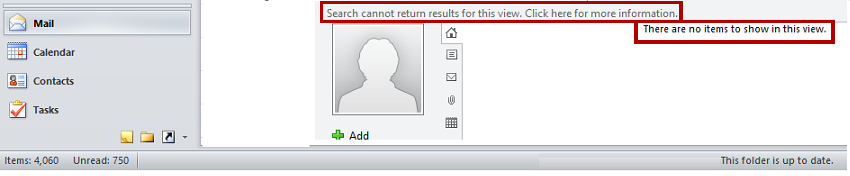
Po minimalizovaní tably ľudia sa zobrazí toto oznámenie:
Niektoré funkcie tably ľudia sú vypnuté, pretože vyhľadávanie v počítači s Windowsom nie je k dispozícii.
Pri vyhľadávaní v Outlooku sa okrem toho zobrazí jedno z nasledujúcich chybových hlásení:
Okamžité vyhľadávanie nie je k dispozícii, keď je Outlook spustený s povoleniami správcu. Ak chcete použiť okamžité vyhľadávanie, ukončite a znova spustite Outlook bez povolení správcu.
Služba Windows Search nie je nainštalovaná. Outlook nedokáže poskytnúť výsledky rýchleho vyhľadávania pomocou funkcie okamžitého vyhľadávania, pokiaľ nie je nainštalovaná táto služba. Informácie o tom, ako povoliť túto voliteľnú súčasť zahrnutú v operačnom systéme, nájdete v Pomocníkovi, ktorý je súčasťou vašej verzie systému Microsoft Windows. Windows Search Engine je momentálne zakázaný. Outlook nebude môcť poskytovať výsledky rýchleho vyhľadávania pomocou funkcie okamžitého vyhľadávania, pokiaľ nie je spustená táto služba.
Ak chcete zapnúť funkciu okamžitého vyhľadávania v Outlooku, musíte si stiahnuť a nainštalovať súčasť pre Microsoft Windows.
Riešenie
Ak chcete použiť Outlook Social Connector v Outlooku, Windows Search musí byť nainštalovaný a zapnutý. Outlook by ste okrem toho nemali spustiť pomocou príkazu Spustiť ako správca . Preto postupujte podľa týchto krokov na vyriešenie tohto problému.
Krok 1: Inštalácia Windows Search
Vo Windowse sa automaticky nainštaluje funkcia Windows Search. Možno však budete musieť overiť, či je služba Windows Search spustená podľa očakávaní. Postupujte podľa nasledujúcich krokov:
-
Otvorte Ovládací panel.
-
Do vyhľadávacieho poľa zadajte výraz služby a potom kliknite na položku Zobraziť lokálne služby.
-
Dvakrát kliknite na službu Windows Search .
-
Skontrolujte, či je Typ spustenia nastavený na možnosť automaticky (oneskorené spustenie) alebo automaticky.
-
Skontrolujte, či je stav služby spustený. Ak nie, kliknite na tlačidlo Štart.
-
Kliknite na tlačidlo OK.
-
Ukončite Outlook.
-
V ovládacom paneli kliknite na položku programy a súčasti alebo odinštalujte program.
-
Na navigačnej table kliknite na položku Zapnúť alebo vypnúť súčasti systému Windows.
-
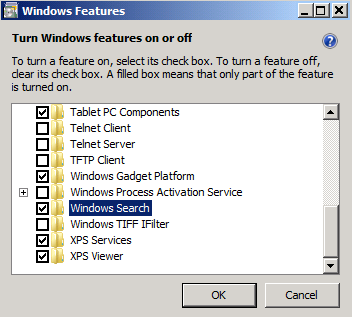
V dialógovom okne súčasti systému Windows vyhľadajte a potom kliknutím začiarknite políčko Windows Search (vyhľadávanie ). (Snímka obrazovky tohto kroku je uvedená nižšie).
-
Kliknite na tlačidlo OK.
-
Po nainštalovaní funkcie Windows Search kliknutím na položku Reštartovať teraz reštartujte počítač.
-
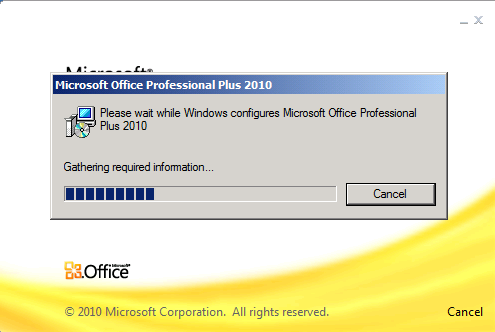
Spustite Outlook po reštartovaní počítača. Poznámka: Pri spustení Outlooku po inštalácii Windows Search sa môže zobraziť dialógové okno, ktoré sa podobá nasledujúcemu hláseniu.
Stiahnite si Windows Search 4,0 z nasledujúcich stránok centra sťahovania:
Windows Search 4,0 pre Windows XP (KB940157) Windows Search 4,0 pre Windows Vista SP1 (KB940157) Ďalšie informácie o inštalácii Windows Search 4,0 nájdete v článku databázy Microsoft Knowledge Base, ktorý sa zobrazí po kliknutí na nasledovné číslo článku:
940157 Popis Windows Search 4,0 a balíka Multilingual User Interface Pack pre Windows Search 4,0
Krok 2: spustenie Outlooku bez použitia príkazu Spustiť ako správca Vo Windowse 10, Windowse 8,1 a Windowse 8 kliknite na položku Outlook na domovskej obrazovke. Alebo v predchádzajúcej verzii Windowsu kliknite na položku Štart, potom na položku všetky programy, na položku Microsoft Officea potom na položku Microsoft Outlook. Poznámka: Uistite sa, že nepoužívate príkaz Spustiť ako správca .