ID Artikel: 978980 - Kajian Terakhir: 07 Desember 2011 - Revisi: 1.2

Shortcut didalam desktop menghilang pada Windows 7

Tips SistemThis article applies to a different operating system than the one you are using. Article content that may not be relevant to you is disabled.

Pada Halaman ini

Perbesar semua | Perkecil semua

Tentang Penulis

Perkecil tabel iniPerbesar tabel ini
Perkecil gambar iniPerbesar gambar ini
MVP_Aris
Artikel ini dilokalkan oleh MVP Aris Lesmana (https://mvp.support.microsoft.com/profile/Aris) . Microsoft berterimakasih kepada para MVP yang secara proaktif telah membagi pengetahuan mereka dengan para pengguna lainnya. Untuk artikel lainnya yang telah ditulis oleh MVP ini, silakan kunjungi blog (http://mugi.or.id/blogs/arhiez) -nya.

Gejala

Pada komputer yang menggunakan Windows 7, shortcut yang Anda buat pada desktop menghilang..

Menyebabkan

Shortcut-shortcut ini dianggap rusak dan dihapus oleh System Maintenance troubleshooter.

System Maintenance troubleshooter akan menjalankan pemeliharaan mingguan pada sistem operasi. System Maintenance troubleshooter akan memperbaiki masalah secara otomatis atau berdasarkan laporan dari Action Center. Jika ada lebih dari empat shortcut yang terputus pada desktop, maka System Maintenance troubleshooter secara otomatis akan menghilangkan semua shortcut yang terputus tersebut dari desktop. S

Solusi

Untuk solusi dari hal ini, gunakan salah satu metode berikut ini.

Metode 1

Usahakan agar jumlah shortcut yang terputus pada desktop Anda berjumlah kurang dari empat.

Metode 2

Jika Anda memang harus memiliki empat shortcut yang terputus pada desktop Anda, maka Anda dapat menonaktifkan System Maintenance troubleshooter.

Catatan Jika Anda menonaktifkan System Maintenance troubleshooter, semua tugas pemeliharaan akan dinonaktifkan juga. Oleh karena itu, disarankan untuk menggunakan metode 1.

Untuk menonaktifkan System Maintenance troubleshooter, ikuti langkah berikut ini:
  1. Klik Start
    Perkecil gambar iniPerbesar gambar ini
    start button
    , lalu klik Control Panel.
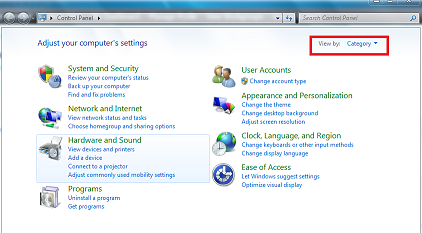
  2. Dibawah System and Security, klik Find and fix problems.
  3. Pada panel navigasi di sebelah kiri, klik Change settings.
  4. Atur Computer Maintenance menjadi Off.

Informasi Lebih Lanjut

Contoh shortcut yang terputus

Anda mungkin membuat shortcut pada desktop yang secara berkala akan menjadi "terputus'. Sebagai contoh, shortcut desktop untuk perangkat USB yang akan dianggap terputus jika perangkat USB tersebut tidak terhubung saat System Maintenance troubleshooter menjalankan proses pemeliharaannya.

Perkecil gambar iniPerbesar gambar ini
SANGGAHAN KONTEN SOLUSI KOMUNITAS


MICROSOFT CORPORATION DAN/ATAU MASING-MASING PENYUPLAINYA TIDAK MEMBUAT PERNYATAAN-PERNYATAAN TENTANG KESESUAIAN, KEBENARAN, ATAU KEAKURASIAN INFORMASI DAN GRAFIS TERKAIT YANG TERKANDUNG DI DALAMNYA. SEMUA INFORMASI DAN GRAFIS TERKAIT TERSEBUT DIBERIKAN ""APA ADANYA"" TANPA JAMINAN DALAM BENTUK APA PUN. MICROSOFT DAN/ATAU MASING-MASING PENYUPLAINYA DENGAN INI MENYANGGAH SEMUA JAMINAN DAN SYARAT-SYARAT BERKENAAN DENGAN INFORMASI DAN GRAFIS TERKAIT INI, TERMASUK SEMUA JAMINAN DAN SYARAT-SYARAT TERSIRAT MENGENAI KELAYAKAN JUAL, KELAYAKAN UNTUK TUJUAN TERTENTU, UPAYA YANG SELAYAKNYA DIKERJAKAN, HAK, DAN KEADAAN TIDAK MELANGGAR HAK KEKAYAAN INTELEKTUAL PIHAK LAIN. ANDA KHUSUSNYA SETUJU BAHWA MICROSOFT DAN/ATAU PARA PENYUPLAINYA TIDAK PERNAH BERTANGGUNGJAWAB, DALAM KEADAAN APAPUN, ATAS SEGALA BENTUK KERUGIAN YANG BERSIFAT LANGSUNG, TIDAK LANGSUNG, GANTI KERUGIAN SEBAGAI UANG PAKSA, INSIDENTAL, KHUSUS, DAN KERUGIAN KONSEKUENSIAL, ATAUPUN KERUGIAN APA PUN TERMASUK, NAMUN TIDAK TERBATAS PADA, KERUGIAN AKIBAT HILANGNYA KESEMPATAN UNTUK MENGGUNAKAN, HILANGNYA DATA ATAU KEUNTUNGAN, YANG TIMBUL AKIBAT ATAU YANG BERHUBUNGAN DALAM CARA APAPUN DENGAN PENGGUNAAN ATAU KETIDAKMAMPUAN UNTUK MENGGUNAKAN INFORMASI DAN GRAFIS TERKAIT YANG TERKANDUNG DI DALAMNYA, BAIK BERDASARKAN KONTRAK, PERBUATAN MELAWAN HUKUM, KELALAIAN, TANGGUNG JAWAB MUTLAK ATAS KERUGIAN, ATAU LAINNYA, WALAUPUN JIKA MICROSOFT ATAU SALAH SATU PENYUPLAINYA TELAH DIBERITAHU MENGENAI KEMUNGKINAN ADANYA KERUGIAN-KERUGIAN TERSEBUT.
Note This is a "FAST PUBLISH" article created directly from within the Microsoft support organization. The information contained herein is provided as-is in response to emerging issues. As a result of the speed in making it available, the materials may include typographical errors and may be revised at any time without notice. See Terms of Use (http://go.microsoft.com/fwlink/?LinkId=151500) for other considerations.

Berlaku bagi:
  • Windows 7 Enterprise
  • Windows 7 Home Basic
  • Windows 7 Home Premium
  • Windows 7 Professional
  • Windows 7 Ultimate
Kata kunci: 
kbgraphxlink kbexpertisebeginner kbtshoot kbsurveynew kbprb kbcommunity kbmvp KB978980