Lista Autouzupełnianie to funkcja, która wyświetla sugestie dotyczące nazw i adresów e-mail, gdy zaczynasz je wpisywać. Te sugestie są możliwe do dopasowania z listy nazw i adresów e-mail z wysłanych wiadomości e-mail.
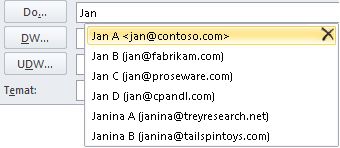
Sposób kopiowania listy Autouzupełniania z jednego komputera na inny zależy od typu konta e-mail dodanego do programu Outlook. Jeśli masz kontoMicrosoft 365, konto Exchange Server lub konto IMAP (jest to najpopularniejszy typ innego konta e-mail), lista Autouzupełniania jest przechowywana jako plik ukryty w pliku danych programu Outlook. Aby uzyskać instrukcje, zobacz Kopiowanie listy autouzupełniania.
Jeśli masz konto POP3 (rzadziej, ale często używane dla dostawców poczty e-mail innych firm, takich jak Comcast, Earthlink i Verizon), Lista Autouzupełniania jest przechowywana w pliku przechowywanym na komputerze. Zobacz Kopiowanie i importowanie pliku nk2.
Jeśli nie wiesz, jakiego typu konto masz, wybierz pozycję Plik > Ustawienia kont > Ustawienia kont. Typ konta możesz znaleźć tutaj.
Kopiowanie listy Autouzupełniania
Krok 1. Eksportowanie wiadomości skrzynki pocztowej autouzupełniania
-
Zamknij program Outlook, a następnie zamknij Outlook w sieci Web na wszystkich stacjach roboczych połączonych ze skrzynką pocztową.
-
Pobierz i zainstaluj MFCMAPI z http://mfcmapi.codeplex.com.
-
Uruchom mfcmapi.exe.
-
W menu Sesja wybierz pozycję Logowanie.
-
Jeśli zostanie wyświetlony monit o profil, wybierz odpowiednią nazwę profilu, a następnie kliknij przycisk OK.
-
W górnym okienku znajdź wiersz odpowiadający skrzynce pocztowej, a następnie kliknij go dwukrotnie.
-
W okienku nawigacji po lewej stronie rozwiń węzeł Kontener główny, a następnie rozwiń pozycję Góra magazynu informacji lub IPM_SUBTREE.
-
Kliknij prawym przyciskiem myszy folder Skrzynka odbiorcza , a następnie wybierz pozycję Otwórz skojarzoną tabelę zawartości. Ta akcja powoduje otwarcie nowego okna MFCMAPI zawierającego różne właściwości.
-
W kolumnie Temat kliknij prawym przyciskiem myszy element z tematem IPM. Configuration.Autouzupełnianie, a następnie wybierz pozycję Eksportuj wiadomość. Ta akcja powoduje otwarcie okna Zapisywanie wiadomości w pliku .
-
Z listy rozwijanej wybierz pozycję PLIK MSG (UNICODE), a następnie wybierz przycisk OK.
-
Wybierz lokalizację folderu, w której chcesz zapisać wiadomość, a następnie wybierz pozycję Zapisz. Zwróć uwagę na tę lokalizację.
Krok 2. Importowanie wiadomości skrzynki pocztowej autouzupełniania
-
Zamknij program Outlook, a następnie zamknij Outlook w sieci Web na wszystkich stacjach roboczych połączonych ze skrzynką pocztową.
-
Pobierz i zainstaluj MFCMAPI z http://mfcmapi.codeplex.com.
-
Uruchom mfcmapi.exe.
-
W menu Sesja wybierz pozycję Logowanie.
-
Jeśli zostanie wyświetlony monit o profil, wybierz odpowiednią nazwę profilu, a następnie kliknij przycisk OK.
-
W górnym okienku znajdź wiersz odpowiadający skrzynce pocztowej, a następnie kliknij go dwukrotnie.
-
W okienku nawigacji po lewej stronie rozwiń węzeł Kontener główny, a następnie rozwiń pozycję Góra magazynu informacji lub IPM_SUBTREE.
-
Kliknij prawym przyciskiem myszy folder Skrzynka odbiorcza , a następnie wybierz pozycję Otwórz skojarzoną tabelę zawartości. Ta akcja powoduje otwarcie nowego okna MFCMAPI zawierającego różne właściwości.
-
Aby uniknąć zduplikowanych wpisów, należy usunąć istniejącą wiadomość autouzupełniania.
Uwaga: Przed usunięciem modułu IPM. Komunikat Configuration.Autouzupełnianie wymaga wyeksportowania wiadomości, wykonując czynności opisane w sekcji "Jak wyeksportować pamięć podręczną autouzupełniania".
Aby usunąć istniejącą wiadomość autouzupełniania, wykonaj następujące czynności:
-
W kolumnie Temat odszukaj element zawierający temat IPM. Configuration.Autouzupełnianie.
-
Kliknij prawym przyciskiem myszy element, a następnie wybierz polecenie Usuń wiadomość. Spowoduje to otwarcie okna Usuń element .
-
Z listy rozwijanej wybierz pozycję Trwałe usuwanie (jeśli jest obsługiwane usuwanie usuniętych elementów), a następnie wybierz przycisk OK.
-
-
W menu Folder wybierz pozycję Importuj, a następnie wybierz pozycję Z MSG.
-
Znajdź plik .msg utworzony w kroku 11 procedury "Eksportowanie wiadomości skrzynki pocztowej autouzupełniania" powyżej, a następnie wybierz przycisk OK.
-
W wyświetlonym oknie Ładowanie MSG wybierz pozycję Załaduj wiadomość do bieżącego folderu na liście Styl ładowania , a następnie wybierz przycisk OK.
Informacje autouzupełniania są importowane z modułu IPM. Configuration.Autocomplete_<>.msg szesnastkowy kod , w którym symbol zastępczy<kod szesnastkowy> reprezentuje długi ciąg cyfr i liter.
Kopiowanie i importowanie pliku nk2
Krok 1. Kopiowanie pliku Autouzupełniania ze starego komputera
-
Ponieważ folder domyślny jest folderem ukrytym, najłatwiejszym sposobem otwarcia tego folderu jest użycie polecenia %APPDATA%\Microsoft\Outlook w polu Windows Search (lub przejdź do folderu C:\Użytkownicy\nazwa_użytkownika\AppData\Roaming\Microsoft\Outlook).
-
W folderze programu Outlook znajdź plik listy autouzupełniania (nk2).
Uwaga: Domyślnie rozszerzenia plików są ukryte w systemie Windows. Aby zmienić sposób pokazywania rozszerzeń plików, w Eksploratorze okien w menu Narzędzia (w systemie Windows 7 lub Windows Vista naciśnij klawisz ALT w celu wyświetlenia menu Narzędzia ), kliknij pozycję Opcje folderów. Na karcie Widok zaznacz lub wyczyść pole wyboru Ukryj rozszerzenia znanych typów plików .
-
Skopiuj plik na nowy komputer. Plik jest mały i można go umieścić na nośniku wymiennym, takim jak pamięć USB.
Krok 2. Skopiowanie pliku Autouzupełniania na nowy komputer
-
Na nowym komputerze w Panel sterowania wybierz lub kliknij dwukrotnie pozycję Poczta.
Poczta jest wyświetlana w różnych lokalizacjach Panel sterowania w zależności od wersji systemu operacyjnego Microsoft Windows, wybranego widoku Panel sterowania oraz od tego, czy jest zainstalowany 32-, czy 64-bitowy system operacyjny lub wersja programu Outlook 2010.
Najłatwiejszym sposobem odnalezienia elementu Poczta jest otwarcie Panelu sterowania w systemie Windows, a następnie wpisanie tekstu Poczta w polu Szukaj u góry okna. W przypadku Panelu sterowania systemu Windows XP tekst Poczta należy wpisać w polu Adres.
Uwaga: Ikona Poczta jest wyświetlana po pierwszym uruchomieniu programu Outlook.
-
Wybierz pozycję Pokaż profile.
-
Zanotuj nazwę profilu. Później musisz zmienić nazwę pliku nk2, aby dopasować ją do tej nazwy.
-
Skopiuj plik nk2 na nowy komputer w folderze, w którym są zapisywane konfiguracje programu Outlook. Ponieważ folder domyślny jest folderem ukrytym, najłatwiejszym sposobem otwarcia tego folderu jest użycie polecenia %APPDATA%\Microsoft\Outlook w polu Windows Search (lub przejdź do folderu C:\Użytkownicy\nazwa_użytkownika\AppData\Roaming\Microsoft\Outlook).
-
Po skopiowaniu pliku do folderu kliknij go prawym przyciskiem myszy, kliknij pozycję Zmień nazwę i zmień nazwę, aby dopasować ją do nazwy profilu zanotowanego w kroku 3.
Krok 3. Importowanie listy autouzupełniania
Teraz możesz rozpocząć program Outlook i zaimportować plik, ale musisz uruchomić program Outlook za pomocą specjalnego polecenia jednorazowego.
-
Wpisz ciąg outlook /importnk2 w polu Windows Search , a następnie naciśnij klawisz Enter.
Lista Autouzupełniania powinna teraz zawierać wpisy z drugiego komputera podczas redagowania wiadomości i rozpoczynania wpisywania w polach Do, DW lub UDW .
W programie Outlook 2007 można skopiować nazwy i adresy e-mail z listy autouzupełniania z jednego komputera na drugi. Jeśli na przykład uaktualniasz do nowego komputera i nie chcesz utracić wszystkich informacji przechowywanych na liście autouzupełniania, możesz skopiować nazwy i adresy e-mail ze starego komputera na nowy komputer.
Ważne: Przed rozpoczęciem poniższej procedury należy zamknąć Microsoft Outlook. Nazwy zostaną uwzględnione na liście Autouzupełniania po ponownym uruchomieniu programu Outlook.
Kopiowanie pliku Autouzupełniania ze starego komputera
-
Na starym komputerze przejdź do dysku:\użytkownik\AppData\Local\Microsoft\Outlook.
Uwaga: W zależności od ustawień pliku ten folder może być ukryty.
-
Kliknij prawym przyciskiem myszy nazwę profilu.nk2, a następnie kliknij polecenie Kopiuj.
Porada: Możesz skopiować plik do nośnika wymiennego, takiego jak nośnik USB, a następnie skopiować go do odpowiedniej lokalizacji na nowym komputerze. Możesz też dołączyć plik do wiadomości e-mail i wysłać wiadomość do siebie. Na nowym komputerze otwórz załącznik w programie Outlook, a następnie zapisz go w odpowiedniej lokalizacji.
-
Na komputerze, na którym chcesz wypełnić listę autouzupełniania, kliknij prawym przyciskiem myszy dowolne miejsce na dysku:\user\AppData\Local\Microsoft\Outlook, a następnie kliknij pozycję Wklej , aby zapisać nazwę profilu.nk2.
-
Jeśli nazwa profilu użytkownika programu Outlook jest inna na komputerze, na którym przenosisz plik nk2, po skopiowaniu pliku do odpowiedniego folderu należy zmienić jego nazwę na nazwę profilu użytkownika programu Outlook używaną na nowym komputerze. Jeśli na przykład przeniesiesz kim Akers.nk2 z oryginalnego komputera z nazwą profilu użytkownika Kim Akers programu Outlook i skopiujesz plik Kim Akers.nk2 na nowy komputer, musisz zmienić nazwę pliku na nazwę profilu programu Outlook używaną na nowym komputerze.
-
Po wyświetleniu monitu o zastąpienie istniejącego pliku kliknij przycisk Tak.
-
Otwórz program Outlook, aby wyświetlić zmiany na liście autouzupełniania.