
|
هام تتم إزالة Access Services 2010 و Access Services 2013 من الإصدار التالي من SharePoint. نوصيك بعدم إنشاء تطبيقات ويب جديدة، وترحيل تطبيقاتك الحالية إلى نظام أساسي بديل، مثل Microsoft Power Apps. يمكنك مشاركة بيانات Access مع Dataverse وهي قاعدة بيانات سحابية يمكنك عليها بناء تطبيقات Power Platform وأتمتة مهام سير العمل والوكلاء الظاهريين والمزيد للويب أو الهاتف أو الكمبيوتر اللوحي. للحصول على معلومات إضافية، اطلع على بدء الاستخدام: ترحيل بيانات Access إلى Dataverse. |
|---|
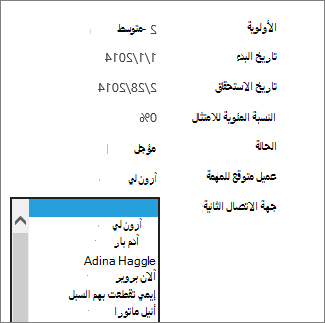
في تطبيقات Access على الويب، يمكنك استخدام عنصر تحكم مربع تحرير وسرد حتى يتمكن الأشخاص من اختيار القيم من قائمة منسدلة. يؤدي استخدام قائمة منسدلة بدلا من مربع نص فارغ إلى جعل إدخال البيانات أسرع وأكثر دقة.
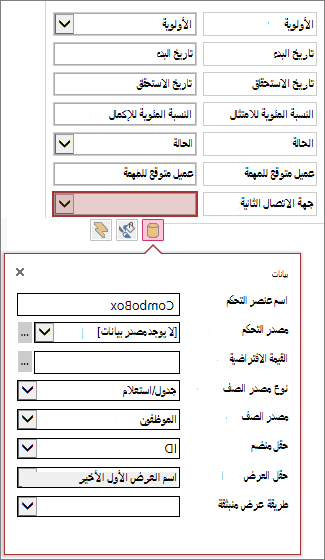
في المثال الموضح هنا، يؤدي النقر فوق عنصر تحكم مربع التحرير والسرد "جهة الاتصال الثانية " إلى ظهور قائمة منسدلة من الأسماء.
ملاحظة
لا تنطبق هذه المقالة على قواعد بيانات سطح المكتب في Access. لمزيد من المعلومات حول إنشاء عناصر تحكم على النماذج في قواعد بيانات سطح المكتب، راجع إنشاء نموذج Access.
ملاحظة
تقتصر مربعات التحرير والسرد في تطبيقات Access على الويب على عرض 500 عنصر في القائمة المنسدلة.
إضافة مربع تحرير وسرد إلى طريقة عرض
لإضافة عنصر تحكم مربع تحرير وسرد، يمكنك تحرير طريقة العرض في Access وإضافة عنصر تحكم مربع تمشيط من معرض عناصر التحكم.
- ابدأ تشغيل Access، وافتح تطبيق الويب.
- انقر فوق اسم التسمية التوضيحية للجدول في "محدد الجداول" في الجزء الأيمن، ثم انقر فوق طريقة العرض في "محدد طريقة العرض".
في المثال الموضح هنا، تشكل المهام الجدول، والقائمة هي طريقة العرض الخاصة به التي ستضيف مربع التحرير والسرد إليها.
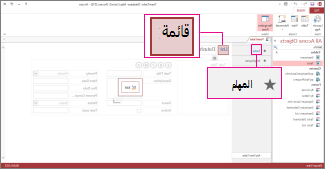
- انقر فوق "تحرير " في وسط الشاشة لفتح طريقة العرض في وضع التصميم.
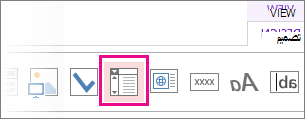
- ضمن "عرض"، انقر فوق"مربع تحريروسرد تصميم>".
- انقل مربع التحرير والسرد الجديد إلى الموضع المطلوب.
- يمكنك، بشكل اختياري، إضافة عنصر تحكم تسمية بالنقر فوق زر التسمية في معرض عناصر التحكم، ونقل التسمية إلى جانب مربع التحرير والسرد. أدخل تسمية توضيحية تساعد على توضيح استخدام عنصر تحكم مربع التحرير والسرد.
- انقر فوق عنصر تحكم مربع التحرير والسرد الذي أضفته مسبقا على شبكة التصميم، ثم انقر فوق الأيقونة "بيانات " إلى جانب عنصر تحكم مربع التحرير والسرد لإظهار خيارات الخصائص الخاصة به. هذا هو المكان الذي ستقوم فيه بربط مربع التحرير والسرد بمصدر البيانات الخاص به.
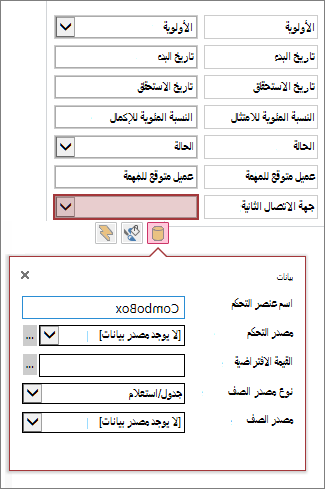
- ل "ربط" مربع التحرير والسرد بحقل (مما يعني أنه سيتم تخزين القيمة المحددة في هذا الحقل)، انقر فوق "مصدر عنصر التحكم"، وحدد الحقل الذي تريد تخزين القيمة فيه.
- انقر فوق نوع مصدر الصف، وحدد جدول/استعلام. إذا اخترت "قائمة القيم" لمربع الخاصية "نوع مصدر الصف" بدلا من ذلك، فسيتعين عليك إدخال كل قيمة تريد عرضها في مربع الخاصية "مصدر الصف" على أسطر منفصلة.
- انقر فوق "مصدر الصف"، وحدد الجدول أو الاستعلام الذي يحتوي على القيم التي تريد ظهورها في القائمة المنسدلة. بعد تحديد جدول أو استعلام هنا، يعرض Access خيارات خصائص إضافية.
- في مربع الحقل المنضم ، حدد الحقل الذي يحتوي على القيم التي تريد تخزينها من القائمة. الحقل المنضم هو القيمة التي يخزنها Access في حقل مصدر عنصر التحكم الذي حددته مسبقا. في بعض الحالات، ستكون قيمة المعرف استنادا إلى كيفية تصميم الجداول وحقول البحث. وفي حالات أخرى، قد تكون القيم الموجودة في حقل معين. في المربع عرض الحقل، حدد الحقل الذي يحتوي على القيم التي تريد عرضها من الاستعلام أو الجدول ذي الصلة. هذه هي القيم التي سيراها المستخدمون عند استخدام عنصر التحكم هذا في المستعرض الخاص بهم.
- انقر فوق حفظ في «شريط أدوات الوصول السريع» لحفظ تغييرات طريقة العرض.
تعيين خيارات إضافية لمربع التحرير والسرد
- في المربع "القيمة الافتراضية "، يمكنك إدخال قيمة لاستخدامها كقيمة افتراضية عند إنشاء سجل جديد. إذا كنت تستخدم قيمة معرف كحقل مرتبط، فستحتاج إلى استخدام قيمة معرف مناسبة من الجدول ذي الصلة.
- في مربع طريقة العرض المنبثقة ، يمكنك اختيار طريقة عرض "منبثقة" في نافذة جديدة إذا نقرت فوق القيمة التي تظهر في مربع التحرير والسرد في المستعرض (باستثناء طريقة عرض ورقة البيانات). عندما تضيف اسم طريقة عرض كنافذة منبثقة، يتم تنسيق قيم العرض كارتباط تشعبي في المستعرض لإظهار قابلية النقر فوقها. على سبيل المثال، قد يؤدي النقر فوق اسم شخص ما في طريقة عرض القائمة إلى عرض قائمة بكل التفاصيل المتعلقة بهذا الشخص؛ فأنت تقوم بتحميل طريقة عرض القائمة لذلك الشخص في نافذة جديدة. إذا كانت طريقة العرض تحتوي أيضا على قائمة بالعناصر ذات الصلة، فستظهر هذه القائمة أيضا في النافذة المنبثقة.
ثمة عنصر بديل لمربع التحرير والسرد وهو عنصر تحكم الإكمال التلقائي، الذي يتيح للمستخدمين كتابة حرف واحد أو أكثر، مع عرض قائمة بالتطابقات المحتملة أثناء الكتابة. وكلما أدخلت أحرفا أكثر، تم تضييق القائمة. قد تفكر في استخدام هذا بدلا من مربع التحرير والسرد إذا كان شخص يعرف بالفعل القيمة التي يبحث عنها أو إذا كنت بحاجة إلى القراءة من مصدر يحتوي على أكثر من 500 قيمة.
لمعرفة المزيد حول عناصر تحكم الإكمال التلقائي، اقرأ إضافة عنصر تحكم إكمال تلقائي إلى طريقة عرض في تطبيق Access.