
يمكنك إحضار البيانات من قاعدة بيانات Access إلى أخرى بعدة طرق. النسخ واللصق هو أبسط طريقة، ولكن الاستيراد والربط يمنحك تحكما أفضل في البيانات التي تجلبها إلى قاعدة البيانات الوجهة وكيفية إحضارها.
تشرح هذه المقالة كيفية استيراد البيانات أو إنشاء ارتباط إليها في قاعدة بيانات Access أخرى.
ماذا تريد أن تفعل؟
- فهم استيراد البيانات وإنشاء ارتباط إليها من قاعدة بيانات Access أخرى
- استيراد بيانات من قاعدة بيانات Access أخرى
- إنشاء ارتباط إلى البيانات في قاعدة بيانات Access أخرى
فهم الاستيراد وإنشاء ارتباط إلى البيانات من قاعدة بيانات Access أخرى
عند الاستيراد من قاعدة بيانات أخرى، ينشئ Access نسخة من البيانات في قاعدة البيانات الوجهة دون تغيير المصدر. أثناء عملية الاستيراد، يمكنك اختيار العناصر التي تريد نسخها، والتحكم في كيفية استيراد الجداول والاستعلامات، وتحديد ما إذا كان يجب استيراد العلاقات بين الجداول.
قد تحتاج إلى استيراد البيانات لإنشاء جداول مشابهة للجداول في قاعدة بيانات أخرى. يمكنك نسخ الجدول بأكمله أو تعريفات الجدول فقط لتجنب تصميم كل جدول يدويا. عند استيراد تعريف الجدول فقط، تحصل على جدول فارغ. بمعنى آخر، يتم نسخ الحقول وخصائص الحقل إلى قاعدة بيانات الوجهة، وليس البيانات الموجودة في الجدول. ميزة أخرى للاستيراد، مقارنة بعملية النسخ واللصق، هي أنه يمكنك اختيار استيراد العلاقات بين الجداول جنبا إلى جنب مع الجداول نفسها.
إذا كان هدفك هو إضافة سجلات من قاعدة بيانات واحدة إلى جدول موجود في قاعدة بيانات أخرى، فيجب مراعاة استيراد السجلات إلى جدول جديد ثم إنشاء استعلام إلحاق. لا يمكنك إلحاق السجلات بجدول موجود أثناء عملية الاستيراد. لمزيد من المعلومات حول استعلامات الإلحاق، اطلع على المقالة إضافة سجلات إلى جدول باستخدام استعلام إلحاق.
قد تحتاج إلى الارتباط بالبيانات في قاعدة بيانات Access أخرى إذا كانت مؤسستك تستخدم العديد من قواعد بيانات Access ولكنها تحتاج إلى مشاركة البيانات في بعض الجداول، مثل الموظفين. بدلا من تكرار الجدول في كل قاعدة بيانات، يمكنك الاحتفاظ بالجدول في قاعدة بيانات واحدة والارتباط به من قواعد البيانات الأخرى. يساعد هذا أيضا عندما تحتاج مجموعة عمل أو قسم آخر إلى إضافة البيانات واستخدامها في قاعدة البيانات الخاصة بك، ولكنك تريد الاحتفاظ بالتحكم في بنية الجدول.
استيراد بيانات من قاعدة بيانات Access أخرى
تتبع عملية استيراد البيانات هذه الخطوات العامة:
- التحضير لعملية الاستيراد
- تشغيل "معالج الاستيراد"
- يمكنك حفظ إعدادات الاستيراد اختيارياً كمواصفة استيراد لإعادة استخدامها لاحقاً
توضح مجموعة الخطوات التالية كيفية تنفيذ كل إجراء.
التحضير لعملية الاستيراد
حدد موقع قاعدة البيانات المصدر والعناصر التي تريد استيرادها. إذا كانت قاعدة البيانات المصدر عبارة عن
.mdbملف أو.accdb، يمكنك استيراد الجداول والاستعلامات والنماذج والتقارير ووحدات الماكرو والوحدات النمطية. إذا كان الملف المصدر عبارة عن.mdeملف أو.accde، يمكنك استيراد الجداول فقط.إذا كانت هذه هي المرة الأولى التي تقوم فيها باستيراد البيانات من قاعدة بيانات Access، فراجع الجدول التالي للحصول على بعض النصائح المفيدة.
العنصر الوصف عناصر متعددة يمكنك استيراد العديد من العناصر في عملية استيراد واحدة. عنصر جديد تنشئ كل عملية استيراد عنصر جديد في قاعدة بيانات الوجهة. لا يمكنك الكتابة فوق عنصر موجود أو إلحاق سجلات بجدول موجود باستخدام عملية استيراد. استيراد جدول مرتبط إذا كان الجدول المصدر (على سبيل المثال، "الموظفون1" في قاعدة بيانات "المبيعات") عبارة عن جدول مرتبط بالفعل (جدول يرتبط بجدول "الموظفين" في قاعدة بيانات "كشف المرتبات")، فسيتم استبدال عملية الاستيراد الحالية بعملية إنشاء ارتباط. في نهاية العملية، سترى جدولاً مرتبطاً (يسمى على سبيل المثال "الموظفون1") يرتبط بجدول المصدر الأصلي ("الموظفون" في قاعدة بيانات "كشف المرتبات"). تخطي الحقول والسجلات لا يمكنك تخطي سجلات أو حقول معينة عند استيراد البيانات من جدول أو استعلام. ومع ذلك، إذا كنت لا تريد استيراد أي من السجلات الموجودة في جدول، يمكنك اختيار استيراد تعريف الجدول فقط. العلاقات يمكنك اختيار استيراد العلاقات بين جداول المصدر. تعريف الجدول يمكنك اختيار استيراد جدول بأكمله أو تعريف الجدول فقط. عندما تقوم باستيراد التعريف فقط، ينشئ Access جدولاً يحتوي على نفس الحقول مثل الجدول المصدر، ولكن بدون بيانات. حقول البحث إذا بحث حقل في الجدول المصدر عن قيم في استعلام أو جدول آخر، فيجب عليك استيراد الاستعلام أو الجدول ذي الصلة إذا كنت تريد أن يعرض حقل الوجهة قيم البحث. إذا لم تستورد الاستعلام أو الجدول ذا الصلة، فسيعرض حقل الوجهة معرّفات البحث فقط. الاستعلامات يمكنك استيراد استعلام إما كاستعلام أو كجدول. إذا قمت باستيراد استعلام كاستعلام، فيجب عليك استيراد الجداول الأساسية. قم بإغلاق قاعدة البيانات المصدر. تأكد من عدم فتح أي مستخدم في الوضع الحصري.
افتح قاعدة بيانات الوجهة. تأكد من أن قاعدة البيانات ليست للقراءة فقط وأن لديك الأذونات التي تحتاجها لإضافة كائنات وبيانات. إذا كانت قاعدة البيانات المصدر محمية بكلمة مرور، فستتم مطالبتك بإدخال كلمة المرور في كل مرة تستخدمها كمصدر لعملية استيراد.
ملاحظة
إذا كنت تريد استيراد البيانات إلى قاعدة بيانات جديدة، فيجب إنشاء قاعدة بيانات فارغة لا تحتوي على أي جداول أو نماذج أو تقارير قبل بدء عملية الاستيراد.
لا تقوم عملية الاستيراد بالكتابة فوق الجداول أو الكائنات الموجودة أو تعديلها. إذا كان كائن بنفس اسم الكائن المصدر موجودا بالفعل في قاعدة البيانات الوجهة، يقوم Access بإلحاق رقم (1 و2 و3 وما إلى ذلك) باسم الكائن المستورد. على سبيل المثال، إذا قمت باستيراد جدول المشاكل إلى قاعدة بيانات تحتوي بالفعل على جدول يسمى المشاكل، فإن الجدول المستورد يسمى Issues1. إذا كان الاسم Issues1 قيد الاستخدام بالفعل، فإن الجدول الجديد يسمى Issues2، وهكذا. إذا كنت تريد إلحاق السجلات في الجدول المصدر بجدول في قاعدة البيانات الوجهة، فيجب عليك استخدام استعلام إلحاق بدلا من تشغيل عملية استيراد. لمزيد من المعلومات حول استعلامات الإلحاق، راجع إضافة سجلات إلى جدول باستخدام استعلام الإلحاق.
استيراد البيانات
يختلف موقع معالج الاستيراد قليلاً وفقاً لإصدار Access. اختر الخطوات التي تتطابق مع إصدار Access الخاص بك:
- إذا كنت تستخدم Microsoft 365 أو Access 2021 أو Access 2019 على علامة التبويب بيانات خارجية، في المجموعة استيراد ارتباط &، فانقر فوق مصدر> بيانات جديد منالوصول إلىقاعدة البيانات>.
- إذا كنت تستخدم Access 2016، في علامة التبويب بيانات خارجية، في المجموعة استيراد ارتباط &، انقر فوق Access.
فتح معالج الاستيراد والربط إحضار بيانات خارجية - قاعدة بيانات Access
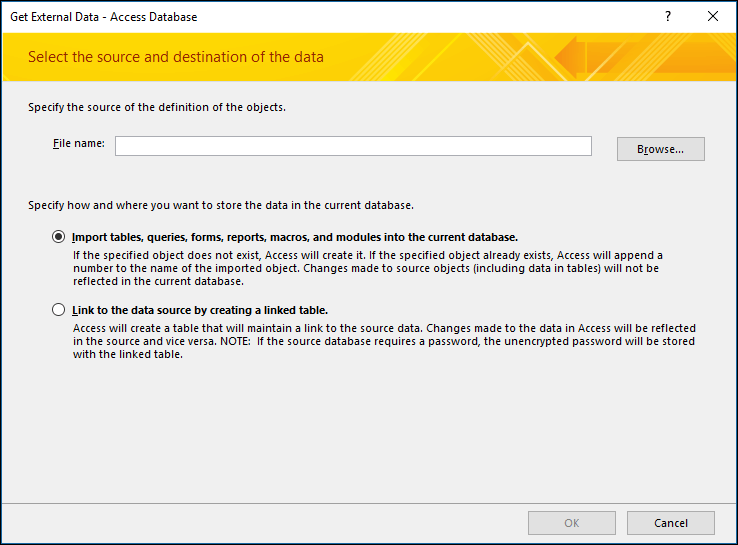
في المربع اسم الملف ، اكتب اسم قاعدة البيانات المصدر أو انقر فوق استعراض لفتح مربع الحوار فتح الملف .
حدد استيراد جداول واستعلامات ونماذج وتقارير ووحدات ماكرو ووحدات نمطية إلى قاعدة البيانات الحالية ثم انقر فوق موافق.
يتم فتح مربع الحوار استيراد عناصر.
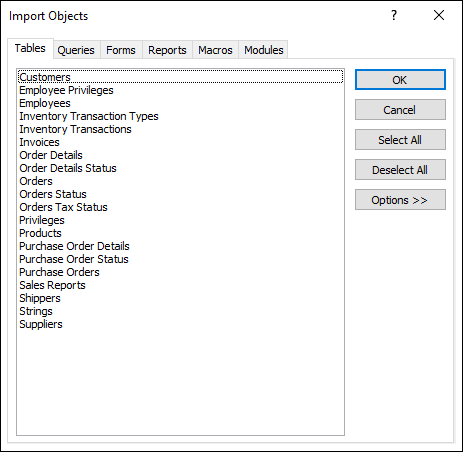
في مربع الحوار استيراد العناصر ضمن علامة التبويب جداول، حدد الجداول التي تريد استيرادها. إذا كنت تريد استيراد الاستعلامات، فانقر فوق علامة التبويب استعلامات وحدد الاستعلامات التي تريد استيرادها.
لمسح كائن محدد، انقر فوقه مرة أخرى.
انقر فوق خيارات لتحديد إعدادات إضافية. يصف الجدول التالي كيفية تأثير كل خيار على نتائج العملية.
العنصر الوصف خانة الاختيار العلاقات حدد لاستيراد العلاقات بين الجداول المحددة. خانة الاختيار القوائم وأشرطة الأدوات حدد لاستيراد أي قوائم وأشرطة أدوات مخصصة موجودة في قاعدة البيانات المصدر. يتم عرض القوائم وأشرطة الأدوات في علامة تبويب تُسمى الوظائف الإضافية. خانة الاختيار مواصفات الاستيراد/التصدير حدد لاستيراد أي مواصفات استيراد أو تصدير محفوظة موجودة في قاعدة البيانات المصدر. خانة الاختيار مجموعات جزء التنقل حدد لاستيراد أي من مجموعات جزء "التنقل" المخصصة والموجودة في قاعدة البيانات المصدر. زر الخيار التعريف والبيانات حدد لاستيراد البيانات والبنية من جميع الجداول المحددة. زر الخيار التعريف فقط حدد لاستيراد الحقول الموجودة في الجداول المحددة فقط. لا يتم استيراد السجلات المصدر. زر الخيار كاستعلامات حدد لاستيراد الاستعلامات المحددة كاستعلامات. في هذه الحالة، تذكر أن تقوم باستيراد جميع الجداول الأساسية بالإضافة إلى الاستعلامات. زر الخيار كجداول حدد لاستيراد الاستعلامات كجداول. في هذه الحالة، لا يلزم استيراد الجداول الأساسية. انقر فوق موافق لإنهاء العملية. ينسخ Access البيانات ويعرض رسائل الخطأ إذا واجه مشكلات. إذا نجح الاستيراد، تتيح لك الصفحة الأخيرة من المعالج حفظ تفاصيل العملية كمواصفات استيراد لاستخدامها لاحقا.
إنشاء ارتباط إلى البيانات في قاعدة بيانات Access أخرى
يتيح لك الربط الاتصال بالبيانات في قاعدة بيانات أخرى دون استيرادها. بهذه الطريقة، يمكنك عرض أحدث البيانات وتعديلها في كل من قواعد البيانات المصدر والوجهة دون إنشاء نسختين من نفس البيانات وصيانتها. يمكنك إنشاء ارتباط فقط إلى الجداول في قاعدة بيانات Access أخرى. لا يمكنك الارتباط بالاستعلامات أو النماذج أو التقارير أو وحدات الماكرو أو الوحدات النمطية.
عند إنشاء ارتباط إلى جدول في قاعدة بيانات Access، ينشئ Access جدولا جديدا يسمى جدولا مرتبطا. يحتفظ الجدول المرتبط بارتباط بالسجلات والحقول المصدر. تنعكس أي تغييرات تجريها على البيانات في قاعدة البيانات المصدر في الجدول المرتبط في قاعدة البيانات الوجهة، والعكس صحيح. ومع ذلك، لا يمكنك تغيير بنية جدول مرتبط في قاعدة البيانات الوجهة. بمعنى آخر، لا يمكنك إضافة حقل أو حذفه أو تعديل نوع بيانات الحقل.
تقوم عملية إنشاء ارتباط إلى البيانات في قاعدة بيانات Access أخرى باتباع هذه الخطوات العامة:
- التحضير لعملية إنشاء الارتباط
- تشغيل "معالج الارتباط"
توضح مجموعة الخطوات التالية كيفية تنفيذ كل إجراء.
التحضير لإنشاء ربط الجداول في قاعدة بيانات Access
حدد موقع قاعدة البيانات المصدر. يمكن أن يكون
MDBتنسيق الملف أوMDEACCDBأو أوACCDE. إذا كانت قاعدة البيانات المصدر محمية بكلمة مرور، فستتم مطالبتك بإدخال كلمة المرور أثناء عملية الربط.حدد الجداول التي تريد إنشاء ارتباط إليها. يمكنك الارتباط بالجداول، ولكن لا يمكنك الارتباط بالاستعلامات أو النماذج أو التقارير أو وحدات الماكرو أو الوحدات النمطية. إذا كانت هذه هي المرة الأولى التي تقوم فيها بالارتباط بجداول في قاعدة بيانات Access أخرى، فراجع الجدول التالي للحصول على بعض التلميحات المفيدة.
العنصر الوصف عناصر متعددة يمكنك إنشاء ارتباطات لجداول متعددة في عملية إنشاء ارتباط واحدة. يتم إنشاء جدول مرتبط لكل جدول مصدر. الجداول المرتبطة كمصدر لا يمكنك إنشاء ارتباط إلى جدول وهو عبارة عن جدول مرتبط بالفعل في قاعدة البيانات المصدر.
على سبيل المثال، إذا كان الجدول "الموظفون1"، الذي تريد إنشاء ارتباط إليه في قاعدة بيانات المبيعات، عبارة عن جدول مرتبط بالفعل والذي يرتبط بجدول "الموظفين" في قاعدة بيانات "كشف المرتبات"، فلا يمكنك استخدام جدول "الموظفون 1" في قاعدة بيانات "المبيعات" كجدول المصدر. يجب عليك بدلاً من ذلك إنشاء ارتباط مباشرة إلى الجدول "الموظفون" في قاعدة البيانات "كشف المرتبات".جدول جديد أو موجود تقوم كل عملية إنشاء الارتباط بإنشاء جدول مرتبط جديد لكل جدول مصدر. لا يمكنك الكتابة فوق جدول موجود أو الإلحاق به باستخدام عملية إنشاء ارتباط. العلاقات إذا قمت بتحديد جداول مصدر متعددة، فإن العلاقات بين الجداول يتم ترحيلها تلقائياً إلى قاعدة البيانات الوجهة. ومع ذلك، لا يمكنك تغيير العلاقة أو حذفها في قاعدة بيانات الوجهة. حقول البحث إذا بحث حقل في الجدول المصدر عن قيم في جدول آخر، فيجب عليك تذكر إنشاء ارتباط إلى الجدول ذي الصلة إذا كنت تريد أن يعرض حقل الوجهة قيم البحث. إذا لم تقم بإنشاء ارتباط إلى الاستعلام أو الجدول ذي الصلة، فلا يعرض حقل الوجهة إلا معرفات البحث. قم بإغلاق قاعدة البيانات المصدر. تأكد من عدم فتح قاعدة البيانات في الوضع الحصري لأي مستخدم آخر.
افتح قاعدة بيانات الوجهة. تأكد من أن قاعدة البيانات الوجهة ليست للقراءة فقط وأن لديك الأذونات التي تحتاجها لإضافة كائنات وبيانات.
ملاحظة
إذا كنت تريد إنشاء الارتباطات في قاعدة بيانات جديدة، فيجب إنشاء قاعدة بيانات فارغة (واحدة لا تحتوي على أي جداول أو نماذج أو تقارير) قبل بدء عملية إنشاء الارتباطات.
لا تقوم العملية بالكتابة فوق الجداول أو الكائنات الموجودة أو تعديلها. إذا كان كائن يحمل نفس اسم الكائن المصدر موجودا بالفعل في قاعدة البيانات الوجهة، يقوم Access بإلحاق رقم (1 و2 و3 وما إلى ذلك) باسم الجدول المرتبط. على سبيل المثال، إذا قمت بإنشاء ارتباط إلى جدول المشاكل من قاعدة بيانات تحتوي بالفعل على جدول يسمى المشاكل، يسمى الجدول المرتبط Issues1. إذا كان الاسم Issues1 قيد الاستخدام بالفعل، فإن الجدول الجديد يسمى Issues2، وهكذا. تذكر أنه إذا كنت تريد إلحاق السجلات في الجدول المصدر إلى جدول في قاعدة البيانات الوجهة، فيجب استخدام استعلام إلحاق بدلاً من تشغيل عملية إنشاء ارتباط. لمزيد من المعلومات حول استعلامات الإلحاق، راجع إضافة سجلات إلى جدول باستخدام استعلام الإلحاق.
الربط بالبيانات
يختلف موقع معالج الارتباط قليلاً وفقاً لإصدار Access. اختر الخطوات التي تتطابق مع إصدار Access الخاص بك:
- إذا كنت تستخدم Microsoft 365 أو Access 2021 أو Access 2019 على علامة التبويب بيانات خارجية، في المجموعة استيراد ارتباط &، فانقر فوق مصدر> بيانات جديد منالوصول إلىقاعدة البيانات>.
- إذا كنت تستخدم Access 2016، في علامة التبويب بيانات خارجية، في المجموعة استيراد ارتباط &، انقر فوق Access.
فتح معالج الاستيراد والربط إحضار بيانات خارجية - قاعدة بيانات Access
في المربع اسم الملف ، اكتب اسم قاعدة البيانات المصدر أو انقر فوق استعراض لفتح مربع الحوار فتح الملف .
انقر فوق الارتباط بمصدر البيانات بإنشاء جدول مرتبط، ثم فوق موافق. يتم فتح مربع الحوار ربط الجداول.
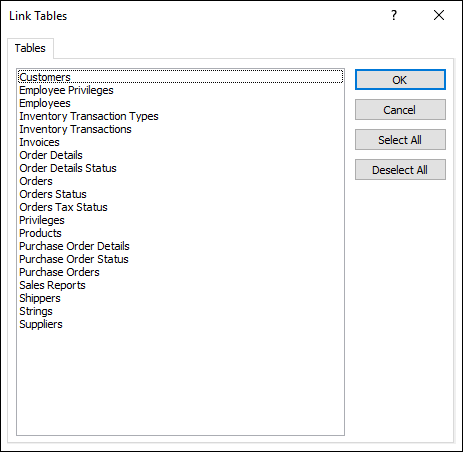
في مربع الحوار ربط الجداول، حدد الجداول التي تريد الارتباط إليها. لمسح تحديد، انقر فوق الجدول مرة أخرى.
انقر فوق موافق لإنهاء العملية. ينشئ Access الجداول المرتبطة.
افتح الجداول المرتبطة في طريقة عرض ورقة البيانات للتأكد من صحة البيانات.
ما الذي يجب أن أعرفه أيضاً؟
- للحصول على معلومات حول كيفية حفظ تفاصيل الاستيراد في مواصفة يمكنك إعادة استخدامها في وقت لاحق، راجع المقالة حفظ تفاصيل عملية استيراد أو تصدير كمواصفة.
- للحصول على معلومات حول كيفية تشغيل مواصفات الاستيراد المحفوظة، راجع المقالة تشغيل عملية استيراد أو تصدير محفوظة.
- للحصول على معلومات حول كيفية جدولة المواصفات ليتم تشغيلها في أوقات معينة، راجع المقالة جدولة عملية استيراد أو تصدير.
- للحصول على معلومات حول كيفية تغيير اسم مواصفة أو حذف مواصفات أو تحديث أسماء الملفات المصدر في المواصفات، راجع المقالة إدارة مهام البيانات.