
جربها بنفسك!
ولأنها تخزن البيانات، تعد الجداول العمود الفقري لقاعدة البيانات. يحتوي كل جدول على معلومات حول موضوع معين. على سبيل المثال، يمكن أن يخزن جدول الموردين أسماء الموردين وعناوين بريدهم الإلكتروني وأرقام هواتفهم.
ملاحظة
قبل إنشاء الجداول، من المفيد فهم كائنات قاعدة بيانات Access.
عند فتح قاعدة بيانات جديدة وفارغة، يقوم Access تلقائيا بإنشاء جدول فارغ. لتخصيص هذا الجدول، ابدأ تعريف الحقول وأضف البيانات.
إعادة تسمية جدول في قاعدة بيانات سطح المكتب
"الجدول1" هو الاسم الافتراضي للجدول الأول في قاعدة بيانات سطح المكتب الجديدة. من المستحسن تسمية الجدول بشيء له معان أكثر.
- على "شريط أدوات الوصول السريع"، حدد "حفظ"

- في المربع اسم الجدول ، أدخل اسما وصفيا.
إضافة جدول إلى قاعدة بيانات سطح المكتب
أضف المزيد من الجداول إلى قاعدة بيانات، إذا كنت بحاجة إليها، حتى لو بدأت باستخدام قالب.
- حدد "جدول" ضمن علامة التبويب "إنشاء".
يضيف Access جدولا جديدا باسم "الجدول<#>"، حيث <يكون #> هو الرقم التسلسلي التالي غير المستخدم. - أعد تسمية الجدول باستخدام الإجراء الوارد في إعادة تسمية جدول في قاعدة بيانات سطح المكتب، الواردة سابقا في هذه الوحدة النمطية.
حفظ جدول
قبل إغلاق قاعدة البيانات، لتجنب فقدان العمل الذي أنجزته والبيانات التي أدخلتها، تأكد من حفظ الجدول. عندما تحاول إغلاق قاعدة البيانات، يطالبك Access بحفظها، إذا لم تحفظ عملك في جدول. أو، في أي وقت، حدد .
إضافة حقل بإدخال بيانات
- في طريقة عرض "ورقة البيانات "، أدخل البيانات في العمود "انقر للإضافة " على ورقة البيانات.
ينشئ Access حقلا جديدا.
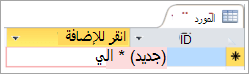
- في عنوان العمود، اكتب اسما جديدا للحقل.
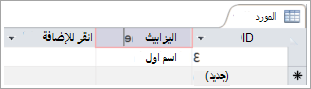
تغيير نوع بيانات حقل
عندما تضيف حقلا من خلال كتابة البيانات فيه، يعين Access نوع بيانات الحقل استنادا إلى محتوياته. عرض نوع البيانات على علامة التبويب "حقول "، ضمن "نوع البيانات".
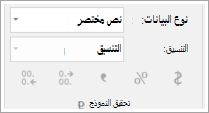
لتغيير نوع البيانات:
- حدد الحقل.
- على علامة التبويب "حقول"، افتح القائمة " نوع البيانات " وحدد نوع بيانات.
إضافة حقل لنوع بيانات محدد
يتحقق Access من صحة البيانات عند إدخالها للتأكد من تطابقها مع نوع بيانات الحقل. إذا كنت بحاجة إلى تنسيق بيانات محدد في حقل معين، فحدد نوع بياناته عند إنشائه.
- مع فتح الجدول في طريقة عرض ورقة البيانات ، حدد "انقر للإضافة " ثم حدد نوع بيانات
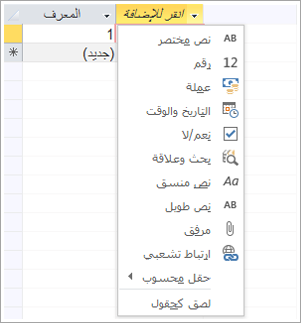
- اكتب اسما وصفيا للحقل، مثل اسم العائلة.
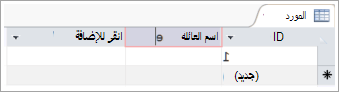
نظرا لقيامك بتحديد نوع بيانات، يتحقق Access من صحة البيانات التي تدخلها في الحقل الجديد. على سبيل المثال، لا يتم قبول النص في حقل التاريخ. يساعد أيضا تحديد نوع البيانات على تقليل حجم قاعدة البيانات.
أتريد المزيد؟
أنواع البيانات لتطبيقات Access