
باستخدام إضفاء الطابع الشخصي، يمكنك تخصيص Copilot في Excel لإرجاع النتائج استنادا إلى تفضيلاتك. عند تعيين تفضيلات التخصيص، يتم حفظها في حسابك ويتم تطبيقها على جميع المصنفات و Copilot في جلسات Excel.
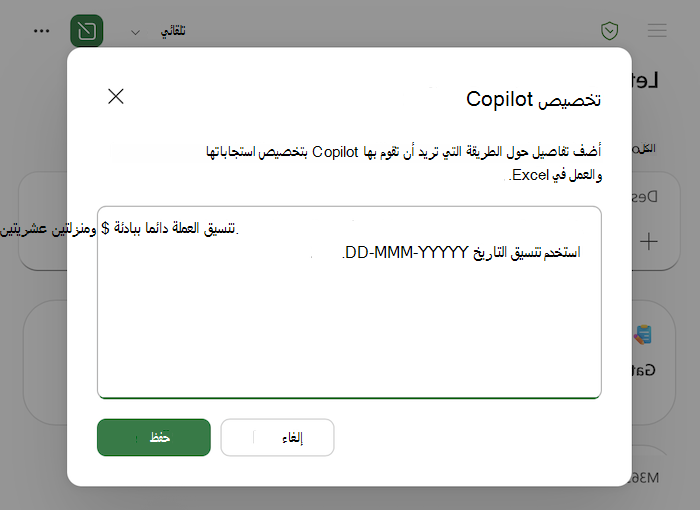
إعداد التخصيص
- في جزء Copilot، حدد قائمة الإعدادات ( ... في الزاوية العلوية اليسرى).
- حدد تخصيص.
- في مربع الحوار تخصيص، أدخل تفضيلاتك. يمكنك إضافة عدة تفضيلات. حافظ على كل منها قصيرا ومحددا.
- حدد حفظ. تسري تفضيلاتك على المطالبة التالية.
إرشادات التخصيص
يعمل التخصيص بشكل أفضل عند تعيين الطريقة التي تريد بها النتائج، وليس إرشادات لمرة واحدة لمهمة واحدة. تتضمن الأشياء المفيدة التي يجب تعيينها ما يلي:
- تنسيق الأرقام والعملات. كيف تريد أن يعرض Copilot في Excel رموز العملة والأماكن العشرية وفواصل الآلاف والأرقام السالبة والنسب المئوية.
- اصطلاحات التاريخ والوحدة. تنسيق التاريخ المفضل لديك والوحدات التي تعمل بها.
- نمط الجدول وتخطيطه. سواء كنت تريد صفوفا ذات تنسيق أو صف إجمالي أو رؤوس مجمدة أو نمط رأس معين مطبقا بشكل افتراضي.
- تفضيلات الصيغة. على سبيل المثال، سواء كنت تفضل المراجع المنظمة والنطاقات المسماة أو تريد أن تظل الصيغ بسيطة.
- المخططات و PivotTables. أنواع المخططات الافتراضية أو لوحات الألوان أو كيفية الإعجاب ب PivotTables المسماة.
- التنسيق الشرطي. الأنماط الافتراضية للميزات أو أشرطة البيانات أو مقاييس الألوان.
- مستوى التفاصيل. سواء كنت تفضل ملخصا قصيرا أولا، أو الجداول الكاملة والتصنيفات بشكل افتراضي.
- النغمة والصيغة. كيفية صياغة التفسيرات، أو مقدار التعليق الذي تريده إلى جانب التغييرات التي يقوم بها Copilot.
أمثلة التخصيص
تظهر هذه الأمثلة مجموعة متنوعة من التفضيلات الموصى بها. اضبطها لمطابقة طريقة عملك فعليا، أو استخدمها كنقطة بداية.
 تنسيق العملة دائما ببادئة $ ومنزلتين عشريتين.
إظهار الأرقام السالبة باللون الأحمر والأقواس.
استخدم تنسيق التاريخ DD-MMM-YYYYY.
تطبيق الصفوف المرتبطة ورأس غامق على كل جدول تقوم بإنشائه.
ضع صف الإجماليات في أعلى التقارير، وليس في الأسفل.
تفضل المراجع المنظمة والنطاقات المسماة في الصيغ.
استخدم الأزرق والرمادي والبرتقالي كلوحة ألوان المخطط الافتراضية.
افتراضي لمخطط عمودي متفاوت المسافات ما لم أطلب شيئا آخر.
ابدأ كل تحليل بملخص قصير للقوالب الرئيسية قبل الجداول التفصيلية.
استخدم لغة واضحة وواضحة في التفسيرات واحفظ التعليق موجزا.
تقريب جميع النتائج إلى أرقام كاملة ما لم أطلب المنازل العشرية.
تسمية حقول قيم PivotTable بأسماء مألوفة بدلا من "مجموع...".
تلميحات إضفاء الطابع الشخصي
احتفظ بالتفضيلات قصيرة ومحددة. تعمل بعض الأسطر الواضحة بشكل أفضل من الفقرة الطويلة والمفصلة. إذا لم تتطابق نتيجة Copilot في Excel مع تفضيل قمت بتعيينه، فقم بإعادة تعيينه في المطالبة بهذه المهمة، وفكر في إعادة صياغة التفضيل المحفوظ أو توضيحه.
تنطبق تفضيلات التخصيص على جلسات Copilot الخاصة بك فقط. لا تتم مشاركتها مع أشخاص آخرين، ولا تتم إضافتها إلى ملف المصنف.
المتوقع
بعد حفظ تفضيلاتك، يطبقها Copilot تلقائيا على المطالبات الجديدة في أي مصنف تفتحه. يشكل إضفاء الطابع الشخصي إخراج Copilot، ولكن التعليمات المحددة في المطالبة تحل محل إعدادات التخصيص. يتم حفظ التخصيص في حسابك، ويتم تطبيقه عند استخدام Copilot في Excel على أي جهاز قام بتسجيل الدخول إلى هذا الحساب.
تغيير التخصيص أو إزالته
لتغيير تفضيلاتك، ارجع إلى قائمة الإعدادات ( ... في الزاوية العلوية اليسرى من جزء Copilot)، وحدد تخصيص، وقم بتحرير النص في مربع الحوار، وحدد حفظ.
للتوقف عن استخدام التخصيص، افتح مربع حوار التخصيص، وأزل تفضيلاتك، وحدد حفظ.