
يمكنك استخدام مخطط خريطة لمقارنة القيم وإظهار الفئات عبر المناطق الجغرافية. يمكنك استخدامه أيضاً عندما يكون لديك مناطق جغرافية في البيانات، مثل البلدان/المناطق أو الولايات أو الأقاليم أو الرموز البريدية.
ملاحظة
تتوفر هذه الميزة إذا كان لديك اشتراك Microsoft 365. إذا كنت مشتركاً في Microsoft 365, فتأكد من أن لديك الإصدار الأخير من Office.
تنزيل الأمثلة التي نقدمها
يمكنك تنزيل مصنف مع العديد من أمثلة مخططات الخرائط مثل تلك الموجودة في هذه المقالة.
عرض القيم مقابل الفئات
يمكن لمخططات الخرائط عرض القيم والفئات، ولكل منهما طرق مختلفة لعرض اللون. يتم تمثيل القيم بتباينات بسيطة من لونين لثلاثة ألوان. ويتم تمثيل الفئات بألوان مختلفة.
على سبيل المثال، يستخدم المخطط "٪ للبلدان حسب إيرادات الضريبة" الموجود أدناه القيم. تمثل القيم عائدات الضرائب في كل بلد وكل منها مذكور باستخدام نطاق متدرج ثنائي اللون. يتم إلزام لون كل منطقة حسب مكان قيمتها على طول النطاق. بشكل افتراضي، كلما كانت القيمة أعلى، كان اللون المقابل لها أغمق.
 في المثال التالي، تم تقسيم البلدان حسب الفئة، فيتم عرض الفئات باستخدام وسيلة إيضاح قياسية لإظهار المجموعات أو الانتماءات. يتم تمثيل كل بلد بلون مختلف.
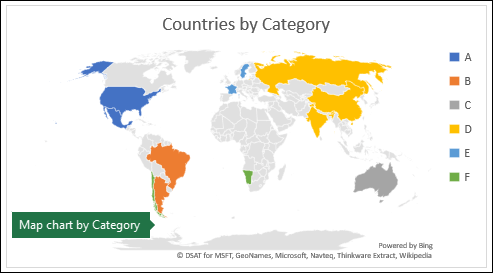
إنشاء مخطط خريطة باستخدام أنواع البيانات
أصبحت مخططات الخرائط أسهل مع أنواع بيانات الجغرافيا. ما عليك سوى إدخال قائمة بالقيم الجغرافية، مثل البلد والولاية والمقاطعة والمدينة والرمز البريدي وما إلى ذلك، ثم حدد قائمتك وانتقل إلى علامة التبويب >"البيانات" أنواع> البياناتالجغرافية. سيقوم Excel تلقائيا بتحويل بياناتك إلى نوع بيانات جغرافية، وسيتضمن خصائص ذات صلة بتلك البيانات التي يمكنك عرضها في مخطط خريطة. في المثال التالي، قمنا بتحويل قائمة البلدان إلى أنواع بيانات جغرافية، ثم حددنا حقل إيرادات الضرائب (٪) من عنصر التحكم "إضافة عمود " لاستخدامه في الخريطة الخاصة بنا.

حان الآن وقت إنشاء مخطط خريطة، لذلك حدد أي خليةفي نطاق البيانات، ثم انتقل إلى علامة التبويب >"إدراج" >> خرائط مخططاتخريطةممتلئة.

إذا كانت المعاينة تبدو جيدة، فاضغط على موافق. استنادا إلى البيانات الخاصة بك، سيقوم Excel بإدراج خريطة الفئة أو القيمة.
تلميح
إذا تم إعداد بياناتك كجدول Excel، ثم أضفت بلدا إلى القائمة، فسيقوم Excel بتحديثها تلقائيا كنوع بيانات جغرافية وتحديث مخطط الخريطة المرتبطة. وبالمثل، إذا قمت بإزالة بلد، فسيقوم Excel أيضا بإزالته من المخطط.
تنسيق مخطط الخريطة
بمجرد إنشاء مخطط الخريطة يمكنك بسهولة ضبط تصميمه. ما عليك سوى تحديد الخريطة، ثم اختر من علامتي التبويب "تصميم المخطط " أو "تنسيق " في الشريط. يمكنك أيضا النقر نقرا مزدوجا فوق المخطط لتشغيل جزء مهام تنسيق العناصر، الذي يظهر على الجانب الأيسر من نافذة Excel. وسيعرض ذلك أيضا خيارات السلسلة الخاصة بمخطط الخريطة (انظر أدناه).
ملاحظة
هناك العديد من خيارات السلسلة الخاصة بمخطط الخريطة، ولكنها غير مدعومة في أجهزة Android أو Excel Mobile. إذا احتجت إلى بعض خيارات سلسلة الخريطة، فيمكنك إنشاء مخططك في Excel for Windows أو Mac وعرضه على جهاز Android أو Excel Mobile.

توقعات الخريطة - تغيير نمط إسقاط الخريطة. سيعرض Excel بشكل افتراضي النمط الأكثر فاعلية.
منطقة الخريطة - تغيير مستوى تكبير/تصغير الخريطة، بدءا من عرض ولاية/إقليم وصولا إلى عرض العالم.
تسميات الخرائط - إظهار الأسماء الجغرافية للبلدان/المناطق. اختر إظهار الأسماء الملائمة أو إظهار كل التسميات.
تعرّف على المزيد حول تنسيق مخططات الخرائط.
الأسئلة المتداولة
السؤال: عند استخدام بعض المواقع المستندة إلى النص، ينتهي الأمر بظهور خريطة فارغة ورسالة خطأ أو ظهور بعض خريطة النقاط الخاصة بي في بلدان أخرى.
 الإجابة: إذا كنت تستخدم بيانات قد يكون بها أكثر من موقع مماثل في العالم، فليس بإمكان مخططات الخرائط تحديد الفرق دون المزيد من الإرشادات. أضف عمود تفاصيل عالي المستوى إلى بياناتك، إذا أمكن. على سبيل المثال، ليس بالضرورة تعيين المواقع التالية بالطريقة المتوقعة نظرا لوجود العديد من المواقع في العالم التي تحمل فيها أسماء مقاطعات صالحة:
 ولكن يجب تعيين البيانات بشكل صحيح إذا أضفت عمودا آخر للحصول على تفاصيل أعلى مستوى ، في هذه الحالة ، المقاطعة - وهذا ما يسمى توضيح:
البيانات 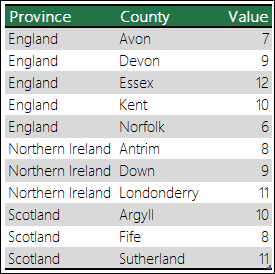

عند وجود مستويات متعددة من التفاصيل الجغرافية، يجب فصل كل مستوى إلى خلية/عمود خاص به. على سبيل المثال، لن تقوم "Washington, United States" (ولاية، بلد) بإنشاء خريطة بنجاح. في هذه الحالة، سيتم تعيين البيانات بنجاح عند وضع "الكويت" و"الولايات المتحدة" في أعمدة منفصلة.

البيانات التي لن يتم تعيينها (يتم دمج الولاية والبلد)

البيانات التي ستنشئ خريطة لولاية واشنطن
القيود
- يمكن لمخططات الخرائط فقط رسم تفاصيل جغرافية عالية المستوى، وبالتالي فإن تخطيط خط العرض/خط الطول وعنوان الشارع غير مدعومين. ولا تدعم مخططات الخرائط أيضاً إلا العرض أحادي الأبعاد، ولكن إذا كنت بحاجة إلى تفاصيل متعددة الأبعاد فيمكنك استخدام ميزة الخريطة ثلاثية الأبعاد في Excel.
- يتطلب إنشاء مخططات جديدة أو إلحاق البيانات بالخرائط موجودة اتصالاً عبر الإنترنت (للاتصال بخدمة خريطة Bing).
- يمكن عرض الخرائط الموجودة بدون الاتصال بالإنترنت.
- توجد مشكلة معروفة حيث يمكن أن يتم تعيين مخططات الخرائط التي تستخدم أنواع بيانات جغرافيا بشكل غير صحيح أحيانا. الرجاء محاولة تضمين حقول مسؤول، مثل المقاطعة أو البلد عند محاولة رسمها حتى يتم إصلاح المشكلة.
هل تحتاج إلى مزيد من المساعدة؟
يمكنك دائما الاستفسار من أحد الخبراء في مجتمع Excel التقني أو الحصول على الدعم في المجتمعات.