
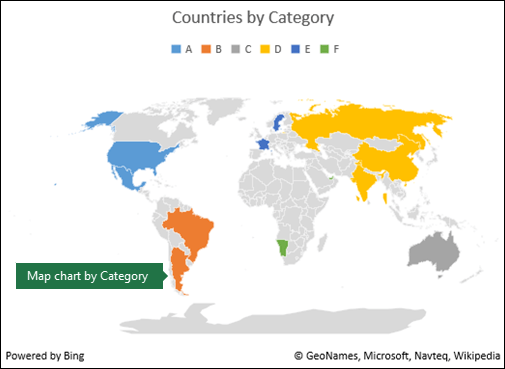
بمجرد إنشاء مخطط خريطة، قد ترغب في الاستفادة من بعض ميزات التنسيق القوية الخاصة به.
ملاحظة
تتوفر مخططات الخريطة فقط في Excel 2016 إذا كان لديك اشتراك Microsoft 365. إذا كنت مشتركاً في Microsoft 365, فتأكد من أن لديك الإصدار الأخير من Office.
خيارات السلسلة
ملاحظة
يوجد العديد من خيارات السلسةالخاصة بمخطط الخريطة ولكنها غير مدعمة في أجهزة Android أو Excel Mobile. إذا احتجت إلى بعض خيارات السلسلة الخاصة بالخريطة،فيمكنك إنشاء مخططك في Excel for Windows وعرضه على جهاز Android أو Excel Mobile.
استنادا إلى نوع مخطط الخريطة، يمكنك تغيير خيارات السلسلة التالية:
- إسقاط الخريطة - تغيير الإسقاط الخرائطي للخريطة. التوقعات المتاحة هي Mercator وMermer و Albers و Robinson. إسقاطات الخريطة هي طرق لعرض كائن كروي (الأرض) على مستوى مسطح.
- منطقة الخريطة - تغيير مستوى التكبير/التصغير للخريطة، بدءا من عرض الولاية/المقاطعة وصولا إلى طريقة عرض العالم.
- تسميات الخريطة - إظهار الأسماء الجغرافية لمناطقك. اختر إظهار الأسماء استنادا إلى الاحتواء، أو إظهار جميع التسميات.
إرشادات التنسيق
فيما يلي بعض الإرشادات لتنسيق خيارات سلسلة مخطط الخريطة. لعرض خيارات السلسلة لمخطط الخريطة، يمكنك النقر بزر الماوس الأيمن فوق الجزء الخارجي من الخريطة وتحديد تنسيق منطقة المخطط في قائمة النقر بزر الماوس الأيمن، أو النقر نقرا مزدوجا فوق الجزء الخارجي من الخريطة. يجب أن تشاهد جزء مهام تنسيق الكائن على الجانب الأيمن من نافذة Excel. إذا لم تكن خيارات السلسلة معروضة بالفعل، فانقر فوق الزر موسع خيار السلسلة على الجانب الأيمن وحدد الخيار سلسلة "القيمة" الذي يتوافق مع بياناتك.
 بعد ذلك، حدد الزر خيارات السلسلة لعرض خيارات السلسلة وخيارات اللون :

ملاحظة
خيارات إسقاط الخريطةومنطقة الخريطةوتسميات الخريطة هي نفسها لأي من نوعي مخطط الخريطة، ولكن خيارات لون السلسلة متاحة فقط لمخططات القيم.
إسقاط الخريطة
سيحدد Excel تلقائيا خيار إسقاط الخريطة الذي يعتقد أنه الأفضل، ولكن يمكنك الاختيار من بين أي من التحديدات المتوفرة (لن تتوفر جميع الخيارات بناء على نطاق المخطط).
منطقة الخريطة
سيحدد Excel تلقائيا خيار منطقة الخريطة الذي يعتقد أنه الأفضل، ولكن يمكنك الاختيار من بين أي من التحديدات المتوفرة (لن تتوفر كل الخيارات بناء على نطاق المخطط).
تسميات الخريطة
لديك خيار عدم عرض أسماء البلدان أو المناطق، أو العرض حيثما أمكن استنادا إلى أفضل ملاءمة فقط، أو إظهار جميع الخيارات. يعتمد عرض التسميات بشكل كبير على الحجم الفعلي للمخطط - كلما زاد حجم المخطط، يمكن عرض المزيد من التسميات.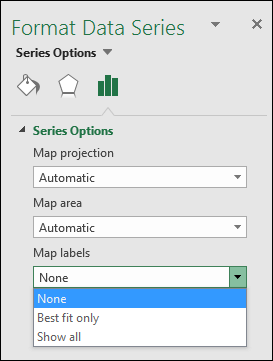
لون السلسلة
تتوفر ألوان السلسلة فقط لمخططات الخريطة التي تعرض القيم. يمكنك الاختيار من الخيار تسلسلي (لونان)، وهو إعداد اللون الافتراضي، أو خيار التباعد (3 ألوان). يمكنك تجربة تغيير القيم الدنياونقطة الوسط والحد الأقصى ، بالإضافة إلى الألوان المعينة لكل منها.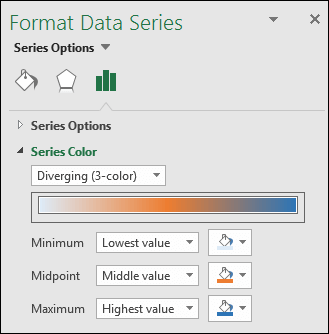
تنسيق اللون لمخطط مخطط خريطة الفئة
على الرغم من عدم وجود خيارات "ألوان السلسلة" لمخطط خريطة استنادا إلى فئة، يمكنك ضبط ألوان الفئة الفردية. حدد نقطة البيانات المهمة في وسيلة إيضاح المخطط أو على المخطط نفسه، وفيتنسيقأدوات> مخطط الشريط>، قم بتغيير تعبئة الشكل، أو قم بتغييرهامن مربع الحوار تنسيق تعبئةنقطة> البيانات في جزء> مهام كائن التنسيق، وحدد من لوح الألوان: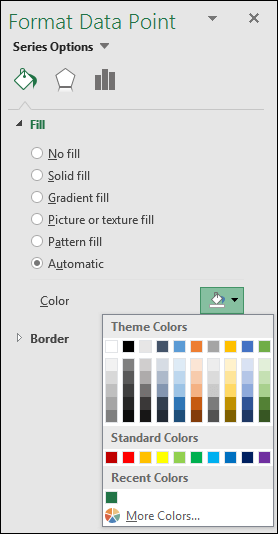
تنسيق مخطط آخر
يمكنك تطبيق نفس أنماط المخططات والعناصر لتعيين المخططات التي يمكنك تطبيقها مع مخططات Excel الأخرى. اطلع على المزيد في: تنسيق عناصر المخطط.
هل تحتاج إلى مزيد من المساعدة؟
يمكنك دائما سؤال خبير في مجتمع Excel التقني أو الحصول على الدعم في المجتمعات.