
هل سبق لك استخدام VLOOKUP لإحضار عمود من جدول إلى جدول آخر؟ يتضمن Excel أيضا نموذج بيانات مضمنا يتيح لك إنشاء علاقات بين الجداول، والتي يمكن أن تكون بديلا لاستخدام دالات البحث مثل VLOOKUP. يمكنك إنشاء علاقة بين جدولين من البيانات، استنادا إلى مطابقة البيانات في كل جدول. ثم يمكنك إنشاء PivotTables وتقارير أخرى مع حقول من كل جدول، حتى عندما تكون الجداول من مصادر مختلفة. على سبيل المثال، إذا كانت لديك بيانات مبيعات العملاء، فقد ترغب في استيراد بيانات التحليل الذكي للوقت وربطها لتحليل أنماط المبيعات حسب السنة والشهر.
يتم سرد كافة الجداول الموجودة في مصنف في قائمة حقول PivotTable.
تستخدم العلاقات بشكل شائع عند إنشاء PivotTables من جداول متعددة في نموذج البيانات. يسمح لك هذا بتحليل البيانات ذات الصلة دون دمجها في جدول واحد.
ملاحظة
إذا كان المصنف يتضمن نموذج بيانات، يمكنك إدارة علاقات الجدول من علامة التبويب بيانات.
عند استيراد الجداول ذات الصلة من قاعدة بيانات ارتباطية، يمكن ل Excel غالبا إنشاء هذه العلاقات في نموذج البيانات الذي يقوم بإنشائه خلف الكواليس. بالنسبة لجميع الحالات الأخرى، ستحتاج إلى إنشاء علاقات يدويا.
- تأكد من احتواء المصنف على جدولين على الأقل، ومن أن كل جدول يتضمّن عموداً يمكن تعيينه إلى عمود في جدول آخر.
- قم بأحد الإجراءات التالية: تنسيق البيانات كجدول، أو استيراد بيانات خارجية كجدول في ورقة عمل جديدة.
- امنح كل جدول اسما ذا معنى: في أدوات الجدول، انقر فوق تصميم>اسم> الجدول أدخل اسما.
- تحقق من أن العمود الموجود في أحد الجداول يتضمن قيم بيانات فريدة بدون أية تكرارات. بإمكان Excel أن ينشئ العلاقة فقط إذا احتوى أحد الأعمدة على قيم فريدة.
على سبيل المثال، لربط مبيعات العملاء بذكاء الوقت، يجب أن يتضمن كلا الجدولين تواريخ بالتنسيق نفسه (على سبيل المثال، 1/1/2026)، ويسرد جدول واحد على الأقل (معلومات الوقت) كل تاريخ مرة واحدة فقط داخل العمود. - حدد علاقات البيانات>.
إذا ظهر الخيار علاقات باللون الرمادي، فهذا يعني أن المصنف يحتوي على جدول واحد فقط.
- في مربع إدارة العلاقات، حدد جديد.
- في المربع إنشاء علاقة، انقر فوق السهم لـ الجدول، وحدد جدولاً من القائمة. في علاقة رأس بأطراف، يجب أن يكون هذا الجدول في جانب الأطراف. وباستخدام مثال العملاء وتحليل معلومات الوقت، يمكنك أن تختار جدول مبيعات العملاء أولاً، لأنه من المحتمل تحقيق عدد كبير من المبيعات في أي يوم معين.
- بالنسبة إلى العمود (خارجي)، حدد العمود الذي يحتوي على البيانات المرتبطة بالعمود المرتبط (أساسي). على سبيل المثال، عند وجود عمود تاريخ في الجدولين، يمكنك اختيار ذلك العمود الآن.
- بالنسبة إلى الجدول المرتبط، حدد جدولاً يحتوي على عمود بيانات واحد على الأقل يرتبط بالجدول الذي حددته الآن في الجدول.
- بالنسبة إلى العمود المرتبط (أساسي)، حدد عموداً يحتوي على قيم فريدة تتطابق مع القيم في العمود الذي حددته في العمود.
- حدّد موافق.
المزيد حول العلاقات بين الجداول في Excel
ملاحظات حول العلاقات
ستعرف ما إذا كانت هناك علاقة عند سحب الحقول من جداول مختلفة إلى قائمة حقول PivotTable. إذا لم تتم مطالبتك بإنشاء علاقة، فإن Excel لديه بالفعل معلومات العلاقة التي يحتاجها لربط البيانات.
تُعد عملية إنشاء العلاقات مماثلة لاستخدام دالات VLOOKUP: إنك تحتاج إلى أعمدة تحتوي على بيانات متطابقة لتمكين Excel من إنشاء إسناد ترافقي بين الصفوف في أحد الجداول مع صفوف في جدول آخر. في مثال معلومات تحليل الوقت، قد يحتاج جدول العملاء إلى قيم تاريخ موجودة أيضاً في جدول تحليل معلومات الوقت.
- في نموذج بيانات Excel، عادة ما تكون العلاقات من واحد إلى واحد أو واحد إلى متعدد. تتطلب العلاقات متعدد إلى متعدد نمذجة إضافية (على سبيل المثال، استخدام جدول بحث). تؤدي العلاقات من متعدد إلى متعدد إلى أخطاء تبعية دائرية، مثل "تم الكشف عن تبعية دائرية." سيحدث هذا الخطأ إذا قمت بإجراء اتصال مباشر بين جدولين متعددين إلى متعددين، أو اتصالات غير مباشرة (سلسلة من علاقات الجدول التي تكون واحدة إلى متعددة داخل كل علاقة، ولكن متعدد إلى متعدد عند عرضها من طرف إلى طرف). اقرأ المزيد حول العلاقات بين الجداول في نموذج البيانات.
على عكس صيغ البحث، لا تتكرر العلاقات البيانات. بدلا من ذلك، يربطون الجداول بحيث يمكن استخدام الحقول من كل جدول معا في PivotTable.
يجب أن تكون أنواع البيانات في العمودين متوافقة. راجع أنواع البيانات في نماذج بيانات Excel للحصول على التفاصيل.
قد تكون الطرق الأخرى لإنشاء العلاقات أكثر بديهية، خاصةً إذا لم تكن متأكداً من الأعمدة التي يجب استخدامها. راجع إنشاء علاقة في طريقة عرض الرسم التخطيطي في Power Pivot.
"قد تكون هناك حاجة إلى العلاقات بين الجداول"
أثناء إضافة حقول إلى PivotTable، سيتم إعلامك إذا كانت هناك حاجة إلى علاقة جدول لتجعل الحقول التي حددتها في PivotTable منطقية.
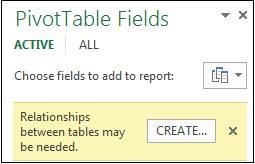
على الرغم من أن Excel يمكنه إعلامك عند الحاجة إلى علاقة، إلا أنه لا يمكنه إعلامك بالجداول والأعمدة التي يجب استخدامها، أو ما إذا كانت علاقة الجدول ممكنة. حاول اتباع هذه الخطوات للحصول على الأجوبة التي تحتاج إليها.
الخطوة 1: تحديد الجداول التي يجب تعيينها في العلاقة
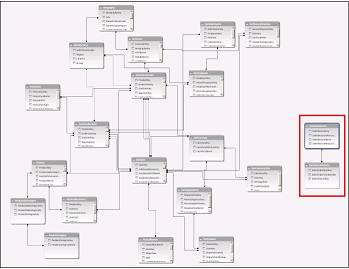
إذا كان النموذج يحتوي على بضع جداول فقط، فقد تظهر فوراً وبوضوح الجداول التي يجب استخدامها. ولكنك قد تحتاج إلى بعض المساعدة إذا كنت تستخدم نماذج أكبر حجماً. وهناك طريقة لذلك تتمثل في استخدام طريقة عرض الرسم التخطيطي في الوظيفة الإضافية Power Pivot. توفر "طريقة عرض الرسم التخطيطي" تمثيلاً مرئياً لكل الجداول الموجودة في "نموذج البيانات". فباستخدام "طريقة عرض الرسم التخطيطي"، تستطيع أن تحدد سريعاً الجداول المنفصلة عن باقي النموذج.
ملاحظة
من الممكن إنشاء علاقات غامضة غير صالحة عند استخدامها في PivotTable. لنفترض أن جميع الجداول مرتبطة بطريقة ما بجداول أخرى في النموذج، ولكن عند محاولة دمج حقول من جداول مختلفة، تحصل على رسالة "قد تكون هناك حاجة إلى العلاقات بين الجداول". السبب الأكثر احتمالا هو أنك واجهت علاقة متعدد إلى متعدد. إذا تابعت سلسلة علاقات الجداول التي تقوم بتوصيل الجداول التي تريد استخدامها، فستكتشف على الأرجح وجود علاقة رأس بأطراف واحدة أو أكثر. لا يوجد حل بديل سهل يصلح لكل الحالات، ولكن يمكنك أن تحاول إنشاء أعمدة محسوبة لدمج الأعمدة التي تريد استخدامها في جدول واحد.
الخطوة 2: البحث عن الأعمدة التي يمكن استخدامها لإنشاء مسار من جدول إلى آخر
بعد تحديد الجدول الذي تم قطع اتصاله ببقية النموذج، راجع أعمدةه لتحديد ما إذا كان عمود آخر، في مكان آخر في النموذج، يحتوي على قيم مطابقة.
على سبيل المثال، لنفترض أن نموذجك يحتوي على مبيعات المنتجات حسب المقاطعة، وأنك قمت نتيجة لذلك باستيراد بيانات سكانية لمعرفة ما إذا كانت هناك علاقة بين المبيعات والاتجاهات السكانية في كل مقاطعة. وبما أن البيانات السكانية تأتي من مصدر بيانات مختلفة، فسيتم عزل جداولها بشكل مبدئي عن باقي النموذج. لدمج البيانات الديموغرافية مع بقية النموذج الخاص بك، ستحتاج إلى العثور على عمود في أحد الجداول الديموغرافية التي تتوافق مع الجدول الذي تستخدمه بالفعل. على سبيل المثال، إذا كانت البيانات السكانية منظمة حسب المنطقة، وكانت بيانات المبيعات تحدد المنطقة التي حدثت فيها عملية البيع، فيمكنك الربط بين مجموعتي البيانات عبر البحث عن عمود مشترك، مثل الولاية أو الرمز البريدي أو المنطقة، لتزويد عملية البحث.
إلى جانب مطابقة القيم، ثمة بعض المتطلبات الإضافية لإنشاء علاقة:
- يجب أن تكون قيم البيانات في عمود البحث فريدة. بمعنى آخر، لا يمكن أن يحتوي العمود على تكرارات. في نموذج البيانات، تكون القيم الخالية مكافئة للقيم الفارغة، وهي قيمة بيانات متميزة. وهذا يعني أنه لا يمكنك الحصول على عدة قيم خالية في عمود البحث.
- يجب أن تكون أنواع البيانات في كل من عمود المصدر وعمود البحث متوافقة. لمزيد من المعلومات حول أنواع البيانات، راجع أنواع البيانات في نماذج البيانات.
لمعرفة المزيد حول العلاقات بين الجداول، راجع العلاقات بين الجداول في نموذج بيانات.