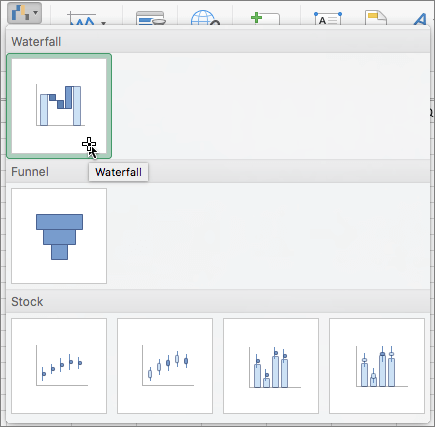
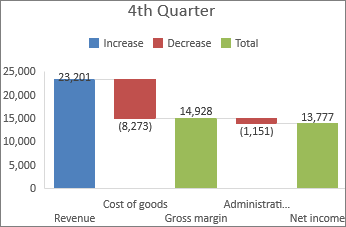
يعرض المخطط الانحداري الإجمالي الحالي بينما تتم إضافة القيم أو يتم طرحها. يعدّ هذا المخطط مفيداً لفهم مدى تأثّر القيمة الأولية (على سبيل المثال، صافي الدخل) بسلسلة من القيم الموجبة أو القيم السالبة.
ويتم تصنيف الأعمدة بحسب اللون لتتمكّن من التمييز بسرعة بين الأرقام السالبة والأرقام الموجبة. غالباً ما تبدأ أعمدة القيمة الأولية والقيمة النهائية على المحور الأفقي، في حين تكون القيم المتوسطة أعمدة عائمة. نتيجةً لهذا المظهر، تسمى المخططات الانحدارية أيضاً مخططات الجسر.
إنشاء مخطط انحداري
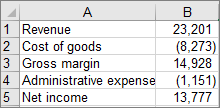
حدد البيانات.
حدد إدراج إدراج>
 إدراج الشلال ...>شلال.

يمكنك أيضاً استخدام علامة التبويب كافة المخططات في المخططات المستحسنة لإنشاء مخطط انحداري.
تلميح
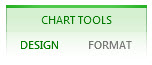
استخدم علامتي التبويب تصميم المخطط (أو تصميم فقط) والتنسيق لتخصيص شكل المخطط. إذا لم تر علامتي التبويب هاتين، فانقر فوق أي مكان في المخطط الانحداري لإضافة علامات التبويب السياقية هذه إلى الشريط.
علامات تبويب الشريط للمخططات في Microsoft 365 وOffice 2024 وOffice 2021:
علامات تبويب الشريط للمخططات في Office 2019 والإصدارات السابقة:
بدء الإجماليات الفرعية أو الإجماليات من المحور الأفقي
إذا كانت البيانات تتضمن قيما تشكل إجماليات فرعية أو إجماليات، مثل صافي الدخل، يمكنك تعيين هذه القيم لكي تبدأ على المحور الأفقي من الصفر ولا تكون عائمة.
حدد نقطة بيانات واحدة على المخطط، ثم انقر بزر الماوس الأيمن فوقها وحدد "تنسيق نقطة البيانات " لفتح جزء المهام. ثم حدد المربع تعيين كإجمالي ، كما هو موضح أدناه.

ملاحظة
إذا قمت بالنقر بزر الماوس الأيمن عند تحديد كل نقاط البيانات، فسترى الخيار "تنسيق سلسلة البيانات " بدلا من الخيار "تنسيق نقطة البيانات ".
لكي يصبح العمود "عائما" مجددا، قم بإلغاء تحديد المربع "تعيين كإجمالي ".
تلميح
يمكنك أيضاً تعيين الإجماليات بالنقر بزر الماوس الأيمن فوق نقطة بيانات واختيار تعيين كإجمالي من القائمة المختصرة.
إظهار خطوط الرابط أو إخفاؤها
تربط خطوط الرابط نهاية كل عمود ببداية العمود التالي، مما يساعد على إظهار تدفق البيانات في المخطط.
- لإخفاء خطوط الرابط، انقر بزر الماوس الأيمن فوق نقطة بيانات لفتح جزء المهام "تنسيق سلسلة البيانات " وقم بإلغاء تحديد المربع "إظهار خطوط الموصل ".

لإظهار الخطوط مجدداً، حدد المربع إظهار خطوط الرابط.
تلميح
تجمع وسيلة إيضاح المخطط أنواع نقاط البيانات المختلفة في المخطط: زيادة وإنقاص وإجمالي. يؤدي تحديد إدخال وسيلة إيضاح إلى تمييز كل الأعمدة التي تشكل المجموعة على المخطط.