
يوفر المخطط الهيكلي طريقة عرض هرمية لبياناتك ويجعل من السهل اكتشاف الأنماط، مثل العناصر الأكثر مبيعا في المتجر. يتم تمثيل فروع الشجرة بواسطة مستطيلات، ويتم عرض كل فرع ثانوي كمستطيل أصغر حجمًا. يعرض المخطط الهيكي الفئات بحسب اللون والتجاور، ويمكنه أن يعرض بسهولة كمية كبيرة من البيانات وهو أمر لا تستطيع أنواع المخططات الأخرى القيام به بسهولة.
تُعد المخططات الهيكلية ملائمة لمقارنة النسب ضمن التسلسل الهيكلي، ومع ذلك لا تُعد المخططات الهيكلية مثالية لعرض المستويات الهيكلية بين الفئات الأكبر وكل نقطة بيانات. يُعد المخطط الحلقي مخططاً مرئياً أفضل لعرض هذه البيانات.
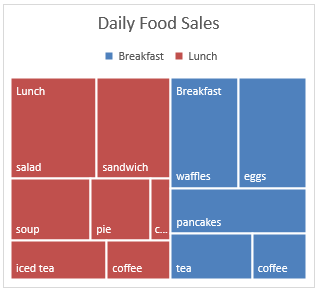
إنشاء مخطط هيكلي
حدد البيانات.
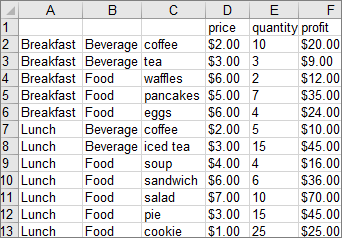
انتقل إلى علامة التبويب >إدراجإدراج مخطط هيكلي مخطط هيكلي>.
يمكنك أيضا استخدام المخططات المستحسنة لإنشاء مخطط هيكلي بالانتقال إلى إدراج>المخططات المستحسنة>كافة المخططات.
تلميح
استخدم علامات التبويب تصميم المخططوتنسيقه لتخصيص مظهر المخطط. إذا لم تتمكن من رؤية علامات التبويب هذه، فانقر فوق أي مكان في المخطط الهيكلي لتنشيط علامات التبويب هذه.
تغيير عرض التسميات
يستخدم Excel بشكل تلقائي لوناً مختلفاً لكل فئة من المستوى الأعلى أو الفئات التابعة. ومع ذلك، يمكنك أيضاً استخدام تخطيط تسميات البيانات للتمييز بين الفئات.
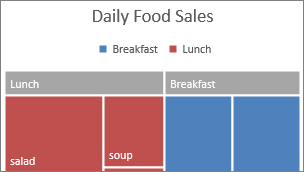
- انقر بزر الماوس الأيمن فوق أحد المستطيلات في سلسلة بيانات تنسيق المخطط>.
- ضمن خياراتتسميةخيارات> السلسلة، اختر خيار العرض الذي تريده.


هل تحتاج إلى مزيد من المساعدة؟
يمكنك دائما سؤال خبير في مجتمع Excel التقني أو الحصول على الدعم في المجتمعات.