
يدعم Power Map عدة تنسيقات ومستويات جغرافية بما في ذلك:
- خط العرض/خط الطول (يتم تنسيقه كعدد عشري)
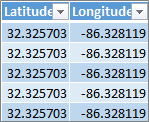
- عنوان الشارع
- المدينة
- الإقليم
- المحافظة/المنطقة
- الرمز البريدي
- البلد/المنطقة
لرسم بياناتك، اختر الأعمدة التي تشكل منطقتك الجغرافية من قائمة الحقول وحدد المستوى الجغرافي الذي تمثله. يأخذه Power Map من هناك ويرسم بياناتك.
على سبيل المثال، يكتشف Power Map الأعمدة الموجودة في مجموعة البيانات هذه ويطابقها تلقائيا مع الحقول الجغرافية.
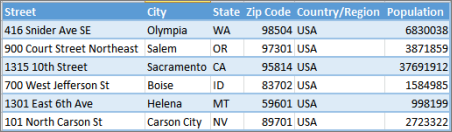
في هذه الحالة، يبدأ Power Map في ترميز البيانات جغرافيا استنادا إلى عنوان الشارع، مثل هذا:
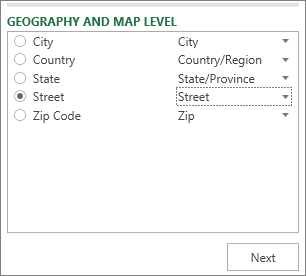
بعد التحقق من أن الحقول تتوافق مع مستوياتها الجغرافية في قسم الجغرافيا والنقر فوق التالي، يبدأ Power Map تلقائيا في رسم بياناتك باستخدام Bing. سترى تقدما على شريط المعلومات، ويمكنك إجراء تغييرات على قائمة الحقول والعالم بينما يحل Power Map بياناتك الجغرافية.

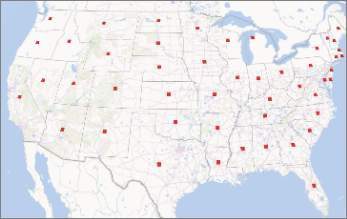
في حال توفر مستويات جغرافية عديدة، يمكنك عرض بياناتك بسرعة على مستوى مختلف على الخريطة. باستخدام المثال الذي اخترناه، يؤدي انتقاء مستوى الشارع إلى إظهار بياناتك على الشكل التالي:
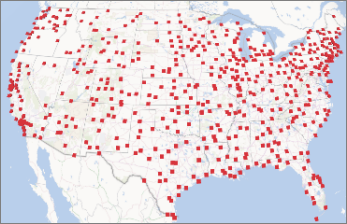
يؤدي انتقاء مستوى المحافظة إلى إظهار البيانات نفسها على الشكل التالي:
تغيير الحقول الجغرافية
لتغيير الحقول الجغرافية التي تظهر على الخريطة بشكل افتراضي، يمكنك انتقاء حقول مختلفة في القائمة جغرافيا. ستظهر تلقائياً في المربع الجغرافيا ومستوى الخريطة، حيث يمكنك التحقق من مستوى الخريطة وتغييره.
أخطاء الترميز الجغرافي الشائعة
يمكن أن تحدث تعارضات الترميز الجغرافي خلال عملية الترميز الجغرافي. على سبيل المثال، قد يعرض Power Map رسالة خطأ لإعلامك بأنه لم يتمكن من تعيين بعض الحقول الجغرافية. قد يحدث هذا الأمر عند توفر عدة مدن في محافظات مختلفة تحمل الاسم نفسه، مثل سبرينغفيلد.
سيحاول Power Map وBing العثور على حل من خلال النظر إلى البيانات المحيطة لتحديد مكان وجود المدينة في كل صف من بياناتك، والتحقق من الولاية والبلد/المنطقة والمقاطعة والحقول الجغرافية الأخرى. وفي حال توفر بيانات إضافية، تظهر المدينة على الخريطة ولكن في بعض الحالات، سيتم تخطي الصفوف. لتجنب مثل هذه التعارضات، يمكنك محاولة إضافة أعمدة توفر بيانات إضافية (مثل الرمز البريدي أو البلد/المنطقة) حتى يتمكن Power Map من استخدام هذه المعلومات لحل الموقع بدقة أفضل.