
قد لا تنطبق بعض محتويات هذا الموضوع على كل اللغات.
باستخدام ميزة التنسيق الشرطي، سيكون من السهل تمييز قيم معينة أو جعل التعرّف على خلايا معينة أمراً سهلاً. تعمل هذه الميزة على تغيير مظهر نطاق خلايا استنادا إلى شرط (أو معايير). استخدم التنسيق الشرطي لتمييز الخلايا التي تحتوي على قيم تلبي شرطا معينا. أو يمكنك تنسيق نطاق خلايا بكامله وتغيير التنسيق الدقيق عندما تتغير القيمة في كل خلية.
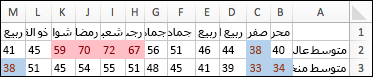
يعرض المثال التالي معلومات حول درجات الحرارة مع تطبيق تنسيق شرطي على 20% من القيم العليا و0% من القيم الدنيا:
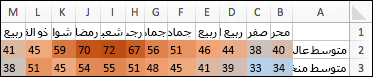
فيما يلي مثال مع تطبيق تنسيق شرطي لتدرج ألوان ثلاثي:
تطبيق التنسيق الشرطي
حدد نطاق الخلايا أو الجدول أو الورقة بكاملها حيث تريد تطبيق التنسيق الشرطي.
ضمن علامة التبويب "الشريط الرئيسي "، حدد "تنسيق شرطي".
نفّذ أحد الإجراءات التالية:
لتمييز قم بما يلي قيم في خلايا معينة. وتشمل الأمثلة التواريخ بعد هذا الأسبوع أو الأرقام بين 50 و100 أو 10٪ من النتائج الدنيا. أشر إلى قواعد تمييز الخلايا أو القواعد العليا/السفلى، ثم حدد الخيار المناسب. علاقة القيم في نطاق خلايا. يتم توسيع شريط ألوان عبر الخلايا. تشمل الأمثلة مقارنات الأسعار أو عدد السكان في المدن الكبيرة. أشر إلى أشرطة البيانات، ثم حدد التعبئة التي تريدها. علاقة القيم في نطاق خلايا. يتم تطبيق تدرج ألوان حيث تعكس شدة لون الخلية موضع القيمة بالنسبة إلى أعلى النطاق أو أسفله. على سبيل المثال، توزيع المبيعات عبر المناطق. أشر إلى "مقاييس الألوان"، ثم حدد المقياس المطلوب. نطاق خلايا يحتوي على ثلاث إلى خمس مجموعات من القيم، حيث يكون لكل مجموعة حدها الخاص. على سبيل المثال، يمكنك تعيين مجموعة من ثلاثة رموز لتمييز الخلايا التي تعكس المبيعات التي تقل عن 80000 دولار، والمبيعات التي تقل عن 60000 دولار، والمبيعات التي تقل عن 40000 دولار. أو يمكنك تعيين نظام تصنيف من 5 نقاط للسيارات وتطبيق مجموعة من خمسة رموز. أشر إلى مجموعات الأيقونات، ثم حدد مجموعة.
المزيد من الخيارات
تطبيق التنسيق الشرطي على نص
- حدد نطاق الخلايا أو الجدول أو الورقة بكاملها حيث تريد تطبيق التنسيق الشرطي.
- ضمن علامة التبويب "الشريط الرئيسي "، حدد "تنسيق شرطي".
- أشر إلى قواعد تمييز الخلايا، ثم حدد النص الذي يحتوي عليه.
- اكتب النص الذي تريد تمييزه، ثم حدد موافق.
إنشاء قاعدة تنسيق شرطي مخصصة
- حدد نطاق الخلايا أو الجدول أو الورقة بكاملها حيث تريد تطبيق التنسيق الشرطي.
- في علامة التبويب الشريط الرئيسي، انقر فوق تنسيق شرطي.
- حدد قاعدة جديدة.
- حدد نمطا، مثل تدرج ألوان ثلاثي، وحدد الشروط التي تريدها، ثم حدد موافق.
تنسيق القيم الفريدة أو المتكررة فقط
- حدد نطاق الخلايا أو الجدول أو الورقة بكاملها حيث تريد تطبيق التنسيق الشرطي.
- ضمن علامة التبويب "الشريط الرئيسي "، حدد "تنسيق شرطي".
- أشر إلى قواعد تمييز الخلايا، ثم حدد القيم المتكررة.
- إلى جانب القيم الموجودة في النطاق المحدد، حدد فريد أو مكرر.
نسخ التنسيق الشرطي إلى خلايا إضافية
- حدد الخلية التي تحتوي على التنسيق الشرطي الذي تريد نسخه.
- ضمن علامة التبويب "الشريط الرئيسي"، حدد الزر "نسخ التنسيق
 " ثم حدد الخلايا التي تريد نسخ التنسيق الشرطي فيها.
البحث عن خلايا ذات تنسيق شرطي
إذا تم تطبيق التنسيق الشرطي على جزء من الورقة فقط، فيمكنك تحديد الخلايا المنسّقة بسرعة لنسخ تنسيقات هذه الخلايا أو تغييرها أو حذفها.
- حدد أي خلية.
إذا أردت البحث عن خلايا ذات تنسيق شرطي معين فقط، فابدأ بتحديد خلية تحتوي على هذا التنسيق. - في القائمة "تحرير"، حدد "بحث>"الانتقال إلى"، ثم حدد "خاص".
- حدد التنسيقات الشرطية.
إذا أردت تحديد موقع الخلايا فقط التي تتضمن التنسيق الشرطي الخاص بالخلية التي حددتها في الخطوة 1، فحدد متشابهة.
إلغاء تحديد التنسيق الشرطي من التحديد
حدد الخلايا التي تحتوي على التنسيق الشرطي الذي تريد إزالته.
ضمن علامة التبويب "الشريط الرئيسي "، حدد "تنسيق شرطي".
أشر إلى "مسح القواعد"، ثم حدد الخيار الذي تريده.
تلميح
لإزالة كل التنسيقات الشرطية وكل تنسيقات الخلايا الأخرى للخلايا المحددة، في القائمة "تحرير "، أشر إلى مسح، ثم حدد "تنسيقات".
تغيير قاعدة تنسيق شرطي
يمكنك تخصيص القواعد الافتراضية للتنسيقات الشرطية لملاءمة متطلباتك. فيمكنك تغيير عوامل تشغيل المقارنة والحدود والألوان والأيقونات.
- حدد خلية في النطاق الذي يحتوي على قاعدة التنسيق الشرطي التي تريد تغييرها.
- ضمن علامة التبويب "الشريط الرئيسي "، حدد "تنسيق شرطي".
- حدد إدارة القواعد.
- حدد القاعدة، ثم حدد "تحرير القاعدة".
- قم بإجراء التغييرات المطلوبة، وحدد موافق، ثم حدد موافق مرة أخرى.
حذف قاعدة تنسيق شرطي
يمكنك حذف التنسيقات الشرطية التي لم تعد بحاجة إليها.
- حدد خلية في النطاق الذي يحتوي على قاعدة التنسيق الشرطي التي تريد تغييرها.
- ضمن علامة التبويب "الشريط الرئيسي "، حدد "تنسيق شرطي".
- حدد إدارة القواعد.
- حدد القاعدة، ثم حدد
 .
. - حدّد موافق.