استخدم التحقق من صحة البيانات لتقييد نوع البيانات أو القيم التي يدخلها المستخدمون في خلية، مثل القائمة المنسدلة.
حدد الخلية (الخلايا) التي تريد إنشاء قاعدة لها.
حدد التحقق من صحة البيانات>.
في علامة التبويب الإعدادات ، ضمن السماح، حدد خيارا:
-
العدد الكامل - لتقييد الخلية لقبول الأرقام الصحيحة فقط.
-
عشري - لتقييد الخلية لقبول الأرقام العشرية فقط.
-
القائمة - لاختيار البيانات من القائمة المنسدلة.
-
Date - لتقييد الخلية لقبول التاريخ فقط.
-
الوقت - لتقييد الخلية لقبول الوقت فقط.
-
طول النص - لتقييد طول النص.
-
مخصص – للصيغة المخصصة.
ضمن البيانات، حدد شرطا.
قم بتعيين القيم المطلوبة الأخرى استنادا إلى ما اخترته للسماحوالبيانات.
حدد علامة التبويب رسالة الإدخال وقم بتخصيص رسالة سيرى المستخدمون عند إدخال البيانات.
حدد خانة الاختيار إظهار رسالة الإدخال عند تحديد الخلية لعرض الرسالة عندما يحدد المستخدم الخلية (الخلايا) المحددة أو يحوم فوقها.
حدد علامة التبويب تنبيه الخطأ لتخصيص رسالة الخطأ واختيار نمط.
حدّد موافق.
الآن، إذا حاول المستخدم إدخال قيمة غير صالحة، يظهر تنبيه خطأ مع رسالتك المخصصة.
تنزيل الأمثلة التي نقدمها
تنزيل مصنف مثال مع جميع أمثلة التحقق من صحة البيانات في هذه المقالة
إذا كنت تقوم بإنشاء ورقة تتطلب من المستخدمين إدخال البيانات، فقد ترغب في تقييد الإدخال إلى نطاق معين من التواريخ أو الأرقام، أو التأكد من إدخال أرقام كاملة موجبة فقط. يمكن ل Excel تقييد إدخال البيانات إلى خلايا معينة باستخدام التحقق من صحة البيانات، ومطالبة المستخدمين بإدخال بيانات صالحة عند تحديد خلية، وعرض رسالة خطأ عندما يدخل مستخدم بيانات غير صالحة.
تقييد إدخال البيانات
حدد الخلايا التي تريد تقييد إدخال البيانات فيها.
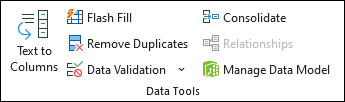
في علامة التبويب بيانات ، حدد التحقق من صحة البيانات.
ملاحظة
إذا كان أمر التحقق من الصحة غير متوفر، فقد تكون الورقة محمية أو قد تتم مشاركة المصنف. لا يمكنك تغيير إعدادات التحقق من صحة البيانات في حالة مشاركة المصنف أو حماية الورقة. للحصول على مزيد من المعلومات حول حماية المصنف، اطلع على حماية المصنف.
في المربع السماح ، حدد نوع البيانات التي تريد السماح بها، واملأ معايير وقيم الحد.
ملاحظة
يتم تسمية المربعات التي تدخل فيها قيما محددة استنادا إلى البيانات ومعايير الحد التي اخترتها. على سبيل المثال، إذا اخترت التاريخ كنوع بيانات، يمكنك إدخال قيم محددة في مربعات القيم الدنيا والحد الأقصى المسماة تاريخ البدءوتاريخ الانتهاء.
مطالبة المستخدمين بإدخالات صالحة
عندما يحدد المستخدمون خلية تحتوي على متطلبات إدخال البيانات، يمكنك عرض رسالة توضح البيانات الصالحة.
حدد الخلايا التي تريد مطالبة المستخدمين بإدخالات بيانات صالحة فيها.
في علامة التبويب بيانات ، حدد التحقق من صحة البيانات.
ملاحظة
إذا كان أمر التحقق من الصحة غير متوفر، فقد تكون الورقة محمية أو قد تتم مشاركة المصنف. لا يمكنك تغيير إعدادات التحقق من صحة البيانات في حالة مشاركة المصنف أو حماية الورقة. للحصول على مزيد من المعلومات حول حماية المصنف، اطلع على حماية المصنف.
في علامة التبويب رسالة الإدخال ، حدد خانة الاختيار إظهار رسالة الإدخال عند تحديد الخلية .
في المربع عنوان ، اكتب عنوانا لرسالتك.
في مربع رسالة الإدخال ، اكتب الرسالة التي تريد عرضها.
عرض رسالة خطأ عند إدخال بيانات غير صالحة
إذا كانت لديك قيود على البيانات وأدخل مستخدم بيانات غير صالحة في خلية، يمكنك عرض رسالة توضح الخطأ.
حدد الخلايا التي تريد عرض رسالة الخطأ فيها.
في علامة التبويب البيانات ، حدد التحقق من صحة البيانات .
ملاحظة
إذا كان أمر التحقق من الصحة غير متوفر، فقد تكون الورقة محمية أو قد تتم مشاركة المصنف. لا يمكنك تغيير إعدادات التحقق من صحة البيانات في حالة مشاركة المصنف أو حماية الورقة. لمزيد من المعلومات حول حماية المصنف، راجع حماية مصنف .
في علامة التبويب تنبيه بالخطأ ، في المربع عنوان ، اكتب عنوانا لرسالتك.
في مربع رسالة الخطأ ، اكتب الرسالة التي تريد عرضها إذا تم إدخال بيانات غير صالحة.
نفّذ أحد الإجراءات التالية:
|
من أجل |
في القائمة المنبثقة نمط، حدد |
| مطالبة المستخدمين بإصلاح الخطأ قبل المتابعة |
إيقاف |
| تحذير المستخدمين من أن البيانات غير صالحة، ومطالبتهم بتحديد نعم أو لا للإشارة إلى ما إذا كانوا يريدون المتابعة |
Warning |
| تحذير المستخدمين من أن البيانات غير صالحة، ولكن اسمح لهم بالمتابعة بعد تجاهل رسالة التحذير |
مهم |
إضافة التحقق من صحة البيانات إلى خلية أو نطاق
ملاحظة
أول خطوتين في هذا القسم هما لإضافة أي نوع من التحقق من صحة البيانات. الخطوات من 3 إلى 7 مخصصة لإنشاء قائمة منسدلة على وجه التحديد.
- حدد خلية أو أكثر للتحقق من الصحة.
- في علامة التبويب بيانات ، في المجموعة أدوات البيانات ، حدد التحقق من صحة البيانات.
- ضمن علامة التبويب إعدادات، في المربع السماح، حدد قائمة.
- في المربع مصدر، اكتب قيم القائمة الخاصة بك مع فصلها بفواصل. على سبيل المثال، اكتب Low,Average,High.
- تأكد من تحديد خانة الاختيار قائمة منسدلة في الخلية. وإلا، فلن ترى سهم القائمة المنسدلة إلى جانب الخلية.
- لتحديد الطريقة التي تريد بها معالجة القيم الفارغة (الفارغة)، حدد خانة الاختيار تجاهل الفراغ أو قم بإلغاء تحديدها.
- اختبر التحقق من صحة البيانات للتأكد من أنها تعمل بشكل صحيح. جرب إدخال بيانات صحيحة وأخرى غير صحيحة في الخلايا للتأكد من عمل الإعدادات كما هو مطلوب وللتأكد من ظهور الرسائل عند الحاجة إليها.
ملاحظة
- بعد إنشاء القائمة المنسدلة، تأكد من أنها تعمل بالطريقة التي تريدها. على سبيل المثال، قد تحتاج إلى التحقق لمعرفة ما إذا كانت الخلية عريضة بما يكفي لإظهار جميع الإدخالات.
-
إزالة التحقق من صحة البيانات - حدد الخلية أو الخلايا التي تحتوي على التحقق من الصحة الذي تريد حذفه، وانتقل إلى > التحقق من صحة البيانات وفي مربع الحوار التحقق من صحة البيانات، اضغط على مسح الكل، ثم حدد موافق.
إضافة أنواع أخرى من التحقق من صحة البيانات
يسرد الجدول التالي أنواع أخرى من التحقق من صحة البيانات، ويعرض طرقاً لإضافتها إلى أوراق العمل.
| للقيام بذلك: |
اتبع الخطوات التالية: |
| قم بتقييد إدخال البيانات إلى الأعداد الصحيحة فقط التي تقع ضمن الحدود. |
- اتبع الخطوات من 1 إلى 2 أعلاه.
- من القائمة السماح، حدد عدد صحيح.
- حدد نوع التقييد الذي تريده في المربع بيانات. على سبيل المثال، لتعيين حدود عليا وحدود دنيا، حدد بين.
- أدخل قيمة الحد الأدنى أو الحد الأقصى أو قيمة معينة للسماح.
يمكنك أيضاً إدخال صيغة التي ترجع قيمة رقمية.
على سبيل المثال، لنفترض أنك كنت تتحقق من صحة البيانات في الخلية F1. لتعيين حد أدنى للخصومات إلى ضعف عدد الأطفال في تلك الخلية، حدد أكبر من أو يساوي في مربع البيانات وأدخل الصيغة = 2*F1 ، في المربع الحد الأدنى .
|
| قم بتقييد إدخال البيانات إلى الأعداد العشرية التي تقع ضمن الحدود. |
- اتبع الخطوات من 1 إلى 2 أعلاه.
- حدد عدد عشري في المربع السماح.
- حدد نوع التقييد الذي تريده في المربع بيانات. على سبيل المثال، لتعيين حدود عليا وحدود دنيا، حدد بين.
- أدخل قيمة الحد الأدنى أو الحد الأقصى أو قيمة معينة للسماح.
يمكنك أيضاً إدخال صيغة التي ترجع قيمة رقمية. على سبيل المثال، لتعيين حد أقصى لل عمولات ومكافآت بنسبة 6٪ من راتب مندوب المبيعات في الخلية E1، حدد أقل من أو يساوي في مربع البيانات وأدخل الصيغة، =E1*6٪ ، في المربع الحد الأقصى. للسماح للمستخدم بإدخال النسب المئوية، على سبيل المثال 20٪، حدد عشري في المربع السماح، وحدد نوع التقييد الذي تريده في مربع البيانات، وأدخل القيمة الدنيا أو القصوى أو المحددة كعدد عشري، على سبيل المثال .2 ، ثم اعرض خلية التحقق من صحة البيانات كنسبة مئوية عن طريق تحديد الخلية والنقر فوق  نمط النسبة المئوية في المجموعة رقم على علامة التبويب الصفحة الرئيسية. نمط النسبة المئوية في المجموعة رقم على علامة التبويب الصفحة الرئيسية.
|
| قم بتقييد إدخال البيانات إلى التواريخ التي تقع ضمن نطاق تاريخ. |
- اتبع الخطوات من 1 إلى 2 أعلاه.
- في المربع السماح ، حدد التاريخ .
- حدد نوع التقييد الذي تريده في المربع بيانات. على سبيل المثال، للسماح بتواريخ بعد يوم معين، حدد أكبر من.
- أدخل تاريخ البدء أو الانتهاء أو تاريخاً محدداً للسماح.
يمكنك أيضا إدخال صيغة ترجع تاريخا. على سبيل المثال، لتعيين إطار زمني بين تاريخ اليوم و3 أيام من تاريخ اليوم، حدد بين في مربع البيانات ، وأدخل =TODAY() في مربع تاريخ البدء ، وأدخل =TODAY()+3 في المربع تاريخ الانتهاء .
|
| قم بتقييد إدخال البيانات إلى وقت يقع ضمن حدود إطار زمني. |
- اتبع الخطوات من 1 إلى 2 أعلاه.
- حدد وقت في المربع السماح.
- حدد نوع التقييد الذي تريده في المربع بيانات. على سبيل المثال، للسماح بأوقات قبل وقت معين من اليوم، حدد أصغر من.
- أدخل وقت البدء أو وقت الانتهاء أو وقتاً محدداً تريد السماح به. إذا أردت إدخال أوقات محددة، فاستخدم تنسيق الوقت س س: د د.
على سبيل المثال، لنفترض أن لديك الخلية E2 التي تم إعدادها مع وقت البدء (8:00 صباحا)، والخلية F2 مع وقت انتهاء (5:00 م)، وتريد تحديد أوقات الاجتماع بين تلك الأوقات ثم حدد بين في مربع البيانات ، وأدخل =E2 في مربع وقت البدء ، ثم أدخل =F2 في المربع وقت الانتهاء .
|
| قم بتقييد إدخال البيانات إلى نص لا يزيد طوله عن طول محدد. |
- اتبع الخطوات من 1 إلى 2 أعلاه.
- حدد طول النص في المربع السماح.
- حدد نوع التقييد الذي تريده في المربع بيانات. على سبيل المثال، للسماح بعدد أحرف معين كحد أقصى، حدد أصغر من أو يساوي.
- في هذه الحالة، نريد تقييد الإدخال إلى 25 حرفا، لذا حدد أقل من أو يساوي في مربع البيانات وأدخل 25 في المربع الحد الأقصى .
|
| احسب المحتوى المسموح به وفقاً لمحتوى خليةٍ أخرى. |
- اتبع الخطوات من 1 إلى 2 أعلاه.
- في المربع السماح، حدد نوع البيانات الذي تريده.
- حدد نوع التقييد الذي تريده في المربع بيانات.
- في المربع أو المربعات الموجودة أسفل مربع البيانات ، حدد الخلية التي تريد استخدامها لتحديد ما هو مسموح به.
على سبيل المثال، للسماح بإدخالات حساب فقط إذا لم تتجاوز النتيجة الموازنة في الخلية E1، حدد السماح>بالرقم الكامل والبيانات وأقل من أو يساوي والحد الأقصى>= =E1.
|
ملاحظة
- الأمثلة التالية تستخدم الخيار «مخصص» حيث تكتب صيغاً لتحديد شروطك. لا داعي للقلق حول ما يعرضه مربع البيانات، لأنه يتم تعطيله مع الخيار «مخصص».
- تم التقاط لقطات الشاشة في هذه المقالة في Excel 2016 ؛ ولكن الوظيفة هي نفسها في Excel للويب .
|
للتأكد من |
أدخل الصيغة التالية |
| تبدأ دائماً الخلية التي تحتوي على معرف المنتج (C2) بالبادئة القياسية «-ID» كما تتكون من 10 أحرف على الأقل (أكثر من 9). |
=AND(LEFT(C2,3)="ID-",LEN(C2)>9)
|
| تحتوي الخلية التي تحتوي على اسم منتج (D2) على نص فقط. |
=ISTEXT(D2)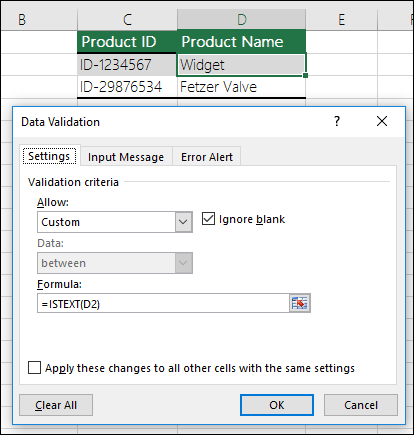
|
| يجب أن تكون الخلية التي تحتوي على عيد ميلاد شخص (B6) أكبر من عدد السنوات في الخلية B4. |
=IF(B6<=(TODAY()-(365*B4)),TRUE,FALSE)
|
| تحتوي كل البيانات الموجودة في نطاق الخلايا A2:A10 على قيم فريدة. |
=COUNTIF($A$2:$A$10,A2)=1
ملاحظه: يجب إدخال صيغة التحقق من صحة البيانات للخلية A2 أولا، ثم نسخ A2 إلى A3:A10 بحيث تتطابق الوسيطة الثانية إلى COUNTIF مع الخلية الحالية. وسيؤدي ذلك إلى تغيير الجزء A2)=1 إلى A3)=1, A4)=1 وما إلى ذلك. |
| تأكد من أن إدخال عنوان البريد الإلكتروني في الخلية B4 يحتوى على الرمز @. |
=ISNUMBER(FIND("@",B4))
|
أتريد المزيد؟
إنشاء قائمة منسدلة
إضافة عناصر إلى قائمة منسدلة أو إزالتها منها
مزيد من المعلومات حول التحقق من صحة البيانات
بدء استخدام Excel مجانا على الويب
