
السبب الأول وراء #NAME؟ يظهر الخطأ في الصيغة بسبب وجود خطأ إملائي في اسم الصيغة. انظر المثال التالي:

هام
#NAME؟ يشير الخطأ إلى أنه يجب تصحيح شيء ما في بناء الجملة، لذلك عندما ترى الخطأ في الصيغة، قم بحله. لا تستخدم أية دالات معالجة الأخطاء مثل IFERROR لحجب الخطأ.
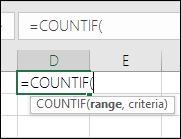
لتجنب أخطاء الكتابة في أسماء الصيغ، استخدم "معالج الصيغة" في Excel. عند بدء كتابة اسم صيغة في خلية أو شريط الصيغة، تظهر قائمة بالصيغ المطابقة للكلمات التي أدخلتها في قائمة منسدلة. بمجرد إدخال اسم الصيغة وفتح القوسين، سيعرض "معالج الصيغة" بناء الجملة كنص تحويم.
 يمكنك أيضا استخدام معالج الوظائف لتجنب الأخطاء التركيبية. حدد الخلية التي تحتوي على الصيغة، وفي علامة التبويب الصيغ ، اضغط على
  إدراج دالة.
يقوم Excel تلقائيا بتحميل المعالج نيابة عنك.
 أثناء تحديد كل وسيطة، يمنحك Excel المعلومات المناسبة لكل وسيطة.
فيما يلي أسباب أخرى #NAME؟ الخطا.
إشارة الصيغة إلى وجود اسم غير معرّف
عندما تحتوي الصيغة على مرجع لاسم غير معرف في Excel، سترى #NAME؟ الخطا.
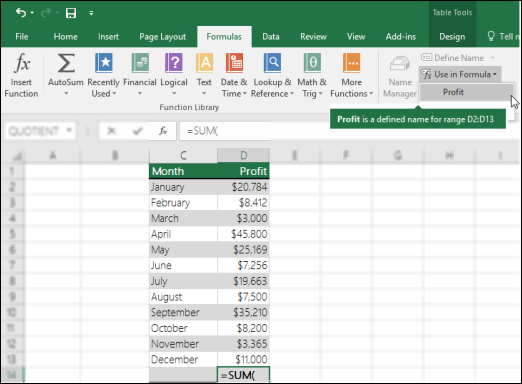
انظر المثال التالي لدالة SUM التي تشير إلى الأرباح، وهو اسم غير معرّف في المصنف.
 : حدد اسما في إدارة الأسماء، ثم أضف الاسم إلى الصيغة باتباع الخطوات التالية:
إذا كانت لديك بالفعل البيانات الموجودة في جدول البيانات، وكنت تريد تعيين اسم لخلايا معينة أو نطاق خلايا معين، فحدد الخلايا في جدول البيانات أولا. إذا كنت تريد إنشاء نطاق جديد، يمكنك تخطي هذه الخطوة.
انتقل إلى الصيغ>المعرفة الأسماء> حدد تعريف الاسم، ثم حدد تعريف الاسم.
أدخل اسماً فريداً.
فيما يخص النطاق، حدد ما إذا كنت تريد توفير الاسم في الورقة فقط أو في المصنف بأكمله.
أدخل تعليقاً اختيارياً.
حدّد موافق.
الخطوات التالية هي إضافة الاسم في الصيغة.ضع المؤشر على بناء جملة الصيغة حيث تريد إضافة الاسم الذي أنشأته للتو.
انتقل إلى الصيغ>المعرفة الأسماء > حدد استخدام في الصيغة، ثم حدد الاسم المعرف الذي تريد إضافته.
للحصول على المزيد من المعلومات حول استخدام الأسماء المعرّفة، راجع تعريف الأسماء واستخدامها في الصيغ.
تضمُن الصيغة لخطأ إملائي في الاسم المعرّف
إذا كان بناء الجملة يشير بشكل غير صحيح إلى اسم معرف، فسترى #NAME؟ الخطا.
تم إنشاء اسم معرّف لـالأرباح في جدول البيانات كما في المثال السابق. في المثال التالي، لا يتم كتابة الاسم بشكل صحيح، لذلك لا تزال الدالة تطرح #NAME؟ الخطا.
 : قم بتصحيح الخطأ المطبعي في بناء الجملة وأعد محاولة الصيغة.
تلميح
بدلا من إدخال الأسماء المعرفة يدويا في الصيغ، يمكنك أن تجعل Excel يقوم بذلك تلقائيا نيابة عنك. انتقل إلى الصيغ>المعرفة الأسماء> حدد استخدام في الصيغة، ثم حدد الاسم المعرف الذي تريد إضافته. يضيف Excel الاسم إلى الصيغة.
افتقاد بناء الجملة إلى علامات اقتباس مزدوجة للقيم النصية
عند تضمين مراجع نصية في الصيغ، تحتاج إلى إحاطة النص بعلامات اقتباس، حتى إذا كنت تستخدم مسافة فقط. إذا حذف بناء الجملة علامات الاقتباس المزدوجة "" لقيمة نصية، فسترى الخطأ #NAME.
انظر المثال التالي.
 يفتقد بناء الجملة في هذا المثال إلى علامات اقتباس مزدوجة ل has؛ هذا يفسر الخطأ.
الحل: ارجع إلى بناء الجملة الخاص بك وقم بالفحص يدوياً للتأكد من أن جميع القيم النصية حولها علامات الاقتباس.
حذف النقطتين في مرجع نطاق
إذا فاتك نقطتان في مرجع نطاق، فستعرض الصيغة #NAME؟ الخطا.
في المثال التالي، تُظهر الصيغة INDEX الخطأ #NAME? لأن النطاق B2 إلى B12 يفتقد علامة النقطتين.
 : تحقق من بناء الجملة للتأكد من أن جميع مراجع النطاق تتضمن النقطتين.
أنت تستخدم دالة تتطلب وظائف إضافية معينة غير ممكّنة في Excel
لا تعمل بعض دالات Excel إلا عند تمكين وظائف إضافية معينة. يؤدي استخدام هذه الدالات بخلاف ذلك إلى إنتاج #NAME؟ الخطا. على سبيل المثال، لاستخدام الدالة EUROCONVERT ، يجب تمكين الوظيفة الإضافية Euro Currency Tools . إذا استخدمت الدالات المخصصة أو وحدات الماكرو التي تتطلب "حزمة أدوات التحليل"، فتأكد من أنه تم تمكين وظيفة حزمة أدوات التحليل الإضافية.
لتمكين الوظائف الإضافية في Excel:
- انتقل إلىخياراتالملفات>.
- حدد الوظائف الإضافية.
- في مربع القائمة إدارة ، حدد وظائف Excel الإضافية، ثم حدد انتقال.
- حدد المربع ذي الصلة وحدد موافق.
هل تحتاج إلى مزيد من المساعدة؟
يمكنك دائما سؤال خبير في مجتمع Excel التقني أو الحصول على الدعم في المجتمعات.