
إذا تعذر على Excel حل صيغة تحاول إنشاؤها، فقد تتلقى رسالة خطأ مثل هذه:
 لسوء الحظ، هذا يعني أن Excel لا يمكنه فهم ما تحاول القيام به، لذلك ستحتاج إلى تحديث الصيغة أو التأكد من أنك تستخدم الدالة بشكل صحيح.
تلميح
هناك بعض الدالات الشائعة التي قد تواجهك فيها مشاكل. لمعرفة المزيد، اطلع على COUNTIF أوSUMIF أوVLOOKUPأو IF. يمكنك أيضا الاطلاع على قائمة الدالات هنا.
ارجع إلى الخلية التي تحتوي على الصيغة المقطوعة، والتي ستكون في وضع التحرير، وسيقوم Excel بتمييز المكان الذي تواجه فيه مشكلة. إذا كنت لا تزال لا تعرف ما يجب فعله من هناك وتريد البدء من جديد، يمكنك الضغط على ESC مرة أخرى، أو تحديد الزر إلغاء الأمر في شريط الصيغة، والذي سيخرجك من وضع التحرير.
 إذا كنت ترغب في المضي قدما، فإن قائمة الاختيار التالية توفر خطوات استكشاف الأخطاء وإصلاحها لمساعدتك في معرفة ما قد يكون حدث خطأ. حدد العناوين لمعرفة المزيد.
ملاحظة
إذا كنت تستخدم Microsoft 365 للويب، فقد لا ترى نفس الأخطاء، أو قد لا تنطبق الحلول.
هل تستخدم فواصل القوائم الصحيحة في الصيغة؟
تستخدم الصيغ التي تحتوي على أكثر من وسيطة فواصل قوائم للفصل بين وسيطاتها. يمكن أن يختلف الفاصل المستخدم استنادا إلى الإعدادات المحلية لنظام التشغيل وإعدادات Excel. فواصل القوائم الأكثر شيوعا هي الفاصلة "،" والفاصلة منقوطة ";".
ستتم مقاطعة الصيغة إذا كانت أي من دالاتها تستخدم محددات غير صحيحة.
لمزيد من المعلومات، يرجى مراجعة: أخطاء الصيغة عند عدم تعيين فاصل القوائم بشكل صحيح
هل ترى خطأ الجنيه (#) في صيغ Excel؟
يطرح Excel مجموعة متنوعة من الأخطاء مثل #VALUE!، #REF!، #NUM، #N/A، #DIV/0!، #NAME؟، #NULL! للإشارة إلى أن شيئا ما في الصيغة لا يعمل بشكل صحيح. على سبيل المثال، #VALUE! يحدث الخطأ بسبب تنسيق غير صحيح أو أنواع بيانات غير معتمدة في الوسيطات. أو سترى #REF! خطأ إذا كانت الصيغة تشير إلى الخلايا التي تم حذفها أو استبدالها ببيانات أخرى. تختلف إرشادات استكشاف الأخطاء وإصلاحها حسب كل خطأ.
ملاحظة
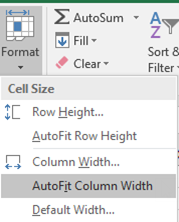
ليس خطأ متعلقا بالصيغة. ولكنه يعني فقط أن العمود ليس عريضاً بما يكفي لعرض محتويات الخلية. ما عليك سوى سحب العمود لتحجيمه، أو الانتقال إلى عرض العمود "احتواء تلقائي لتنسيق > الصفحة الرئيسية>".
 راجع أي من المواضيع التالية المقابلة لخطأ الجنيه الذي تراه:
- تصحيح الخطأ #NUM! الخطأ
- تصحيح الخطأ #VALUE! الخطأ
- تصحيح الخطأ #N/A
- تصحيح الخطأ #DIV/0! الخطأ
- تصحيح الخطأ #REF! الخطأ
- تصحيح الخطأ #NAME؟
- تصحيح #خالٍ! الخطأ
إصلاح الارتباطات المقطوعة في صيغ Excel
في كل مرة تفتح فيها جدول بيانات يحتوي على صيغ تشير إلى قيم في جداول بيانات أخرى، ستتم مطالبتك بتحديث المراجع أو تركها كما هي.
 يعرض Excel مربع الحوار أعلاه للتأكد من أن الصيغ الموجودة في جدول البيانات الحالي تشير دائما إلى القيمة الأكثر تحديثا في حالة تغيير القيمة المرجعية. يمكنك اختيار تحديث المراجع، أو تخطي التحديث إذا كنت لا ترغب في التحديث. يمكنك دائماً تحديث الارتباطات الموجودة في جدول البيانات يدوياً متى أردت ذلك، حتى وإن اخترت عدم تحديث المراجع.
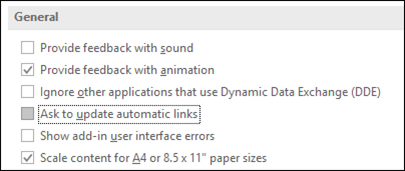
يمكنك دائماً تعطيل ظهور مربع الحوار عند بدء التشغيل. للقيام بذلك، انتقل إلى خيارات > الملفات > العامة المتقدمة>، وقم بإلغاء تحديد المربع طلب تحديث الارتباطات التلقائية.
هام
إذا كانت هذه هي المرة الأولى التي تعمل فيها على ارتباطات مقطوعة في الصيغ، أو إذا كنت بحاجة إلى تحديث لحل الارتباطات المقطوعة، أو إذا كنت لا تعرف ما إذا كنت تريد تحديث المراجع، فراجع "التحكم عند تحديث المراجع الخارجية (الارتباطات)".
الصيغة تعرض بناء الجملة بدلا من القيمة في Excel
فإذا لم تُظهر الصيغة القيمة، فاتبع الخطوات التالية:
تأكد من ضبط Excel لإظهار الصيغ في جدول البيانات. للقيام بذلك، حدد علامة التبويب الصيغ، وفي مجموعة "تدقيق الصيغة"، حدد "إظهار الصيغ".
تلميح
يمكنك أيضاً استخدام مفتاح الاختصار الموجود بلوحة المفاتيح Ctrl + ` (المفتاح الموجود أعلى مفتاح Tab). عند القيام بذلك، سيتم توسيع الأعمدة تلقائيا لعرض الصيغ الخاصة بك، ولكن لا تقلق، عند التبديل مرة أخرى إلى طريقة العرض العادية، سيتم تغيير حجم الأعمدة.
إذا كانت الخطوة أعلاه لا تزال لا تحل المشكلة، فمن المحتمل أن تكون الخلية منسقة كنص. يمكنك النقر بزر الماوس الأيمن فوق الخلية وتحديد تنسيق الخلايا > العامة (أو Ctrl + 1)، ثم الضغط على F2 > Enter لتغيير التنسيق.
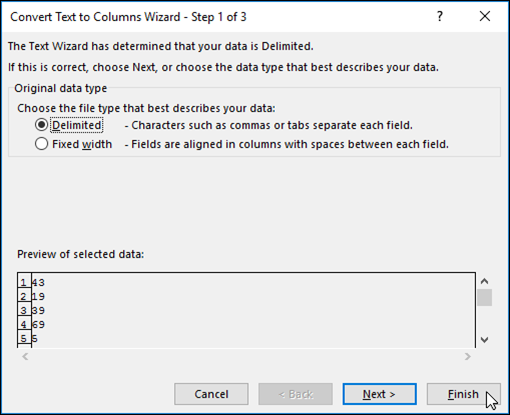
إذا كان لديك عمود يحتوي على نطاق كبير من الخلايا التي تم تنسيقها كنص، فيمكنك تحديد النطاق وتطبيق تنسيق الأرقام الذي تختاره والانتقال إلى نص البيانات > إلى إنهاء العمود>. سيقوم هذا بتطبيق التنسيق لكل الخلايا المحددة.
تمكين الحساب التلقائي للمصنف إذا لم يتم حساب الصيغة في Excel
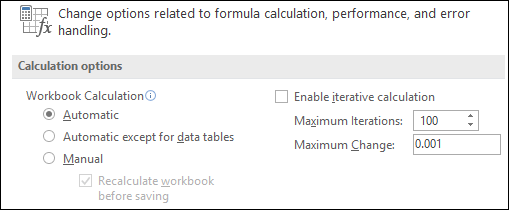
عندما لا تقوم صيغة بالحساب، ستحتاج إلى التحقق مما إذا كان الحساب التلقائي ممكّنا في Excel. لن تقوم الصيغ بالحساب إذا تم تمكين الحساب اليدوي. اتبع هذه الخطوات للتحقق من الحساب التلقائي.
حدد علامة التبويب ملف، وحدد خيارات، ثم حدد فئة الصيغ.
في قسم خيارات الحساب ، ضمن حساب المصنف، تأكد من تحديد الخيار تلقائي .
لمزيد من المعلومات حول العمليات الحسابية، راجع تغيير إعادة حساب الصيغة أو التكرار أو الدقة.
تحتوي الصيغة على مرجع دائري واحد أو أكثر
يحدث مرجع دائري عندما تشير صيغة إلى الخلية الموجودة فيها. يتمثل التصحيح في نقل الصيغة إلى خلية أخرى، أو تغيير بناء جملة الصيغة إلى بناء يتجنب المراجع الدائرية. ولكن، في بعض السيناريوهات، قد تحتاج إلى مراجع دائرية لأنها تعمل على تكرار دالاتك — مواصلة التكرار إلى أن تتم تلبية شرط رقمي محدد. في مثل هذه الحالات، ستحتاج إلى تمكين إزالة مرجع دائري أو السماح به.
لمزيد من المعلومات حول المراجع الدائرية، راجع إزالة مرجع دائري أو السماح به.
هل تبدأ دالتك بعلامة التساوي (=)؟
إذا لم يبدأ الإدخال بعلامة التساوي، فهي ليست صيغة، ولن يتم حسابها - خطأ شائع.
عند كتابة شيء، مثل SUM(A1:A10)، يعرض Excel السلسلة النصية SUM(A1:A10) بدلاً من نتيجة الصيغة. بدلا من ذلك، إذا كتبت 11/2، يعرض Excel تاريخا، مثل 2 نوفمبر أو 11/02/2009، بدلا من تقسيم 11 على 2.
لتفادي هذه النتائج غير المتوقعة، ابدأ الدالة دائماً بعلامة التساوي. على سبيل المثال، اكتب: =SUM(A1:A10) و =11/2.
هل قمت بمطابقة أقواس الفتح والإغلاق؟
عندما تستخدم دالة في صيغة، يحتاج كل قوس فتح إلى قوس إغلاق لكي تعمل الدالة بشكل صحيح. تأكد أن كافة الأقواس تشكل جزءاً من زوج متطابق. على سبيل المثال، لن تعمل الصيغة =IF(B5<0),"Not valid",B5*1.05) بسبب وجود قوسين مغلقين، ولكن قوس فتح واحد فقط. ستبدو الصيغة الصحيحة كما يلي: =IF(B5<0,"Not valid",B5*1.05).
هل جميع الوسيطات المطلوبة موجودة في بناء الجملة؟
تتضمن دالات Excel وسيطات -وهي القيم التي تحتاج إلى توفيرها لكي تعمل الدالة بشكل صحيح. وهناك عدد قليل من الدالات (مثل PI أو TODAY) لا تتضمن وسيطات. تحقق من بناء جملة الصيغة التي تظهر عند بدء الكتابة في الدالة، للتأكد من أن الدالة تتضمن الوسيطات المطلوبة.
على سبيل المثال، تقبل الدالة UPPER سلسلة نصية واحدة فقط أو مرجع خلية كوسيطة: ("مرحباً")=UPPER أو =UPPER(C2)
ملاحظة
سترى وسيطات الدالة مدرجة في شريط أدوات مرجع دالة عائم أسفل الصيغة أثناء كتابتها.
 أيضا، تتطلب بعض الدالات، مثل SUM، وسيطات رقمية فقط، بينما تتطلب الدالات الأخرى، مثل REPLACE، قيمة نصية لواحدة على الأقل من وسيطاتها. إذا كنت تستخدم نوع بيانات غير صحيح، فقد ترجع الدالات نتائج غير متوقعة أو تظهر خطأ #VALUE! .
إذا كنت بحاجة إلى إلقاء نظرة سريعة على بناء جملة دالة معينة، فراجع قائمة دالات Excel (حسب الفئة).
معالجة الأرقام غير المنسقة في صيغ Excel
لا تدخل الأرقام المنسقة بعلامات الدولار ($) أو الفواصل العشرية (،) في الصيغ لأن علامات الدولار تشير إلى أن المراجع المطلقة والفواصل هي فواصل وسيطات. وبدلاً من إدخال 1,000$، أدخل 1000 في الصيغة.
إذا كنت تستخدم أرقاما منسقة في وسيطات، فستحصل على نتائج حسابية غير متوقعة، ولكن قد ترى أيضا الخطأ #NUM! . على سبيل المثال، إذا قمت بإدخال الصيغة =ABS(-2,134) للعثور على القيمة المطلقة لـ -2134، يعرض Excel #NUM! خطأ، لأن الدالة ABS تقبل وسيطة واحدة فقط، وترى -2 و134 وسيطتين منفصلتين.
ملاحظة
يمكنك تنسيق نتيجة الصيغة بواسطة فواصل عشرية ورموز عملات بعد إدخال الصيغة باستخدام أرقام غير منسقة (ثوابت). بشكل عام، ليس من الجيد وضع الثوابت في الصيغ، لأنه قد يكون من الصعب العثور على ما إذا كنت بحاجة إلى التحديث لاحقا وهي أكثر عرضة للكتابة بشكل غير صحيح. من الأفضل بكثير وضع ثوابتك في الخلايا، حيث تكون مفتوحة ويمكن الرجوع إليها بسهولة.
هل الخلايا المُشار اليها تنتمي إلى نوع البيانات الصحيح؟
قد لا ترجع الصيغة النتائج المتوقعة إذا تعذر استخدام نوع بيانات الخلية في العمليات الحسابية. على سبيل المثال، إذا أدخلت صيغة بسيطة =2+3 في خلية منسقة كنص، فلن يتمكن Excel من حساب البيانات التي أدخلتها. وكل ما ستشاهده في الخلية هو =2+3. لإصلاح ذلك، قم بتغيير نوع بيانات الخلية من نص إلى عام كما يلي:
- حدد الخلية.
- حدد الصفحة الرئيسية وحدد السهم لتوسيع مجموعة الأرقام أوتنسيق الأرقام (أو اضغط على Ctrl + 1). ثم حدد عام.
- اضغط على F2 لوضع الخلية في وضع "التحرير"، ثم اضغط على Enter لقبول الصيغة.
قد يظهر التاريخ الذي تدخله في خلية تستخدم نوع البيانات "رقم " كقيمة تاريخ رقمية بدلا من تاريخ. ولإظهار هذا الرقم كتاريخ، اختر التنسيق تاريخ في المعرض تنسيق الأرقام.
هل تحاول إجراء عملية ضرب بدون استخدام الرمز *؟
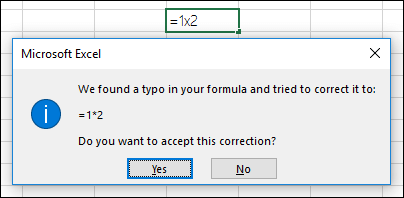
من الشائع جداً استخدام x كعامل ضرب في أي صيغة، ولكن لا يستخدم Excel سوى العلامة النجمية (*) لعملية الضرب. إذا كنت تستخدم ثوابت في الصيغة، فسيعرض Excel رسالة خطأ ويمكنه إصلاح الصيغة نيابة عنك باستبدال x بالعلامة النجمية (*).
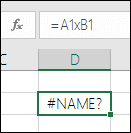
 ومع ذلك، إذا كنت تستخدم مراجع الخلايا، فسيرجع Excel #NAME؟ الخطا.
هل هناك علامات اقتباس مفقودة حول النص في الصيغ؟
إذا قمت بإنشاء صيغة تتضمن نصًا، فقم بإحاطة النص بعلامتي اقتباس.
على سبيل المثال، تجمع الصيغة ="اليوم هو " & TEXT(TODAY(),"dddd, mmmm dd") النص "اليوم هو " مع نتائج الدالتين TEXT وTODAY، وترجع نتيجة على هذا النحو اليوم هو الاثنين الموافق 30 مايو.
لاحظ أن الصيغة "اليوم هو" تحتوي على مسافة قبل علامة الاقتباس النهائية، لتوفير المسافة الفارغة المطلوبة بين الكلمات "اليوم هو" و"الاثنين، 30 مايو". وفي حال عدم استخدام علامات الاقتباس حول النص، قد تُظهر الصيغة الخطأ #NAME?.
هل هناك أكثر من 64 دالة في الصيغة؟
يمكنك جمع (تضمين) 64 مستوى من الدالات كحدٍ أقصى ضمن دالة واحدة.
على سبيل المثال، الصيغة =IF(SQRT(PI())<2,"أقل من اثنين!","أكثر من اثنين!") لديه 3 مستويات من الوظائف؛ تتداخل الدالة PI داخل الدالة SQRT، والتي بدورها متداخلة داخل الدالة IF.
هل أسماء الأوراق محاطة بعلامات اقتباس مفردة؟
عند كتابة مرجع إلى القيم أو الخلايا في ورقة عمل أخرى، ويحتوي اسم الورقة حرفاً ليس من الأحرف الأبجدية (مثل مسافة)، فقم بإحاطة الاسم بعلامات اقتباس مفردة (').
على سبيل المثال، لإرجاع القيمة من الخلية D3 في ورقة عمل باسم البيانات الربع سنوية في المصنف، اكتب: ='البيانات الربع سنوية'! D3. بدون علامات الاقتباس حول اسم الورقة، تعرض الصيغة الخطأ #NAME؟
يمكنك أيضا تحديد القيم أو الخلايا في ورقة أخرى للإشارة إليها في الصيغة. يضيف بعد ذلك Excel تلقائياً علامات الاقتباس حول أسماء الأوراق.
تصحيح مسارات المصنف الخارجي في صيغ Excel
عند كتابة مرجع إلى القيم أو الخلايا في مصنف آخر، فضمّن اسم المصنف بين قوسين مربعين ([]) يليه اسم ورقة العمل التي تحتوي على القيم أو الخلايا.
على سبيل المثال، للإشارة إلى الخلايا من A1 إلى A8 في ورقة المبيعات في مصنف عمليات Q2 المفتوح في Excel، اكتب: =[Q2 Operations.xlsx]Sales! A1:A8. بدون الأقواس المربعة، تعرض الصيغة الخطأ #REF!.
إذا لم يكن المصنف مفتوحا في Excel، فاكتب المسار الكامل إلى الملف.
على سبيل المثال، (A1:A8!'المبيعات[xlsx.مبيعات الربع الثاني.=ROWS('C:\My Documents\.
ملاحظة
إذا كان المسار الكامل يحتوي على مسافات، فيجب إحاطة المسار بعلامتي اقتباس مفردتين (في بداية المسار وبعد اسم ورقة العمل، وقبل علامة التعجب).
تلميح
تتمثل أسهل طريقة للحصول على المسار إلى المصنف الآخر في فتح المصنف الآخر، ثم من المصنف الأصلي، اكتب =، واستخدم Alt+Tab للانتقال إلى المصنف الآخر. حدد أي خلية في الورقة التي تريدها، ثم أغلق المصنف المصدر. سيتم تحديث الصيغة تلقائياً لعرض المسار الكامل للملف واسم الورقة بالإضافة إلى بناء الجملة المطلوب. يمكنك نسخ المسار ولصقه واستخدامه أينما احتجت إليه.
هل تقوم بقسمة القيم الرقمية على صفر؟
تؤدي قسمة خلية على خلية أخرى تتضمن صفراً (0) أو قيمة خالية إلى ظهور الخطأ #DIV/0!.
لتفادي حدوث هذا الخطأ، يمكنك معالجته مباشرة والتأكد من وجود المقام. يمكنك استخدام:
=IF(B1,A1/B1,0)
وهي تشير إلى IF(B1 موجودة، فقم بقسمة A1 على B1، وإلا فستظهر النتيجة 0).
هل تشير الصيغة إلى البيانات المحذوفة؟
تحقق دائما لمعرفة ما إذا كانت لديك أي صيغ تشير إلى البيانات في الخلايا أوالنطاقات أوالأسماء المعرفة أو أوراق العمل أوالمصنفات قبل حذف أي شيء. يمكنك بعد ذلك استبدال هذه الصيغ بنتائجها قبل إزالة البيانات المرجعية.
إذا لم تتمكن من استبدال الصيغ بنتائجها، فراجع هذه المعلومات حول الأخطاء والحلول المحتملة:
- إذا كانت الصيغة تشير إلى خلايا تم حذفها أو استبدالها ببيانات أخرى، وإذا كانت ترجع خطأ #REF!، فحدد الخلية التي تحتوي على #REF! #REF!. في شريط الصيغة، حدد #REF! وحذفه. ثم أدخل نطاق الصيغة مرة أخرى.
- إذا كان أحد الأسماء المعرفة مفقوداً، وأرجعت صيغة تشير إلى هذا الاسم الخطأ #NAME?، فقم بتعريف اسم جديد يشير إلى النطاق الذي تريده، أو غّير الصيغة لتشير مباشرةً إلى نطاق الخلايا (على سبيل المثال، A2:D8).
- إذا كانت ورقة العمل مفقودة، والصيغة التي تشير إليها ترجع #REF! خطأ، لا توجد طريقة لإصلاح ذلك، لسوء الحظ - لا يمكن استرداد ورقة عمل تم حذفها.
- إذا كان أحد المصنفات مفقوداً، فتبقى صيغة تشير إليه بلا تغيير حتى تحديث الصيغة.
على سبيل المثال، إذا كانت الصيغة هي '!A1ورقة1[xlsx.مصنف1]= ولم تعد تملك مصنف1.xlsx، فتبقى القيم المشار إليها في ذلك المصنف متوفرة. ولكن، إذا قمت بتحرير صيغة تشير إلى هذا المصنف ثم حفظتها، فإن Excel يعرض مربع الحوار تحديث القيم ويطالبك بإدخال اسم ملف. حدد إلغاء الأمر، ثم تأكد من عدم فقدان هذه البيانات عن طريق استبدال الصيغ التي تشير إلى المصنف المفقود بنتائج الصيغة.
هل قمت بنسخ ولصق خلايا مقترنة بصيغة موجودة في جدول بيانات؟
في بعض الأحيان، عند نسخ محتويات خلية، تريد لصق القيمة فقط وليس الصيغة الأساسية المعروضة في شريط الصيغة.
على سبيل المثال، قد ترغب في نسخ القيمة الناتجة من الصيغة إلى خلية على ورقة عمل أخرى. أو قد ترغب في حذف القيم التي استخدمتها في صيغة بعد قيامك بنسخ القيمة الناتجة إلى خلية أخرى على ورقة العمل. يتسبب كلا الإجراءين في ظهور خطأ مرجع خلية غير صحيح (#REF!) في الخلية الوجهة، لأنه لم يعد من الممكن الرجوع إلى الخلايا التي تحتوي على القيم التي استخدمتها في الصيغة.
يمكنك تجنب هذا الخطأ عن طريق لصق القيم الناتجة للصيغ، بدون الصيغة، في خلايا الوجهة.
من ورقة عمل، حدد الخلايا التي تتضمن القيم الناتجة للصيغة التي تريد نسخها.
في علامة التبويب الصفحة الرئيسية ، في المجموعة الحافظة ، حدد نسخ
 .
.
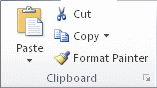
اختصار لوحة المفاتيح: اضغط على CTRL+C.حدد الخلية العلوية اليمنى من ناحية اللصق.
تلميح
لنقل تحديد أو نسخه إلى ورقة عمل أو مصنف مختلف، حدد علامة تبويب ورقة عمل أخرى أو قم بالتبديل إلى مصنف آخر، ثم حدد الخلية العلوية اليمنى لمنطقة اللصق.
على علامة التبويب الصفحة الرئيسية، في المجموعة الحافظة، حدد لصق
 ، ثم حدد لصق القيم، أو اضغط على Alt > E > S > V > Enter لنظام التشغيل Windows، أو Option > Command > V > Enter > على جهاز Mac.
إذا كانت لديك صيغة متداخلة، فقم بتقييم الصيغة خطوة واحدة في كل مرة
لفهم كيف تحتسب صيغة معقدة أو متداخلة النتيجة النهائية، يمكنك تقييم هذه الصيغة.
حدد الصيغة التي تريد تقييمها.
حدد الصيغ تقييم>الصيغة.

حدد "تقييم" لفحص قيمة المرجع المسطر. يتم عرض نتيجة التقييم بخط مائل.

إذا كان الجزء المسطر من الصيغة مرجعا لصيغة أخرى، فحدد "خطوة أمامية" لإظهار الصيغة الأخرى في مربع "تقييم". حدد خطوة للخارج للعودة إلى الخلية والصيغة السابقة.
لا يتوفر الزر خطوة في المرة الثانية التي يظهر فيها المرجع في الصيغة - أو إذا كانت الصيغة تشير إلى خلية في مصنف آخر.تابع حتى يتم تقييم كل جزء من الصيغة.
لن تخبرك أداة تقييم الصيغة بالضرورة عن سبب تعطل الصيغة، ولكن يمكنها المساعدة في الإشارة إلى مكان العطل. قد تكون هذه أداة مفيدة جداً في الصيغ الأكبر، غير ذلك قد يكون من الصعب العثور على المشكلة.ملاحظة
- لن يتم تقييم بعض أجزاء الدالتين IF و CHOOSE ، وقد يظهر الخطأ #N/A في مربع التقييم .
- تظهر المراجع الفارغة كقيم صفرية (0) في المربع تقييم.
- تتم إعادة حساب بعض الدالات في كل مرة تتغير فيها ورقة العمل. قد تؤدي هذه الدالات بما في ذلك الدالات RAND وAREAS وINDEX وOFFSET وCELL وINDIRECT وROWS وCOLUMNSو NOW وTODAY وRANDBETWEEN إلى أن يظهر مربع الحوار تقييم صيغة نتائج مختلفة عن النتائج الفعلية في الخلية على ورقة العمل.
هل تحتاج إلى مزيد من المساعدة؟
يمكنك دائما سؤال خبير في مجتمع Excel التقني أو الحصول على الدعم في المجتمعات.
تلميح
إذا كنت مالك شركة صغيرة تبحث عن مزيد من المعلومات حول كيفية إعداد Microsoft 365، فقم بزيارة مساعدة الشركات الصغيرة & التعلم.