
يمكنك حساب الإجماليات الفرعية والإجماليات الكلية تلقائيا في قائمة لعمود باستخدام الأمر الإجمالي الفرعي .
هام
الإجماليات الفرعية غير معتمدة في جداول Excel. سيظهر الأمر الإجمالي الفرعي باللون الرمادي إذا كنت تعمل باستخدام جدول Excel. لإضافة الإجماليات الفرعية في جدول، يجب أولا تحويل الجدول إلى نطاق عادي من البيانات، ثم إضافة الإجمالي الفرعي. لاحظ أن هذا سيؤدي إلى إزالة كافة وظائف الجدول من البيانات باستثناء تنسيق الجدول. أو يمكنك إنشاء PivotTable.
عند إدراج الإجماليات الفرعية:
- يتم حساب الإجماليات الفرعية باستخدام دالة موجزة، مثل Sum أو Average، باستخدام الدالة SUBTOTAL. يمكنك عرض أكثر من نوع واحد من دالة التلخيص لكل عمود.
- يتم اشتقاق الإجماليات الكلية من بيانات التفاصيل، وليس من القيم في الإجماليات الفرعية. على سبيل المثال، إذا كنت تستخدم الدالة Average summary، فسيعرض صف الإجمالي الكلي متوسطا لجميع صفوف التفاصيل في القائمة، وليس متوسط القيم في صفوف الإجمالي الفرعي.
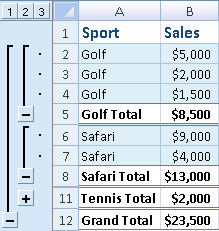
إذا تم تعيين المصنف لحساب الصيغ تلقائيا، يعيد الأمر الإجمالي الفرعي حساب قيم الإجمالي الفرعي والإجمالي الكلي تلقائيا أثناء تحرير بيانات التفاصيل. يوضح الأمر الإجمالي الفرعي أيضا القائمة بحيث يمكنك عرض صفوف التفاصيل وإخفائها لكل إجمالي فرعي.
إدراج الإجماليات الفرعية
ملاحظة
إذا قمت بتصفية البيانات التي تحتوي على الإجماليات الفرعية، فقد تظهر الإجماليات الفرعية مخفية. لعرضها مرة أخرى، قم بإلغاء تحديد كافة عوامل التصفية لمزيد من المعلومات حول تطبيق عوامل التصفية، راجع البدء السريع: تصفية البيانات باستخدام التصفية التلقائية.
تأكد من أن كل عمود في نطاق بيانات تريد حساب الإجماليات الفرعية له تسمية في الصف الأول، ويحتوي على حقائق مماثلة في كل عمود، وأن النطاق لا يتضمن أي صفوف أو أعمدة فارغة.
حدد خلية في النطاق.
قم بتنفيذ أحد الإجراءات التالية:
إدراج مستوى واحد من الإجماليات الفرعية
يمكنك إدراج مستوى واحد من الإجماليات الفرعية لمجموعة من البيانات كما هو موضح في المثال التالي.
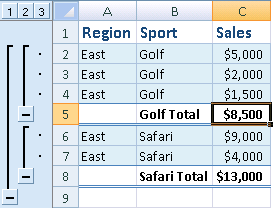
في كل تغيير في عمود الرياضة...
… الإجمالي الفرعي لعمود Sales.- لفرز العمود الذي يحتوي على البيانات التي تريد التجميع حسبها، حدد هذا العمود، ثم ضمن علامة التبويب بيانات ، في المجموعة فرز & تصفية ، انقر فوق فرز من أ إلى ي أو فرز من ي إلى أ.
- على علامة التبويب بيانات ، في المجموعة مخطط تفصيلي ، انقر فوق الإجمالي الفرعي.
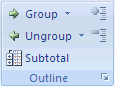
يتم عرض مربع الحوار الإجمالي الفرعي . - في المربع عند كل تغيير في ، انقر فوق العمود إلى الإجمالي الفرعي. على سبيل المثال، باستخدام المثال أعلاه، يمكنك تحديد الرياضة.
- في المربع استخدام الدالة ، انقر فوق الدالة الموجزة التي تريد استخدامها لحساب الإجماليات الفرعية. على سبيل المثال، باستخدام المثال أعلاه، يمكنك تحديد Sum.
- في المربع إضافة إجمالي فرعي إلى ، حدد خانة الاختيار لكل عمود يحتوي على القيم التي تريد الإجمالي الفرعي لها. على سبيل المثال، باستخدام المثال أعلاه، يمكنك تحديد Sales.
- إذا كنت تريد فاصل صفحات تلقائيا بعد كل إجمالي فرعي، فحدد خانة الاختيار فاصل الصفحات بين المجموعات .
- لتحديد صف ملخص أعلى صف التفاصيل، قم بإلغاء تحديد خانة الاختيار ملخص أسفل البيانات . لتحديد صف ملخص أسفل صف التفاصيل، حدد خانة الاختيار ملخص أسفل البيانات . على سبيل المثال، باستخدام المثال أعلاه، يمكنك مسح خانة الاختيار.
- اختياريا، يمكنك استخدام الأمر الإجماليات الفرعية مرة أخرى عن طريق تكرار الخطوات من واحد إلى سبعة لإضافة المزيد من الإجماليات الفرعية بوظائف موجزة مختلفة. لتجنب الكتابة فوق الإجماليات الفرعية الموجودة، قم بإلغاء تحديد خانة الاختيار استبدال الإجماليات الفرعية الحالية .
إدراج مستويات متداخلة من الإجماليات الفرعية
يمكنك إدراج الإجماليات الفرعية للمجموعات الداخلية المتداخلة داخل مجموعاتها الخارجية المقابلة كما هو موضح في المثال التالي.
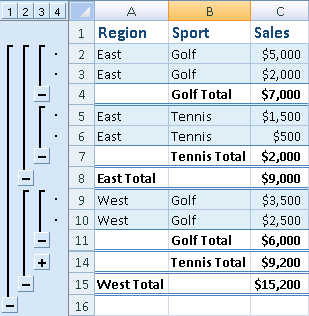
في كل تغيير في الخارجي، عمود المنطقة...
… الإجمالي الفرعي للمبيعات لتلك المنطقة وفي كل تغيير للعمود "الرياضة" الداخلي.لفرز العمود الذي يحتوي على البيانات التي تريد التجميع حسبها، حدد هذا العمود، ثم ضمن علامة التبويب بيانات ، في المجموعة فرز & تصفية ، انقر فوق فرز من أ إلى ي أو فرز من ي إلى أ.
إدراج الإجماليات الفرعية الخارجية.
كيفية إدراج الإجماليات الفرعية الخارجية- على علامة التبويب بيانات ، في المجموعة مخطط تفصيلي ، انقر فوق الإجمالي الفرعي.
يتم عرض مربع الحوار الإجمالي الفرعي . - في المربع عند كل تغيير في ، انقر فوق عمود الإجماليات الفرعية الخارجية. على سبيل المثال، باستخدام المثال أعلاه، يمكنك النقر فوق المنطقة.
- في المربع استخدام الدالة ، انقر فوق الدالة الموجزة التي تريد استخدامها لحساب الإجماليات الفرعية. على سبيل المثال، باستخدام المثال أعلاه، يمكنك تحديد Sum.
- في المربع إضافة إجمالي فرعي إلى ، حدد خانة الاختيار لكل عمود يحتوي على القيم التي تريد الإجمالي الفرعي لها. في المثال أعلاه، يمكنك تحديد Sales.
- إذا كنت تريد فاصل صفحات تلقائيا بعد كل إجمالي فرعي، فحدد خانة الاختيار فاصل الصفحات بين المجموعات .
- لتحديد صف ملخص أعلى صف التفاصيل، قم بإلغاء تحديد خانة الاختيار ملخص أسفل البيانات . لتحديد صف ملخص أسفل صف التفاصيل، حدد خانة الاختيار ملخص أسفل البيانات . على سبيل المثال، باستخدام المثال أعلاه، يمكنك مسح خانة الاختيار.
- اختياريا، يمكنك استخدام الأمر الإجماليات الفرعية مرة أخرى عن طريق تكرار الخطوات من واحد إلى ستة لإضافة المزيد من الإجماليات الفرعية بوظائف موجزة مختلفة. لتجنب الكتابة فوق الإجماليات الفرعية الموجودة، قم بإلغاء تحديد خانة الاختيار استبدال الإجماليات الفرعية الحالية .
- على علامة التبويب بيانات ، في المجموعة مخطط تفصيلي ، انقر فوق الإجمالي الفرعي.
إدراج الإجماليات الفرعية المتداخلة.
كيفية إدراج الإجماليات الفرعية المتداخلة- على علامة التبويب بيانات ، في المجموعة مخطط تفصيلي ، انقر فوق الإجمالي الفرعي.
يتم عرض مربع الحوار الإجمالي الفرعي . - في المربع عند كل تغيير في ، انقر فوق عمود الإجمالي الفرعي المتداخل. على سبيل المثال، باستخدام المثال أعلاه، يمكنك تحديد الرياضة.
- في المربع استخدام الدالة ، انقر فوق الدالة الموجزة التي تريد استخدامها لحساب الإجماليات الفرعية. على سبيل المثال، باستخدام المثال أعلاه، يمكنك تحديد Sum.
حدد أي خيارات أخرى تريدها. - قم بإلغاء تحديد خانة الاختيار استبدال الإجماليات الفرعية الحالية .
- على علامة التبويب بيانات ، في المجموعة مخطط تفصيلي ، انقر فوق الإجمالي الفرعي.
كرر الخطوة السابقة لمزيد من الإجماليات الفرعية المتداخلة، والعمل من الإجماليات الفرعية في أقصى الحدود.
تلميح
لعرض ملخص الإجماليات الفرعية والإجماليات الكلية فقط، انقر فوق رموز المخطط التفصيلي  إلى جانب أرقام الصفوف. استخدم رمزي
 لعرض صفوف التفاصيل للإجماليات الفرعية الفردية أو إخفاؤها.
إزالة الإجماليات الفرعية
- حدد خلية في النطاق الذي يحتوي على الإجماليات الفرعية.
- على علامة التبويب بيانات ، في المجموعة مخطط تفصيلي ، انقر فوق الإجمالي الفرعي.
- في مربع الحوار الإجمالي الفرعي ، انقر فوق إزالة الكل.
هل تحتاج إلى مزيد من المساعدة؟
يمكنك دائما سؤال خبير في مجتمع Excel التقني أو الحصول على الدعم في المجتمعات.