
في Power Query، يمكنك دمج عمودين أو أكثر في الاستعلام. يمكنك دمج الأعمدة لاستبدالها بعمود واحد مدمج، أو إنشاء عمود مدمج جديد إلى جانب الأعمدة التي يتم دمجها. يمكنك دمج أعمدة من نوع البيانات "نص " فقط. يتم استخدام البيانات التالية في الأمثلة.
تلميح من المستحسن إنشاء عمود جديد والاحتفاظ بالأعمدة الأصلية لمنع أخطاء التحديث التي قد تحدث أثناء حدوث ذلك.
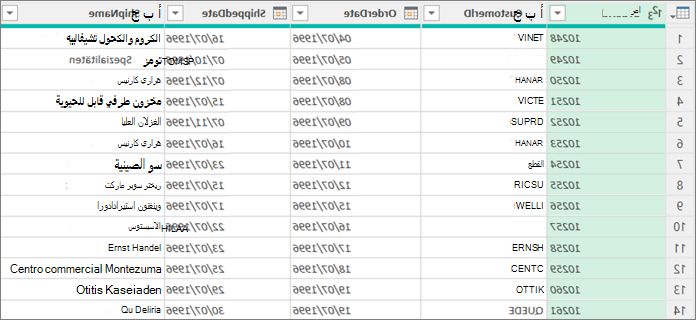
دمج الأعمدة لاستبدال الأعمدة الموجودة
عند دمج الأعمدة، يتم تحويل الأعمدة المحددة إلى عمود واحد يسمى "مدمج". لم يعد العمودان الأصليان متوفرين.
في هذا المثال، قمنا بدمج OrderIDوCustomerID.
لفتح استعلام، حدد موقع استعلام تم تحميله مسبقا من محرر Power Query، وحدد خلية في البيانات، ثم حددتحريرالاستعلام>. لمزيد من المعلومات، راجع إنشاء استعلام أو تحميله أو تحريره في Excel.
تأكد من أن الأعمدة التي تريد دمجها هي نوع بيانات النص . حدد العمود، إذا لزم الأمر، ثم حدد تحويل>نوع>البيانات النص.
حدد عمودين أو أكثر من الأعمدة التي تريد دمجها. لتحديد أعمدة متقاربة، اضغط على Shift+Click. لتحديد أعمدة غير متقاربة، اضغط على CTRL+نقر.
يعين ترتيب التحديد ترتيب القيم المدمجة.
حدد "تحويل>أعمدة الدمج".
في مربع الحوار "دمج الأعمدة "، حدد فاصلا لإدراجه بين كل عمود تم دمجه. يمكنك التحديد من قيم الفاصل المعرفة مسبقا أو تحديد قيمة فاصلة مخصصة.
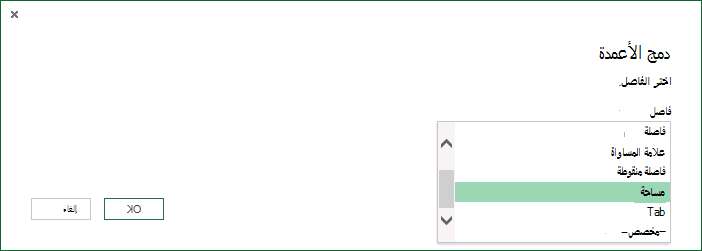
حدد موافق.
النتيجة
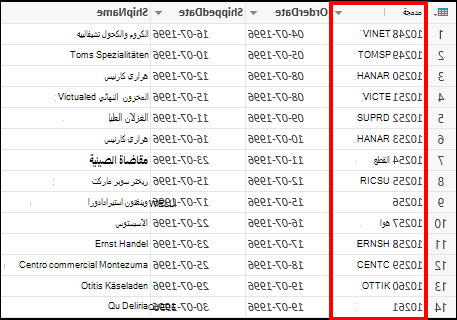
يمكنك إعادة تسمية العمود المدمج بحيث يكون أكثر وضوحا لك. لمزيد من المعلومات، راجع "إعادة تسمية عمود".
دمج الأعمدة لإنشاء عمود جديد
يمكنك إدراج عمود مخصص في جدول الاستعلام واستخدام عمود مخصص لدمج عمودين أو أكثر بشكل فعال. في هذه الحالة، تظل الأعمدة المدمجة متوفرة مع العمود المدمج الجديد في جدول الاستعلام.
في هذا المثال، قمنا بدمج OrderIDوCustomerID مفصولة بحرف مسافة.
لفتح استعلام، حدد موقع استعلام تم تحميله مسبقا من محرر Power Query، وحدد خلية في البيانات، ثم حددتحريرالاستعلام>. لمزيد من المعلومات، راجع إنشاء استعلام أو تحميله أو تحريره في Excel.
تأكد من أن الأعمدة التي تريد دمجها هي من نوع البيانات "نص ". حدد تحويل>تغيير نوع>النص.
حدد إضافة عمود>مخصص. يظهر مربع الحوار "عمود مخصص ".
في القائمة " الأعمدة المتوفرة "، حدد العمود الأول، ثم حدد "إدراج". يمكنك أيضا النقر نقرا مزدوجا فوق العمود الأول. تتم إضافة العمود إلى مربع صيغة العمود المخصص مباشرة بعد علامة التساوي (=).
تلميح في المربع "صيغة العمود المخصص "، اضغط على Ctrl + مسافة لعرض الأعمدة وعناصر الصيغ الأخرى.
في المربع "صيغة العمود المخصص "، أدخل علامة العطف (&) بعد العمود الأول الذي أدرجته.
يتم استخدام عامل علامة العطف (&) لجمع القيم في Power Query بالطريقة نفسها كما في Excel.
يمكنك تحديد فاصل إضافي، على سبيل المثال حرف مسافة، عن طريق إدخال " " بعد علامة العطف (&).
في المربع صيغة العمود المخصص ، أدخل علامة عطف أخرى (&) بعد حرف المسافة.
في القائمة "الأعمدة المتوفرة "، حدد العمود الثاني ثم حدد "إدراج". يمكنك أيضا النقر نقرا مزدوجا فوق العمود الثاني.
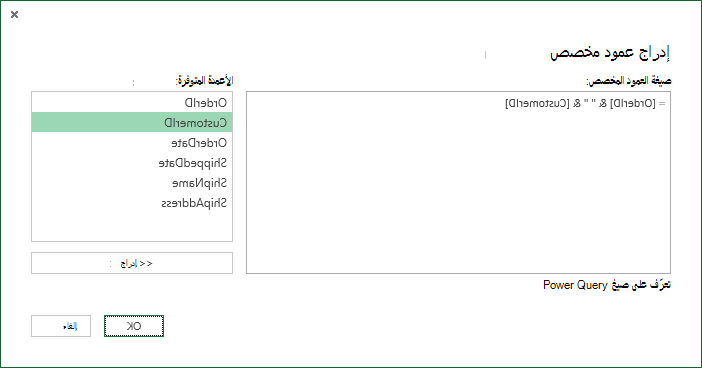
حدد موافق.
النتيجة
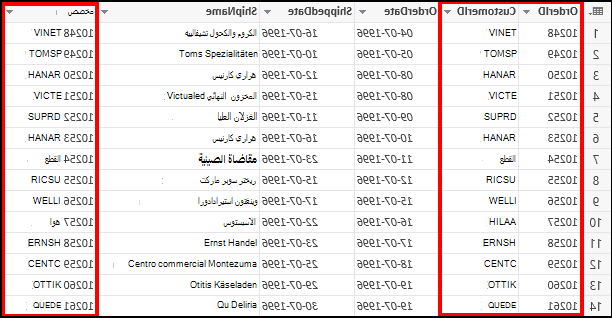
يمكنك إعادة تسمية العمود المخصص بحيث يكون أكثر وضوحا لك. لمزيد من المعلومات، راجع "إعادة تسمية عمود".