
عند الدمج، تقوم عادة بضم استعلامين إما ضمن Excel أو من مصدر بيانات خارجي. بالإضافة إلى ذلك، تحتوي ميزة الدمج على واجهة مستخدم سهلة الاستخدام لمساعدتك في ربط جدولين مرتبطين بسهولة. للحصول على مثال حول دمج إجمالي المبيعات من استعلام تفاصيل الطلب في جدول المنتجات، راجع البرنامج التعليمي تعلم كيفية دمج مصادر بيانات متعددة .
إنذار
تمنع مستويات الخصوصية المستخدم من دمج بيانات من مصادر بيانات مختلفة عن غير قصد، وقد تكون هذه البيانات خاصة أو تنظيمية. وبحسب الاستعلام، قد يرسل المستخدم عن غير قصد بيانات من مصدر البيانات الخاص إلى مصدر بيانات آخر قد يكون ضاراً. يحلل Power Query كل مصدر بيانات ويصنّفه في مستوى الخصوصية المحدد: عام وتنظيمي وخاص. لمزيد من المعلومات حول مستويات الخصوصية، راجع تعيين مستويات الخصوصية.
حول دمج الاستعلامات
ينشئ استعلام الدمج استعلاما جديدا من استعلامين موجودين. وتحتوي نتيجة أحد الاستعلامين على كل الأعمدة من الجدول الأساسي، مع عمود واحد يعمل كعمود مفرد يحتوي على علاقة بجدول ثانوي. ويحتوي الجدول المرتبط على كل الصفوف التي تطابق كل صف من الجدول الأساسي بالاستناد إلى قيمة عمود مشتركة. تقوم العملية توسيع بإضافة أعمدة من جدول مرتبط إلى جدول أساسي.
هناك نوعان من عمليات الدمج:
- الدمج الموضعي وتقوم بدمج البيانات في الاستعلام الموجود إلى أن تصل إلى نتيجة نهائية. وتشكل النتيجة خطوة جديدة في نهاية الاستعلام الحالي.
- الدمج الوسيط يمكنك إنشاء استعلام جديد لكل عملية دمج.
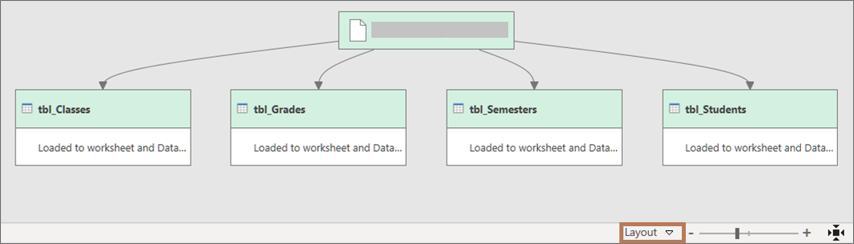
لعرض تمثيل مرئي للعلاقات في مربع الحوار " تبعيات الاستعلام "، حدد "عرض>تبعيات الاستعلام". في أسفل مربع الحوار، حدد الأمر تخطيط للتحكم في اتجاه الرسم التخطيطي.
تنفيذ عملية دمج
أنت بحاجة إلى استعلامين على الأقل يمكن دمجهما ويحتويان على عمود واحد أو أكثر على الأقل للمطابقة في عملية الضم. يمكن أن تأتي من أنواع مختلفة من مصادر البيانات الخارجية. يستخدم المثال التالي "المنتجات" و"إجمالي المبيعات".
لفتح استعلام، حدد موقع استعلام تم تحميله مسبقا من محرر Power Query، وحدد خلية في البيانات، ثم حددتحريرالاستعلام>. لمزيد من المعلومات، راجع إنشاء استعلام أو تحميله أو تحريره في Excel.
لإجراء دمج مضمن، حدداستعلامات الدمجالرئيسي>. لإجراء دمج وسيط، حدد الصفحة الرئيسية> السهم التالي دمج الاستعلامات> دمجالاستعلامات كجديد.
يظهر مربع الحوار "دمج ".
حدد الجدول الأساسي من القائمة المنسدلة الأولى، ثم حدد عمود صلة عن طريق تحديد رأس العمود.
حدد الجدول المرتبط من القائمة المنسدلة التالية، ثم حدد عمودا مطابقا عن طريق تحديد رأس العمود.
تأكد من تحديد عدد الأعمدة نفسه للمطابقة في معاينة الجداول الأساسية والجداول المرتبطة أو الثانوية. تستند مقارنة الأعمدة إلى ترتيب التحديد في كل جدول. يجب أن تكون الأعمدة المتطابقة بنفس نوع البيانات، مثل نص أو رقم. يمكنك أيضا تحديد أعمدة متعددة لدمجها.
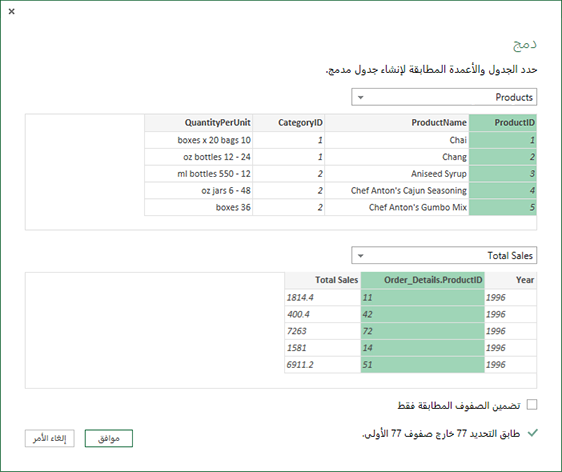
بعد تحديد الأعمدة من جدول أساسي وجدول مرتبط، يعرض Power Query عدد المطابقات من أعلى مجموعة من الصفوف. يتحقق هذا الإجراء من صحة عملية الدمج أو ما إذا كنت تحتاج إلى إجراء تغييرات للحصول على النتائج المرجوة. يمكنك تحديد جداول أو أعمدة مختلفة.
عملية الصلة الافتراضية هي صلة داخلية، ولكن من القائمة المنسدلة نوع الصلة، يمكنك تحديد أنواع عمليات الصلة التالية:
الصلة الداخلية يجلب فقط الصفوف المتطابقة من كل من الجداول الأساسية والمرتبطة.الصلة الخارجية اليسرى يحتفظ بكل الصفوف من الجدول الأساسي ويجلب أي صفوف متطابقة من الجدول المرتبط.
الصلة الخارجية اليمنى يحتفظ بكافة الصفوف من الجدول المرتبط ويجلب أي صفوف متطابقة من الجدول الأساسي.
خارجي بالكامل إحضار كل الصفوف من الجداول الأساسية والمرتبطة.
مكافحة الصلة اليسرى يجلب فقط صفوفا من الجدول الأساسي ليس لديها أي صفوف مطابقة من الجدول المرتبط.
يمين مضاد للصلة يجلب فقط الصفوف من الجدول المرتبط التي ليس لها أي صفوف متطابقة من الجدول الأساسي.
صلة متقاطعة ترجع هذه الدالة ناتج الديكارتي للصفوف من الجدولين من خلال دمج كل صف من الجدول الأساسي مع كل صف من الجدول المرتبط.
إذا كنت تريد إجراء تطابق غير واضح، فحدد "استخدام المطابقة غير الواضحة" لإجراء الدمج وحدد من خيارات "المطابقة غير الواضحة". لمزيد من المعلومات، راجع إنشاء تطابق غير واضح.
لتضمين فقط تلك الصفوف من الجدول الأساسي التي تتطابق مع الجدول المرتبط، حدد تضمين الصفوف المتطابقة فقط. وإلا، فسيتم تضمين كل الصفوف من الجدول الأساسي في الاستعلام الناتج.
حدّد موافق.
النتيجة
توسيع عمود الجدول
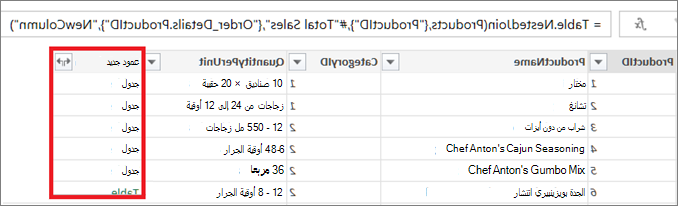
بعد تنفيذ عملية الدمج ، يمكنك توسيع العمود الهيكلي للجدول لإضافة أعمدة من الجدول المرتبط إلى الجدول الأساسي. بعد توسيع عمود في الجدول الأساسي، يمكنك تطبيق عوامل التصفية وعمليات تحويل أخرى. لمزيد من المعلومات، راجع العمل على قائمة أو سجل أو عمود مصنف جدول.
في معاينة البيانات، حدد الأيقونة "توسيع
 " إلى جانب رأس العمود NewColumn .
في مربع القائمة المنسدلة "توسيع "، حدد الأعمدة أو قم بإلغاء تحديدها لعرض النتائج التي تريدها. لتجميع قيم العمود، حدد تجميع.
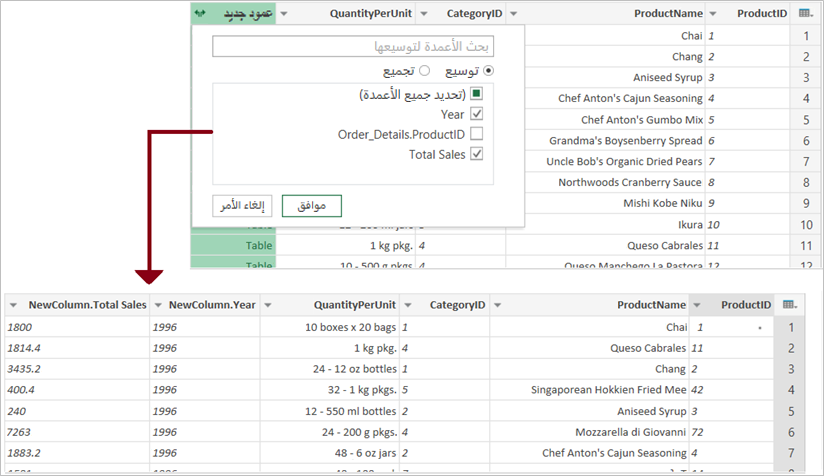
قد ترغب في إعادة تسمية الأعمدة الجديدة. لمزيد من المعلومات، راجع "إعادة تسمية عمود".
اطلع أيضاً على
تعرف على كيفية دمج مصادر بيانات متعددة
نظرة عامة حول دمج الاستعلامات (docs.com)
الصلة الخارجية اليسرى (docs.com)
الصلة الخارجية اليمنى (docs.com)
الصلة الخارجية الكاملة (docs.com)
مكافحة الصلة اليسرى (docs.com)