
يمكنك تحليل (أو تفكيك) محتويات عمود بواسطة سلاسل نصية تحتوي على JSON أو XML. للمساعدة على توضيح كيفية استخدام الأمر "تحليل "، تبدأ البيانات النموذجية التالية ببيانات JSON وXML التي تم إدخالها كحقول نصية.

لمزيد من المعلومات حول استيراد JSON وXML، راجع استيراد البيانات من مصادر بيانات خارجية.
تحليل نص JSON
JavaScript Object Notation (JSON) هو تنسيق بيانات شائع، ويمكنك استيراده إلى Excel.
لتحويل عمود مندوب المبيعات من سلاسل نصية إلى عمود سجل منظم:
حدد العمود مندوب المبيعات .
حدد تحويل>تحليل>JSON.
حدد سجل لمشاهدة القيم.
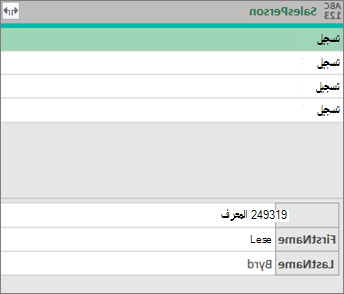
حدد الأيقونة "
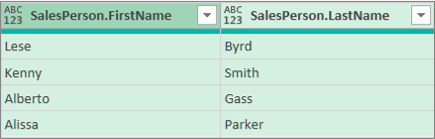
 إلى جانب رأس العمود "مندوب المبيعات ". من مربع الحوار "توسيع الأعمدة"، حدد فقط حقلي "الاسم الأول " و "اسم العائلة ".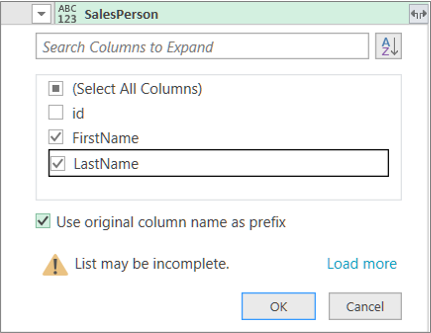
النتيجة
تحليل نص XML
لغة التمييز القابلة للامتداد (XML) عبارة عن تنسيق شائع للعلامات والبيانات، ويمكنك استيراده إلى Excel.
لتحويل عمود "البلد " من سلاسل نصية إلى قيم جدول .
حدد العمود البلد .
حدد تحويل>تحليل>XML.
حدد "جدول" للاطلاع على القيم.
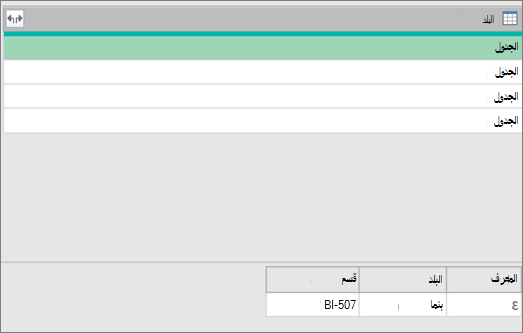
حدد الأيقونة "توسيع
إلى جانب رأس العمود "البلد ". من مربع الحوار "توسيع الأعمدة "، حدد حقول "البلد " و" قسمة " فقط.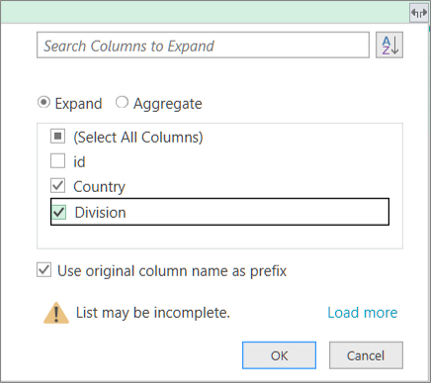
النتيجة
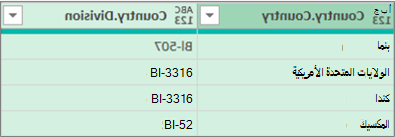
تلميح باستخدام أي جدول، يمكنك أيضا تحديد تجميع لتجميع البيانات بطرق مختلفة، مثل Sum أو Count. للحصول على مزيد من المعلومات، راجع تجميع البيانات من عمود.