
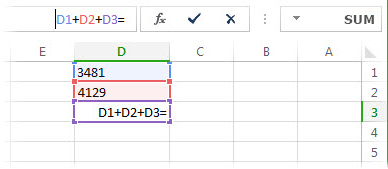
يحدث المرجع الدائري عندما تشير صيغة إلى نفسها، بشكل مباشر أو غير مباشر. على سبيل المثال، إذا كانت الخلية D3 تحتوي على =D1+D2+D3، فلن يتمكن Excel من إنهاء العملية الحسابية لأن D3 تعتمد على D3.
كيفية البحث عن الخلية أو الخلايا التي تحتوي على مرجع دائري وإصلاحها
- انتقل إلى الصيغ>تدقيق> الأخطاءفي المراجع الدائرية.
- حدد كل عنوان خلية مدرج وقم بتحديث الصيغة بحيث لا تشير إلى نفسها بعد الآن.
- يمكنك استخدام الصيغ أو>تتبع السابقات أو تتبع التوابع لمتابعة العلاقات إذا كانت المشكلة تمتد عبر خلايا متعددة.
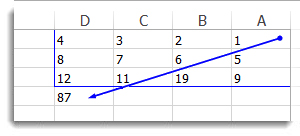
- كرر هذه العملية حتى يتوقف شريط المعلومات عن إظهار المراجع الدائرية.
تلميح
اضغط على Ctrl+G (في Windows) أو Control+G (Mac) للانتقال سريعا إلى الخلايا المرجعية.
مثال لأنماط المراجع الدائرية
| السيناريو | مثال | سبب إنشاء مرجع دائري |
|---|---|---|
| المرجع الذاتي المباشر | تحتوي الخلية A1 على =A1+A2 |
تعتمد A1 على قيمتها الخاصة. |
| تتضمن الصيغة الخلية الخاصة بها في نطاق | تحتوي الخلية F3 على =SUM(A3:F3) |
يتم تضمين F3 في النطاق الذي يتم حسابه. |
| تكرار حلقي غير مباشر عبر الخلايا | يحتوي A1 على =B1+1، وB1 يحتوي على =A1+1 |
تعتمد كل خلية على الأخرى. |
فهم شريط الحالة وسلوك التحذير
- يمكن أن يعرض شريط المعلومات مراجع دائرية وعنوان خلية واحدة.
- في حالة وجود مراجع دائرية في ورقة عمل أخرى، قد ترى فقط مراجع دائرية بدون عنوان.
- يعرض Excel رسالة تحذير في المرة الأولى التي يتم فيها إنشاء مرجع دائري في جلسة عمل. قد لا تظهر المراجع الدائرية اللاحقة نفس مربع حوار التحذير.
تلميح
شاهد هذا المثال القصير لحالة مرجعية دائرية شائعة.
[! فيديو 0d62be55-8ccd-43b6-8472-0fc7debb4521]
استكشاف الأخطاء وإصلاحها عند عدم توفر تدقيق الأخطاء أو المراجع الدائرية
يمكن أن تختلف هذه الأوامر حسب النظام الأساسي والإصدار.
- سطح مكتب Windows وسطح مكتب Mac: استخدام الصيغ>خطأ تدقيق>المراجع الدائرية.
- Excel على الويب وتطبيقات الأجهزة المحمولة: يمكن أن تكون أوامر تدقيق الصيغة محدودة. افتح الملف في تطبيق سطح المكتب لتحديد موقع المراجع الدائرية وإصلاحها.
- إذا لم يظهر الأمر، فاستخدم مربع البحث في Excel وابحث عن
Error CheckingأوCircular References. - إذا كان الأمر معطلا، فحدد خلية في ورقة العمل أولا، ثم حاول مرة أخرى.
لماذا يمكن متابعة تنبيهات المراجع الدائرية بعد عمليات التحرير
قد تستمر التنبيهات في رؤية لأحد الأسباب التالية.
- ويبقى هناك مرجع دائري آخر في ورقة عمل مختلفة.
- لا يزال هناك مصنف مفتوح آخر يحتوي على مرجع دائري.
- لا تزال سلسلة الصيغ تشير إلى نفسها بشكل غير مباشر.
- يتم تمكين الحساب التكراري، لذلك يسمح بالمراجع الدائرية عن قصد.
التعرّف على رسالة التحذير الخاصة بالمرجع الدائري
في المرة الأولى التي يعثر فيها Excel على مرجع دائري، يعرض رسالة تحذير. حدد موافق، ثم قم بإصلاح الصيغة أو السماح بها. عند إغلاق التحذير، قد يعرض Excel إحدى 0 القيمة المحسوبة أو القيمة المحسوبة الأخيرة في الخلية. إذا ساورك شك بوجود مرجع دائري في خلية لا يظهر 0، فحاول تحديد الصيغة في شريط الصيغة والضغط على Enter.
السماح بمراجع دائرية ذات حساب تكراري
قد تسمح بالمراجع الدائرية لنماذج مالية أو هندسية محددة حيث تكون إعادة الحساب المتكررة مقصودة. في معظم أوراق العمل، احتفظ بالحساب التكراري متوقفا عن التشغيل.
- في Excel for Windows لسطح المكتب، انتقل إلىصيغخيارات>الملف>.
- في Excel for Mac لسطح المكتب، انتقل إلىحسابتفضيلات>Excel>.
- حدد تمكين الحساب التكراري (Windows) أو استخدام الحساب التكراري (Mac).
- قم بتعيين الحد الأقصى للتكرارات للتحكم في عدد مرات إعادة الحساب.
- تعيين الحد الأقصى للتغيير للتحكم في وقت توقف إعادة الحساب.
بشكل افتراضي، يتوقف Excel بعد 100 تكرار، أو عندما تتغير القيم بمقدار أقل من 0.001.
اختلافات النظام الأساسي والإصدارات
- يوفر Excel لسطح مكتب Windows وسطح مكتب Mac أدوات تتبع مراجع دائرية كاملة.
- يدعم Excel على الويب حساب الصيغ، ولكن يمكن أن تكون أدوات استكشاف الأخطاء وإصلاحها للمراجع الدائرية محدودة أكثر من تلك التي يمكن أن تكون بها على سطح المكتب.
- على نظامي التشغيل iOS وAndroid، استخدم تطبيق سطح مكتب لتعقب مهام سير العمل وتصحيحها بالكامل.
هل تحتاج إلى مزيد من المساعدة؟
يمكنك دائما الاستفسار من أحد الخبراء في مجتمع Excel التقني أو الحصول على الدعم في المجتمعات.