عند إنشاء PivotTable يعرض مبالغ القيمة، تظهر الإجماليات الفرعية والإجماليات الكلية تلقائيا، ولكن يمكنك أيضا إظهارها أو إخفاؤها.
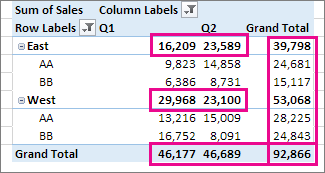
إظهار الإجماليات الفرعية أو إخفاؤها
انقر في أي مكان في PivotTable لإظهار أدوات PivotTable.
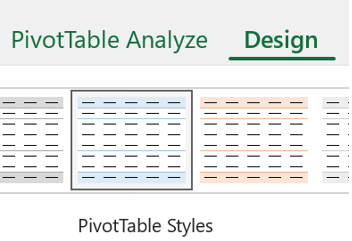
انقر فوق تصميم>الإجماليات الفرعية.
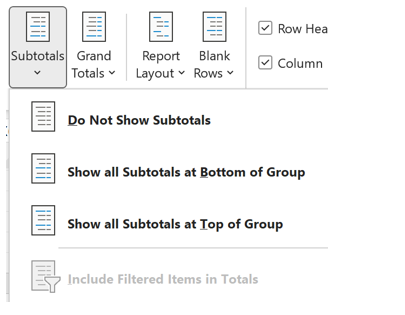
حدد الخيار الذي تريده:
عدم إظهار الإجماليات الفرعية
إظهار جميع الإجماليات الفرعية في أسفل المجموعة
إظهار جميع الإجماليات الفرعية في أعلى المجموعة
إظهار الإجماليات الكلية أو إخفاؤها
- انقر فوق أي مكان في PivotTable لعرض أدوات PivotTable على الشريط.
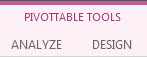
- انقر فوق تصميم>الإجماليات الكلية.
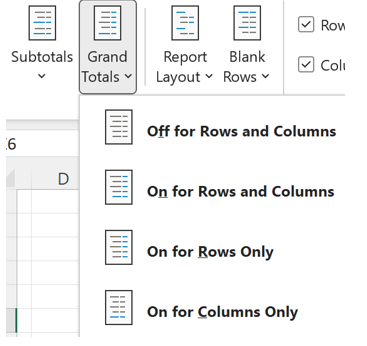
3. حدد الخيار الذي تريده:
-
إيقاف التشغيل للصفوف والأعمدة
-
تشغيل للصفوف والأعمدة
-
تشغيل للصفوف فقط
-
تشغيل للأعمدة فقط
تلميح
إذا كنت لا تريد إظهار الإجماليات الكلية للصفوف أو الأعمدة، فقم بإلغاء تحديد المربع إظهار الإجماليات الكلية للصفوف أو إظهار الإجماليات الكلية للأعمدة في علامة التبويب الإجماليات & عوامل التصفية في مربع الحوار خيارات PivotTable (خيارات التحليل>).
عند إنشاء PivotTable يعرض مبالغ القيمة، تظهر الإجماليات الفرعية والإجماليات الكلية تلقائيا، ولكن يمكنك أيضا إظهارها أو إخفاؤها.

تلميح
تظهر الإجماليات الكلية للصفوف فقط إذا تضمنت بياناتك عموداً واحداً فقط، لأن الإجمالي الكلي لمجموعة من الأعمدة لا يكتسب أي أهمية في أغلب الأحيان (على سبيل المثال، إذا تضمن أحد الأعمدة الكميات وتضمن عمود آخر الأسعار). وإذا أردت عرض الإجمالي الكلي لبيانات من عدة أعمدة، فعليك إنشاء عمود محسوب في البيانات المصدر وعرض ذلك العمود في PivotTable.
إظهار الإجماليات الفرعية أو إخفاؤها
لإظهار الإجماليات الفرعية أو إخفاؤها:
انقر في أي مكان في PivotTable لإظهار علامتي التبويب تحليل PivotTable وتصميم.

انقر فوق تصميم>الإجماليات الفرعية.

حدد الخيار الذي تريده:
عدم إظهار الإجماليات الفرعية
إظهار كافة الإجماليات الفرعية أسفل المجموعة
إظهار كافة الإجماليات الفرعية أعلى المجموعة
تلميح
يمكنك تضمين عناصر مُصفاة في القيم الإجمالية عن طريق النقر فوق تضمين العناصر المصفاة في الإجماليات. انقر فوق هذا الخيار مرةً أخرى لإيقاف تشغيله.
إظهار الإجماليات الكلية أو إخفاؤها
انقر في أي مكان في PivotTable لإظهار علامتي التبويب تحليل PivotTable وتصميم.
انقر فوق تصميم>الإجماليات الكلية.
حدد الخيار الذي تريده:
-
إيقاف تشغيل الصفوف & الأعمدة
-
تشغيل للصفوف & الأعمدة
-
قيد التشغيل للصفوف فقط
-
قيد التشغيل للأعمدة فقط
يتوفر PivotTable على iPad للعملاء الذين يقومون بتشغيل Excel على iPad الإصدار 2.82.205.0 والإصدارات الأحدث. للوصول إلى هذه الميزة، يرجى التأكد من تحديث تطبيقك إلى أحدث إصدار من خلال App Store.
عند إنشاء PivotTable يعرض مبالغ القيمة، تظهر الإجماليات الفرعية والإجماليات الكلية تلقائيا، ولكن يمكنك أيضا إظهارها أو إخفاؤها.
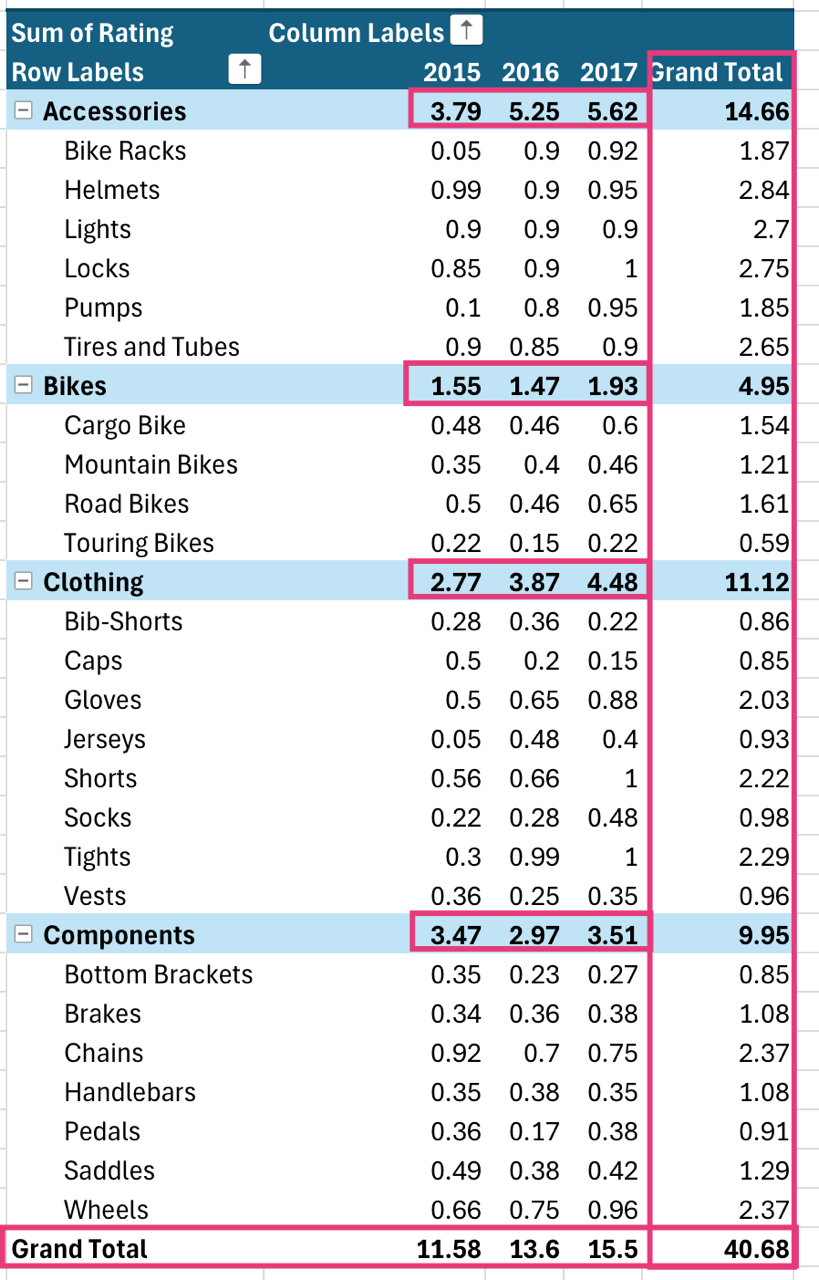
تلميح
تظهر الإجماليات الكلية للصفوف فقط إذا تضمنت بياناتك عموداً واحداً فقط، لأن الإجمالي الكلي لمجموعة من الأعمدة لا يكتسب أي أهمية في أغلب الأحيان (على سبيل المثال، إذا تضمن أحد الأعمدة الكميات وتضمن عمود آخر الأسعار). وإذا أردت عرض الإجمالي الكلي لبيانات من عدة أعمدة، فعليك إنشاء عمود محسوب في البيانات المصدر وعرض ذلك العمود في PivotTable.
إظهار الإجماليات الفرعية أو إخفاؤها
- اضغط في أي مكان في PivotTable لإظهار علامة التبويب PivotTable على الشريط.

2. اضغط على خيارات التخطيط.

3. اضغط على الإجماليات الفرعية واختر الخيار الذي تريده:
-
عدم إظهار الإجماليات الفرعية
-
إظهار كافة الإجماليات الفرعية أسفل المجموعة
-
إظهار كافة الإجماليات الفرعية أعلى المجموعة
إظهار الإجماليات الكلية أو إخفاؤها
- اضغط في أي مكان في PivotTable لإظهار علامة التبويب PivotTable على الشريط.
2. اضغط على خيارات التخطيط.
3. اضغط على الإجماليات الكلية واختر الخيار الذي تريده:
هل تحتاج إلى مزيد من المساعدة؟
يمكنك دائما سؤال خبير في مجتمع Excel التقني أو الحصول على الدعم في المجتمعات.
اطلع أيضاً على
إنشاء PivotTable لتحليل بيانات ورقة العمل
إنشاء PivotTable لتحليل البيانات الخارجية
إنشاء PivotTable لتحليل البيانات في جداول متعددة
تصفية البيانات في PivotTable
حساب النسبة المئوية للإجماليات الفرعية في PivotTable
جمع القيم في PivotTable
