
للوصول السريع إلى المعلومات ذات الصلة في ملف آخر أو على صفحة ويب، يمكنك إدراج ارتباط تشعبي في خلية ورقة عمل. تستطيع أيضاً إدراج ارتباطات في عناصر معينة بالمخطط.
ملاحظة
تم التقاط معظم لقطات الشاشة في هذه المقالة في Excel 2016. إذا كان لديك إصدار آخر، فقد تكون طريقة العرض لديك مختلفة بعض الشيء، ولكن ما لم يذكر خلاف ذلك، تكون الوظائف نفسها.
إنشاء ارتباط إلى ملف جديد
في ورقة العمل، انقر فوق الخلية التي تريد إنشاء ارتباط فيها.
تلميح يمكنك أيضاً تحديد كائن، كصورة أو عنصر في مخطط، تريد استخدامه لتمثيل الارتباط.- انتقل إلى إدراج>ارتباط.
يمكنك أيضا النقر بزر الماوس الأيمن فوق الخلية أو الرسم ثم تحديد ارتباط في القائمة المختصرة، أو يمكنك الضغط على Ctrl+K.
انقر فوق إنشاء مستند جديد ضمن ارتباط بـ.
اكتب اسماً للملف الجديد في المربع اسم المستند الجديد.
تلميح
لتعيين موقع آخر غير ذلك الموقع الذي يظهر ضمن المسار الكامل، يمكنك كتابة الموقع الجديد قبل الاسم في المربع اسم المستند الجديد. أو تستطيع النقر فوق تغيير لتحديد الموقع الذي تريده ثم النقر فوق موافق.
ضمن وقت التحرير، انقر فوق تحرير المستند الجديد لاحقاً أو تحرير المستند الجديد الآن لتعيين متى تريد فتح الملف الجديد لتحريره.
في مربع النص المطلوب عرضه اكتب النص الذي تريد استخدامه لتمثيل الارتباط
لعرض معلومات مفيدة عند وضع المؤشر على الارتباط، انقر فوق تلميح الشاشة، واكتب النص الذي تريده في المربع نص تلميح الشاشة، ثم انقر فوق موافق.
إنشاء ارتباط إلى ملف موجود أو صفحة ويب موجودة
في ورقة العمل، انقر فوق الخلية التي تريد إنشاء ارتباط فيها.
تلميح يمكنك أيضاً تحديد كائن، كصورة أو عنصر في مخطط، تريد استخدامه لتمثيل الارتباط.- انتقل إلى إدراج>ارتباط.
يمكنك أيضا النقر بزر الماوس الأيمن فوق الخلية أو الكائن ثم تحديد ارتباط في القائمة المختصرة، أو يمكنك الضغط على Ctrl+K.
ضمن ارتباط إلى، حدد ملف موجود أو صفحة ويب.
قم بتنفيذ أحد الإجراءات التالية:
- لتحديد ملف، حدد المجلد الحالي، ثم حدد الملف الذي تريد إنشاء ارتباط إليه.
يمكنك تغيير المجلد الحالي عن طريق تحديد مجلد مختلف في القائمة بحث في. - لتحديد صفحة ويب، حدد صفحات مستعرضة ثم حدد صفحة الويب التي تريد إنشاء ارتباط إليها.
- لتحديد ملف استخدمته مؤخرا، حدد الأخيرة Files، ثم حدد الملف الذي تريد إنشاء ارتباط إليه.
- لإدخال اسم وموقع ملف معروف أو صفحة ويب معروفة تريد الارتباط بها، اكتب هذه المعلومات في المربع العنوان.
- لتحديد موقع صفحة ويب، حدد استعراض ويب
 ، وافتح صفحة الويب التي تريد إنشاء ارتباط إليها، ثم قم بالتبديل مرة أخرى إلى Excel دون إغلاق المستعرض.
- لتحديد ملف، حدد المجلد الحالي، ثم حدد الملف الذي تريد إنشاء ارتباط إليه.
إذا كنت تريد إنشاء ارتباط إلى موقع معين في الملف أو على صفحة الويب، فحدد إشارة مرجعية، ثم انقر نقرا مزدوجا فوق الإشارة المرجعية التي تريدها.
ملاحظة
. يجب أن يحتوي الملف أو صفحة الويب التي تنشئ ارتباطاً بها على إشارة مرجعية.
في مربع النص المطلوب عرضه اكتب النص الذي تريد استخدامه لتمثيل الارتباط
لعرض معلومات مفيدة عند وضع المؤشر على الارتباط، حدد تلميح الشاشة، واكتب النص الذي تريده في مربع النص تلميح الشاشة ، ثم حدد موافق.
إنشاء ارتباط إلى موقع معين في مصنف
للارتباط بموقع في المصنف الحالي أو مصنف آخر، يمكنك إما تعريف اسم للخلايا الوجهة أو استخدام مرجع خلية.
لاستخدام اسم، يجب تسمية الخلايا الوجهة في المصنف الوجهة.
كيفية تسمية خلية أو نطاق من الخلاياحدد الخلية أو نطاق الخلايا أو التحديدات غير المتجاورة التي تريد تسميتها.
انقر فوق مربع الاسم في الطرف الأيسر من
 شريط الصيغة .

 مربع الاسم
في مربع الاسم، اكتب اسم الخلايا، ثم اضغط على ENTER.
ملاحظة
لا يمكن أن تحتوي الأسماء على مسافات ويجب أن تبدأ بحرف.
على ورقة عمل المصنف المصدر، انقر فوق الخلية حيث تريد إنشاء ارتباط تشعبي.
تلميح يمكنك أيضاً تحديد كائن، كصورة أو عنصر في مخطط، تريد استخدامه لتمثيل الارتباط.- انتقل إلى إدراج>ارتباط.
يمكنك أيضا النقر بزر الماوس الأيمن فوق الخلية أو الكائن ثم تحديد ارتباط في القائمة المختصرة، أو يمكنك الضغط على Ctrl+K.
ضمن ارتباط بـ، قم بأيٍ مما يلي:
- للارتباط بموقع في المصنف الحالي، حدد وضع في هذا المستند.
- للارتباط بموقع في مصنف آخر، حدد ملف موجود أو صفحة ويب، وحدد موقع المصنف الذي تريد إنشاء ارتباط إليه، ثم حدد إشارة مرجعية.
قم بتنفيذ أحد الإجراءات التالية:
- في المربع أو حدد مكانا في هذا المستند ، ضمن مرجع الخلية، انقر فوق ورقة العمل التي تريد إنشاء ارتباط إليها، واكتب مرجع الخلية في المربع اكتب في مرجع الخلية ، ثم حدد موافق.
- في القائمة ضمن الأسماء المعرفة، حدد الاسم الذي يمثل الخلايا التي تريد إنشاء ارتباط إليها، ثم حدد موافق.
في مربع النص المطلوب عرضه اكتب النص الذي تريد استخدامه لتمثيل الارتباط
لعرض معلومات مفيدة عند وضع المؤشر على الارتباط، حدد تلميح الشاشة، واكتب النص الذي تريده في مربع النص تلميح الشاشة ، ثم حدد موافق.
إنشاء ارتباط مخصص باستخدام وظيفة HYPERLINK
استخدم الدالة HYPERLINK لإنشاء ارتباط إلى مستند أو مورد آخر على خادم شبكة أو إنترانت أو الإنترنت. عند النقر فوق الخلية التي تحتوي على الدالة HYPERLINK، يفتح Excel العنصر المرتبط.
بناء الجملة
بناء جملة الدالة HYPERLINK هو
=HYPERLINK(link_location, [friendly_name])
- link_location هو عنوان URL أو المسار إلى وجهة الارتباط
- friendly_name هو النص الذي سيتم عرضه في الخلية
أمثلة
فيما يلي بعض أمثلة الارتباط التشعبي:
- ارتباط تشعبي بصفحة ويب
=HYPERLINK("https://www.example.com"، "مثال الزيارة")
سيؤدي ذلك إلى عرض "مثال الزيارة" كنص قابل للنقر. - ارتباط تشعبي بعنوان بريد إلكتروني
=HYPERLINK("mailto:someone@example.com", "Send Email") - ارتباط تشعبي لخلايا معينة داخل ورقة العمل
=HYPERLINK("#A10"، "الانتقال إلى الخلية A10") - ارتباط تشعبي إلى ورقة عمل أخرى داخل المصنف نفسه
=HYPERLINK("#Sheet2! A1"، "الانتقال إلى الورقة 2") - ارتباط تشعبي إلى مصنف آخر =HYPERLINK("C:\\Users\\YourName\\Documents\\AnotherWorkbook.xlsx"، "فتح مصنف آخر")
- إنشاء ارتباط إلى ملف معين على محرك الأقراص
=HYPERLINK("C:\\Users\\YourName\\Documents\\Report.docx", "Open Report")
إنشاء ارتباط إلى عنوان بريد إلكتروني
عند النقر فوق ارتباط لعنوان بريد إلكتروني، يتم تلقائياً بدء تشغيل برنامج البريد الإلكتروني الذي ينشئ رسالة بريد إلكتروني تحتوي على العنوان الصحيح في المربع إلى، وذلك إذا كان لديك برنامج بريد إلكتروني مثبتاً.
في ورقة العمل، انقر فوق الخلية التي تريد إنشاء ارتباط فيها.
تلميح يمكنك أيضاً تحديد كائن، كصورة أو عنصر في مخطط، تريد استخدامه لتمثيل الارتباط.- انتقل إلى إدراج>ارتباط.
يمكنك أيضا النقر بزر الماوس الأيمن فوق الخلية أو الكائن ثم تحديد ارتباط في القائمة المختصرة، أو يمكنك الضغط على Ctrl+K.
ضمن ارتباط إلى، حدد عنوان البريد الإلكتروني.
اكتب عنوان البريد الإلكتروني الذي تريد استخدامه في المربع عنوان البريد الإلكتروني.
اكتب موضوع رسالة البريد الإلكتروني في مربع الموضوع.
ملاحظة
لن تتعرف بعض مستعرضات الويب وبرامج البريد الإلكتروني على سطر الموضوع.
في مربع النص المطلوب عرضه اكتب النص الذي تريد استخدامه لتمثيل الارتباط
لعرض معلومات مفيدة عند وضع المؤشر على الارتباط، حدد تلميح الشاشة، واكتب النص الذي تريده في مربع النص تلميح الشاشة ، ثم حدد موافق.
يمكنك أيضاً إنشاء ارتباط إلى عنوان بريد إلكتروني في خلية ما عن طريق كتابة العنوان في الخلية مباشرةً. على سبيل المثال، يتم إنشاء ارتباط تلقائيا عند كتابة عنوان بريد إلكتروني، مثل someone@example.com.
إنشاء ارتباط مرجع خارجي لبيانات ورقة العمل على ويب
يمكنك إدراج مرجع خارجي واحد أو أكثر (يسمى أيضا الارتباطات) من مصنف إلى مصنف آخر موجود على الإنترانت أو على الإنترنت. يجب عدم حفظ المصنف كملف HTML.
افتح المصنف المصدر وحدد الخلية أو نطاق الخلايا التي تريد نسخها.
انتقل إلى نسخةالحافظة الرئيسية>>.

قم بالتبديل إلى ورقة العمل التي تريد وضع المعلومات فيها، ثم انقر فوق الخلية التي تريد إظهار المعلومات فيها.
انتقل إلى لصق الصفحة الرئيسية>لصق>خاص.
حدد لصق الارتباط.
ينشئ Excel ارتباط مرجع خارجي للخلية أو لكل خلية في نطاق الخلايا.
ملاحظة
قد تجد أنه من الأفضل إنشاء ارتباط مرجع خارجي من دون فتح المصنف على ويب. وبالنسبة إلى كل خلية موجودة في المصنف الوجهة حيث تريد إدراج ارتباط المرجع الخارجي، انقر فوق الخلية، ثم اكتب علامة التساوي (=) وعنوان URL والموقع في المصنف. على سبيل المثال:
='http://www.someones.homepage/[file.xls]Sheet1'! A1
='ftp.server.somewhere/file.xlsx'!MyNamedCell
حدد ارتباطًا بدون تنشيط الارتباط
لتحديد ارتباط تشعبي دون تنشيط الارتباط إلى وجهته، قم بأحد الإجراءات التالية:
- انقر فوق الخلية التي تحتوي على الارتباط، واضغط باستمرار على زر الماوس حتى يصبح المؤشر
 متقاطعا، ثم حرر زر الماوس.
 - استخدم مفاتيح الأسهم لتحديد الخلية التي تحتوي على الارتباط.
- إذا تم تمثيل الارتباط بواسطة رسم، فاضغط باستمرار على Ctrl، ثم حدد الرسم.
تغيير ارتباط
يمكنك تغيير ارتباط موجود في المصنف عن طريق تغيير وجهته أو مظهره أو النص أو الرسم المستخدم لتمثيله.
تغيير وجهة الارتباط
حدد الخلية أو الرسم الذي يحتوي على الارتباط الذي تريد تغييره.
تلميح
لتحديد خلية تحتوي على ارتباط دون الانتقال إلى وجهة الارتباط، انقر فوق الخلية واضغط باستمرار على زر الماوس حتى يصبح المؤشر
، ثم حرر زر الماوس. يمكنك أيضاً استخدام مفاتيح الأسهم لتحديد الخلية. لتحديد رسم، اضغط باستمرار على Ctrl وحدد الرسم.- انتقل إلى إدراج>ارتباط.
يمكنك أيضا النقر بزر الماوس الأيمن فوق الخلية أو الرسم ثم تحديد تحرير ارتباط في القائمة المختصرة، أو يمكنك الضغط على Ctrl+K.
قم بإجراء التغييرات التي تريدها في مربع الحوار تحرير الارتباط .
ملاحظة
إذا تم إنشاء الارتباط باستخدام وظيفة ورقة العمل HYPERLINK، فمن الضروري تحرير الصيغة لتغيير الوجهة. حدد الخلية التي تحتوي على الارتباط، ثم حدد شريط الصيغة لتحرير الصيغة.
مساعد إمكانية وصول ذوي الاحتياجات الخاصة للارتباطات التشعبية
يتضمن Excel الآن مساعد إمكانية وصول ذوي الاحتياجات الخاصة، الذي يقوم تلقائيا بوضع علامة على الارتباطات التشعبية التي يتعذر الوصول إليها عند إنشائها أو تحريرها. تحدد الأداة المشكلات بما في ذلك:
- عناوين URL خام طويلة أو معقدة بدون نص وصفي.
- الارتباطات التي تفتقر إلى صياغة سياقية ذات معنى تشرح المكان الذي يؤدي إليه الارتباط.
- الارتباطات تفتقد إلى نص ارتباط وصفي.
لعرض هذه المشكلات وإصلاحها، انتقل إلى علامة التبويب> مراجعةالتحقق من إمكانية> وصولذوي الاحتياجات الخاصة التحقق من إمكانية وصول ذوي الاحتياجات الخاصة.
تغيير شكل نص الارتباط:
يمكنك تغيير مظهر نص الارتباط بالكامل في المصنف الحالي من خلال تغيير نمط الخلية للارتباطات.
انتقل إلىأنماط الخلاياالرئيسية>.
ضمن البيانات والطراز، قم بما يلي:
لتغيير مظهر الارتباطات التي لم يتم النقر فوقها للانتقال إلى وجهاتها، انقر بزر الماوس الأيمن فوق ارتباط تشعبي، ثم حدد تعديل.
لتغيير مظهر الارتباطات التي تم النقر فوقها للانتقال إلى وجهاتها، انقر بزر الماوس الأيمن فوق الارتباط التشعبي المتبع، ثم حدد تعديل.
ملاحظة
يتوفر نمط خلية الارتباط فقط عندما يحتوي المصنف على ارتباط. يتوفر نمط خلية الارتباط التشعبي الذي تمت زيارته فقط عندما يحتوي المصنف على ارتباط تم النقر فوقه.
في مربع الحوار نمط، حدد تنسيق.
في علامة التبويب الخط وعلامة التبويب تعبئة ، حدد خيارات التنسيق التي تريدها، ثم حدد موافق.
ملاحظة
- تظهر الخيارات التي تحددها في مربع الحوار تنسيق الخلايا كما تم تحديدها ضمن يحتوي النمط على في مربع الحوار النمط. ويمكنك إلغاء تحديد خانات الاختيار لأي خيارات لا تريد تطبيقها.
- يتم تطبيق التغييرات التي تجريها على أنماط خلية الارتباطوالارتباط الذي تمت زيارته على جميع الارتباطات الموجودة في المصنف الحالي. ولا تستطيع تغيير مظهر الارتباطات الفردية.
تغيير النص أو الرسم لارتباط
حدد الخلية أو الرسم الذي يحتوي على الارتباط الذي تريد تغييره.
تلميح
لتحديد خلية تحتوي على ارتباط دون الانتقال إلى وجهة الارتباط، انقر فوق الخلية واضغط باستمرار على زر الماوس حتى يصبح المؤشر
، ثم حرر زر الماوس. يمكنك أيضاً استخدام مفاتيح الأسهم لتحديد الخلية. لتحديد رسم، اضغط باستمرار على Ctrl وحدد الرسم.قم بتنفيذ إجراء واحد أو أكثر مما يلي:
- لتغيير نص الارتباط، انقر في شريط الصيغة، ثم قم بتحرير النص.
- لتغيير تنسيق رسم، انقر بزر الماوس الأيمن فوقه، ثم حدد الخيار الذي تحتاج إلى تغيير تنسيقه.
- لتغيير نص موجود في رسم، انقر نقراً مزدوجاً فوق الرسم المحدد ثم قم بإجراء التغييرات التي تريدها.
- لتغيير الرسم الذي يمثل الارتباط، قم بإدراج رسم جديد واجعله ارتباطاً بالوجهة نفسها ثم احذف الرسم والارتباط القديمين.
نسخ ارتباط أو نقله
- انقر بزر الماوس الأيمن فوق الارتباط التشعبي الذي تريد نسخه أو نقله، ثم حدد نسخ أو قص في القائمة المختصرة.
- انقر بزر الماوس الأيمن فوق الخلية التي تريد نسخ أو نقل الارتباط إليها، ثم حدد لصقمن قائمة السياق.
تعيين العنوان الأساسي للارتباطات في مصنف
بشكل افتراضي، تكون المسارات غير المحددة لملفات وجهة الارتباط التشعبي مرتبطة بموقع المصنف النشط. استخدم هذا الإجراء عندما تريد تعيين مسار افتراضي مختلف. في كل مرة تنشئ ارتباطًا إلى ملف في ذلك الموقع، يتعين عليك فقط تحديد اسم الملف، وليس المسار، في مربع الحوار إدراج ارتباط تشعبي.
- انقر فوق علامة التبويب ملف.
- انقر فوق معلومات. انقر فوق خصائص، ثم حدد خصائص متقدمة.
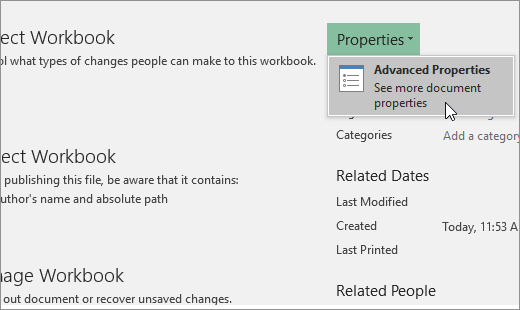
- في علامة تبويب الملخص، في مربع نص أساس الارتباط التشعبي اكتب المسار الذي تريد استخدامه.
ملاحظة
يمكنك تجاوز العنوان الأساسي للارتباط باستخدام العنوان الكامل أو المطلق للارتباط في مربع الحوار إدراج ارتباط.
حذف ارتباط
لحذف ارتباط، قم بأحد الإجراءات التالية:
- لحذف ارتباط والنص الذي يمثله، انقر بزر الماوس الأيمن فوق الخلية التي تحتوي على الارتباط، ثم انقر فوق مسح المحتويات على قائمة السياق.
- لحذف ارتباط والرسم الذي يمثله، اضغط باستمرار على Ctrl مع النقر فوق الرسم، ثم اضغط على المفتاح Delete.
- لإيقاف تشغيل ارتباط فردي، انقر بزر الماوس الأيمن فوق ارتباط ثم انقر فوق إزالة الارتباط من القائمة المختصرة.
تعرّف على المزيد حول الارتباطات.
يفتح الارتباط صفحة أخرى أو ملفاً آخر عند النقر فوقه. تكون غالباً الوجهة عبارة عن صفحة ويب أخرى، غير أنه يمكن أن تكون أيضاً صورة أو عنوان بريد إلكتروني أو برنامجاً. ويمكن أن يكون الارتباط نفسه نصاً أو صورة.
عندما ينقر مستخدم موقع فوق الارتباط، يتم عرض الوجهة في مستعرض ويب، أو فتحها، أو تشغيلها، اعتمادا على نوع الوجهة. على سبيل المثال، يظهر ارتباط إلى صفحة الصفحة في مستعرض الويب، ويفتح ارتباط إلى ملف AVI الملف في مشغل وسائط.
كيفية استخدام الارتباطات
يمكنك استخدام الارتباطات لإجراء ما يلي:
- الانتقال إلى ملف أو صفحة ويب على شبكة أو إنترانت أو إنترنت
- الانتقال إلى ملف أو صفحة ويب تنوي إنشاءها في المستقبل
- إرسال رسالة بريد إلكتروني
- بدء نقل الملفات، مثل التنزيل أو عملية FTP
عندما تشير إلى نص أو صورة تحتوي على ارتباط، يصبح المؤشر  ، مما يشير إلى أن النص أو الصورة شيء يمكنك النقر فوقه.
ما هو URL وكيف يعمل
عند إنشاء ارتباط، يتم ترميز وجهته على أنها محدد موقع ويب (URL)، مثل:
http://example.microsoft.com/news.htm
file://ComputerName/SharedFolder/FileName.htm
يحتوي عنوان URL على بروتوكول، مثل HTTP أو FTP أو FILE وخادم ويب أو موقع شبكة ومسار واسم ملف. يعرّف الرسم التوضيحي التالي أجزاء عنوان URL:

1. البروتوكول المستخدم (http، ftp، ملف)
2. موقع خادم الويب أو الشبكة
3. المسار
4. اسم الملف
الارتباطات المطلقة والنسبية
يحتوي عنوان URL المطلق على عنوان كامل، بما في ذلك البروتوكول وخادم الويب والمسار واسم الملف.
يحتوي عنوان URL النسبي على جزء مفقود أو أكثر. المعلومات المفقودة مأخوذة من الصفحة التي تحتوي على عنوان URL. على سبيل المثال، إذا كان البروتوكول وخادم الويب مفقودين، فسيستخدم مستعرض الويب البروتوكول والمجال، مثل com. أو org. أو edu للصفحة الحالية.
تستخدم الصفحات الموجودة على ويب بشكلٍ عام عناوين URL النسبية التي تحتوي على مسار جزئي واسم ملف فقط. وإذا تم نقل الملفات إلى خادم آخر، فستستمر أية ارتباطات في العمل طالما لم يتم تغيير المواضع النسبية للصفحات. على سبيل المثال، يشير ارتباط Products.htm إلى صفحة مسماة apple.htm في مجلد مسمى Food، إذا تم نقل كلتا الصفحتين إلى مجلد مسمى Food على خادم مختلف، سيظل عنوان URL الموجود في الارتباط صحيحًا.
في مصنف Excel، تكون المسارات غير المحددة لملفات وجهة الارتباط مرتبطة بشكل افتراضي بموقع المصنف النشط. يمكنك تعيين عنوان أساسي مختلف لاستخدامه افتراضيًا وبذلك في كل مرة تنشئ فيها ارتباطًا إلى ملف في ذلك الموقع، ما عليك سوى تحديد اسم الملف، وليس المسار، في مربع الحوار إدراج ارتباط تشعبي.
هل تحتاج إلى مزيد من المساعدة؟
يمكنك دائما سؤال خبير في مجتمع Excel التقني أو الحصول على الدعم في المجتمعات.