
تلميح
تعرف على المزيد حول Microsoft Forms أو ابدأ مباشرة وأنشئ استطلاعا أو اختبارا أو استقصاء. هل تريد المزيد من العلامات التجارية المتقدمة وأنواع الأسئلة وتحليل البيانات؟ جرب Dynamics 365 Customer Voice.
إضافة صورة أو شعار إلى رأس النموذج
في Microsoft Forms، افتح النموذج الذي تريد تحريره.
حدد قسم رأس النموذج.
حدد إدراج صورة (أيقونة الصورة).
ابحث عن الصور في Bing أو مجلد OneDrive أو الكمبيوتر أو الجهاز.
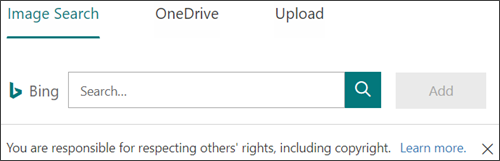
البحث عن الصور - للبحث عن الصور والصور عبر الإنترنت، حدد البحث عن الصور. أدخل اسم الصورة التي تبحث عنها، ثم حدد بحث (أيقونة عدسة مكبرة). اختر الصورة التي تريدها، ثم حدد إضافة.
ملاحظة
عند البحث عن القصاصات الفنية والصور عبر الإنترنت، سيتم توجيهك إلى Bing. أنت مسؤول عن احترام حقوق النشر، ويمكن أن يساعدك عامل تصفية الترخيص في Bing في اختيار الصور التي يجب استخدامها.
OneDrive - لإضافة صورة من مجلد OneDrive، حدد OneDrive. ابحث عن الصورة التي تريد إضافتها، ثم حدد إضافة.
تحميل - لإضافة صورة من الكمبيوتر أو الجهاز، حدد تحميل. في المربع اختيار ملف لتحميله ، ابحث عن الصورة التي تريد إضافتها، ثم حدد فتح.
ستظهر الصورة في رأس النموذج إلى يسار عنوانك.
حذف صورة أو شعار من رأس النموذج
- حدد قسم رأس النموذج.
- أعلى صورتك، سترى أيقونة سلة المهملات. حدده لحذف الصورة.
ملاحظات حول Microsoft Forms
يسعدنا أن نتلقى تعليقاتك واقتراحاتك! لإرسال ملاحظات حول Microsoft Forms، انتقل إلى الزاوية العلوية اليسرى من النموذج وحدد زر >المزيد من إعدادات النموذج الملاحظات.