
تلميح
تعرف على المزيد حول Microsoft Forms أو ابدأ مباشرة وأنشئ استطلاعا أو اختبارا أو استقصاء. هل تريد المزيد من العلامات التجارية المتقدمة وأنواع الأسئلة وتحليل البيانات؟ جرب Dynamics 365 Customer Voice.
عند الاستفادة من تكامل النماذج في PowerPoint، يمكنك الوصول إلى العديد من ميزات جمع البيانات وتحليلها مباشرة من شريحة عرض تقديمي - إما من خلال PowerPoint على الويب أو في تطبيق سطح المكتب.
يمكنك إما إدراج النموذج لوضع العرض التقديمي وجمع الاستجابات من مشاهدي العرض التقديمي، أو تضمين النموذج حتى يتمكن مستلمو الشريحة من الإجابة دون اتصال.
في هذا المقال، تعرّف على كيفية:
إنشاء نموذج أو اختبار جديد على شريحة في تطبيق PowerPoint لسطح المكتب
إنشاء نموذج أو اختبار جديد على شريحة في PowerPoint على الويب
إدراج نموذج أو اختبار موجود في PowerPoint
المشاركة لجمع استجابات النموذج أو الاختبار في PowerPoint
التحقق من الاستجابات للنموذج أو الاختبار في PowerPoint
يمكنك إنشاء نموذج أو اختبار جديد في Microsoft Forms وإدراجه في عرض PowerPoint التقديمي.
ملاحظة
- لا يتوفر إدراج نموذج إلا للعملاء Office 365 Education Microsoft 365 Apps for business الذين لديهم الإصدار 1807 (النسخة 16.0.10711.20012) أو أحدث من PowerPoint لـ Microsoft 365 على جهاز كمبيوتر شخصي.
- يمكن People الاستجابة لنموذج أو اختبار استخدام PowerPoint على كمبيوتر شخصي أو macOS أو الويب.
إنشاء نموذج أو اختبار جديد على شريحة في تطبيق PowerPoint لسطح المكتب
افتح PowerPoint. تأكد من تسجيل الدخول إلى Microsoft 365 باستخدام حساب المؤسسة التعليمية أو العمل للوصول إلى ميزة النماذج.
افتح عرض PowerPoint التقديمي وضعه في الشريحة التي تريد إدراج نموذج أو اختبار فيها.
على الشريط، حدد إدراج>نماذج.
سيتم فتح لوحة Forms وإرساءها على الجانب الأيمن من عرض PowerPoint التقديمي.
ضمن نماذجي، حدد
 نموذج جديد أو اختبار جديد لبدء إنشاء نموذج أو اختبار.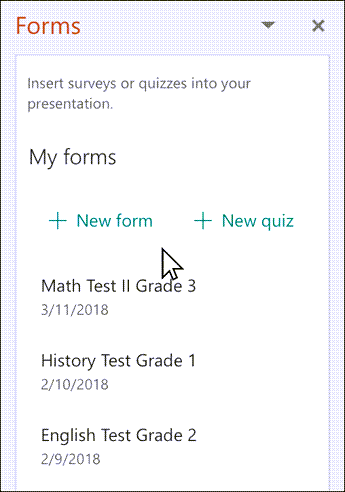
سيتم فتح نافذة جديدة باستخدام نموذج فارغ وعنوان افتراضي ("نموذج بدون عنوان"). تعرف على المزيد حول كيفية إنشاء نموذج أو إنشاء اختبار.
عند الانتهاء من إنشاء النموذج أو الاختبار، سيتم تضمينه في شريحة PowerPoint وسيظهر في أعلى قائمة نماذجي ضمن
نموذج جديداختبار جديد .
ملاحظة
- إذا لم تتمكن من رؤية النماذج في علامة التبويب إدراج ، فربما قام المسؤول بإيقاف تشغيل هذه الميزة لمؤسستك. اتصل بالمسؤول لتشغيل ميزة النماذج في PowerPoint لمؤسستك.
- ملاحظة للمسؤولين: إذا لم تقم بنشر وظائف Office الإضافية لمؤسستك، فلا يزال بإمكانك تمكين استخدام ميزة النماذج في PowerPoint. تعرّف على المزيد.
هام
إذا لم تتمكن من إدراج نموذج، فتأكد من عدم تعطيل الوظائف الإضافية على الويب. في PowerPoint، حدد Files> إعداداتمركز>توثيقOptions>. في مربع الحوار مركز التوثيق ، اختر كتالوجات الوظائف الإضافية الموثوق بها. ضمن استخدام هذه الإعدادات لإدارة كتالوجات الوظائف الإضافية على الويب، قم بإلغاء تحديد كليهما، ولا تسمح لأي وظائف إضافية على الويب بالبدء ولا تسمح ببدء وظائف ويب الإضافية من متجر Office.
إنشاء نموذج أو اختبار جديد على شريحة في PowerPoint على الويب
سجل الدخول إلى Microsoft 365 باستخدام بيانات اعتماد المدرسة أو العمل.
من جزء التنقل، حدد تطبيقات>PowerPoint.
افتح عرض PowerPoint التقديمي وضعه على الشريحة التي تريد إدراج نموذج أو اختبار فيها.
في علامة التبويب الصفحة الرئيسية، حدد نماذج الوظائف الإضافية>. إذا لم تتمكن من رؤية النماذج، فاستخدم شريط البحث للعثور عليه. إذا لم يتم تثبيت وظيفة النماذج الإضافية بعد، فحدد إضافة.
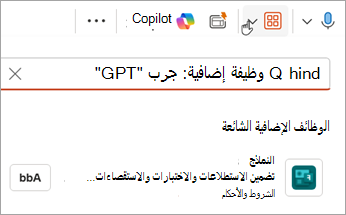
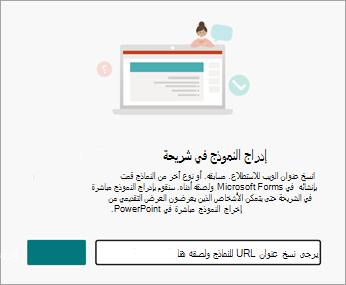
سيتم عرض وحدة Forms على الشريحة. من هنا، أدخل عنوان URL للنموذج أو الاختبار الذي تريد إدراجه. إذا كنت لا تعرف عنوان URL، فاستخدم الارتباط الموجود في الوحدة النمطية Forms للبحث عنه.
حدد طريقة العرض التي تريد إدراجها. اختر إما تقديم للاجتماعات التفاعلية أو تجميع الاستجابات دون اتصال.
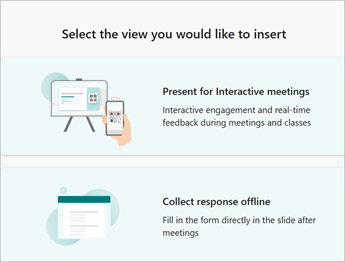
يسمح لك الحضور للاجتماعات التفاعلية بالبقاء في تدفق العرض التقديمي دون الحاجة إلى فتح مستعرض آخر أو التنقل عبر شاشات متعددة.
يسمح لك تجميع الاستجابات دون اتصال بمشاركة الملف مع المستجيبين، الذين يمكنهم حفظ ردودهم للرجوع إليها في المستقبل، سواء كان نموذجا أو اختبارا.
ملاحظة
- إذا لم تتمكن من رؤية النماذج في علامة التبويب إدراج ، فربما قام المسؤول بإيقاف تشغيل هذه الميزة لمؤسستك. اتصل بالمسؤول لتشغيل ميزة النماذج في PowerPoint لمؤسستك.
- ملاحظة للمسؤولين: إذا لم تقم بنشر وظائف Office الإضافية لمؤسستك، فلا يزال بإمكانك تمكين استخدام ميزة النماذج في PowerPoint. تعرّف على المزيد.
هام
إذا لم تتمكن من إدراج نموذج، فتأكد من عدم تعطيل الوظائف الإضافية على الويب. في PowerPoint، حدد Files> إعداداتمركز>توثيقOptions>. في مربع الحوار مركز التوثيق ، اختر كتالوجات الوظائف الإضافية الموثوق بها. ضمن استخدام هذه الإعدادات لإدارة كتالوجات الوظائف الإضافية على الويب، قم بإلغاء تحديد كليهما، ولا تسمح لأي وظائف إضافية على الويب بالبدء ولا تسمح ببدء وظائف ويب الإضافية من متجر Office.
إدراج نموذج أو اختبار موجود في PowerPoint
- ابحث عن النموذج أو الاختبار الذي تريد إدراجه في الشريحة ضمن نماذجي في اللوحة.
- مرر مؤشر الماوس فوق عنوان النموذج أو الاختبار وحدد إدراج.
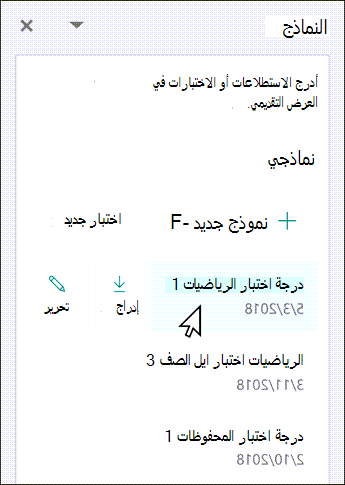
يمكنك أيضا تحديد تحرير إذا كان لديك المزيد من التغييرات لإجراء أو تريد مراجعة نتائج النموذج أو الاختبار. - تم الآن تضمين النموذج أو الاختبار في شريحة PowerPoint.
ملاحظة
إذا حاولت إدراج نموذج في الشريحة، ولكنك رأيت رسالة الخطأ، فقد تم تكوين Office 365 لمنع الاستحواذ الفردي على الوظائف الإضافية لمتجر Office وتنفيذها، تواصل مع المسؤول لتشغيل الميزة. يمكن للمسؤولين تسجيل الدخول إلى https://admin.microsoft.com، ثم النقر فوق الإعدادات الإعدادات>>التطبيقات والخدمات المملوكة للمستخدم. بالنسبة للخيار، السماح للمستخدمين بالوصول إلى متجر Office، يمكن للمسؤول التحقق منه لتمكين الوصول على وجه التحديد إلى الوظيفة الإضافية Forms، والتي ستسمح للأشخاص في مؤسستك بإدراج نموذج في PowerPoint. يرجى الانتباه إلى أن التغيير قد يستغرق بضع ساعات حتى يصبح ساري المفعول. تعرّف على المزيد.
هام
في PowerPoint على الويب، لا يمكن طباعة أي محتوى نماذج تمت إضافته إلى شريحة بنجاح من هناك. لطباعة مثل هذا المحتوى، ستحتاج إلى التبديل إلى تطبيق PowerPoint لسطح المكتب على Windows أو macOS وطباعة الشريحة من هناك.
المشاركة لجمع استجابات النموذج أو الاختبار في PowerPoint
شارك شرائح PowerPoint مع الآخرين عبر البريد الإلكتروني وOneNote وTeams وتطبيقات Office الأخرى. يمكن لمستلمي الشرائح بعد ذلك ملء النموذج وإرسال الاستجابات دون مغادرة PowerPoint.
تعرف على المزيد حول كيفية مشاركة عرض PowerPoint التقديمي مع الآخرين. يمكنك أيضا مشاركة شريحة PowerPoint واحدة مع شخص آخر.
التحقق من الاستجابات للنموذج أو الاختبار في PowerPoint
للاطلاع على الردود على النموذج أو الاختبار، سجل الدخول إلى حساب Microsoft 365 في forms.office.com. افتح النموذج المناسب من صفحة النماذج ، ثم حدد علامة التبويب عرض الاستجابات في أعلى الصفحة. تعرف على المزيد في التحقق من نتائج النموذج ومشاركتها.
ملاحظات حول Microsoft Forms
يسعدنا أن نتلقى تعليقاتك واقتراحاتك! لإرسال ملاحظات حول Microsoft Forms، انتقل إلى الزاوية العلوية اليسرى من النموذج وحدد زر >المزيد من إعدادات النموذج الملاحظات.
اطلع أيضاً على
إنشاء نموذج باستخدام Microsoft Forms
إنشاء اختبار باستخدام Microsoft Forms
الأسئلة المتداولة حول Microsoft Forms
استخدام Microsoft Forms في تطبيقات Microsoft 365 المفضلة لديك