
تلميح
تعرف على المزيد حول Microsoft Forms أو ابدأ مباشرة وأنشئ استطلاعا أو اختبارا أو استقصاء. هل تريد المزيد من العلامات التجارية المتقدمة وأنواع الأسئلة وتحليل البيانات؟ جرب Dynamics 365 Customer Voice.
كطريقة لإدارة النماذج والاختبارات وتنظيمها، يمكنك إنشاء مجموعات مخصصة ونماذج مجموعات واختبارات معا لأنها منطقية لك. يمكنك أيضا نسخ المجموعات وإعادة تسميتها وحذفها.
إنشاء مجموعة جديدة ونقل النماذج والاختبارات إليها
في Microsoft Forms، مرر لأسفل إلى أسفل الصفحة وحدد جميع النماذج الخاصة بي.

في علامة التبويب All forms ، حدد New Collection.
أدخل اسما لمجموعتك وحدد Create. ستظهر مجموعتك الجديدة كلوحة في النقطة الأولى من الصف العلوي من النماذج.
ملاحظة
إذا لم تتمكن من رؤية تجانبات النماذج، فقد تكون في "طريقة عرض القائمة " بدلا من "طريقة عرض اللوحات ". يمكنك التبديل بين الاثنين عن طريق تحديد القائمة المنسدلة خيارات العرض إلى يمين مربع البحث.
لنقل نموذج أو اختبار إلى مجموعتك الجديدة، مرر مؤشر الماوس فوق لوحة النموذج أو الاختبار وحدد خيارات إضافية>نقل إلى مجموعة. حدد المجموعة الجديدة.

ملاحظة
يمكنك نقل أي نموذج أو اختبار إلى مجموعتك الجديدة باستخدام السحب والإفلات أيضا.
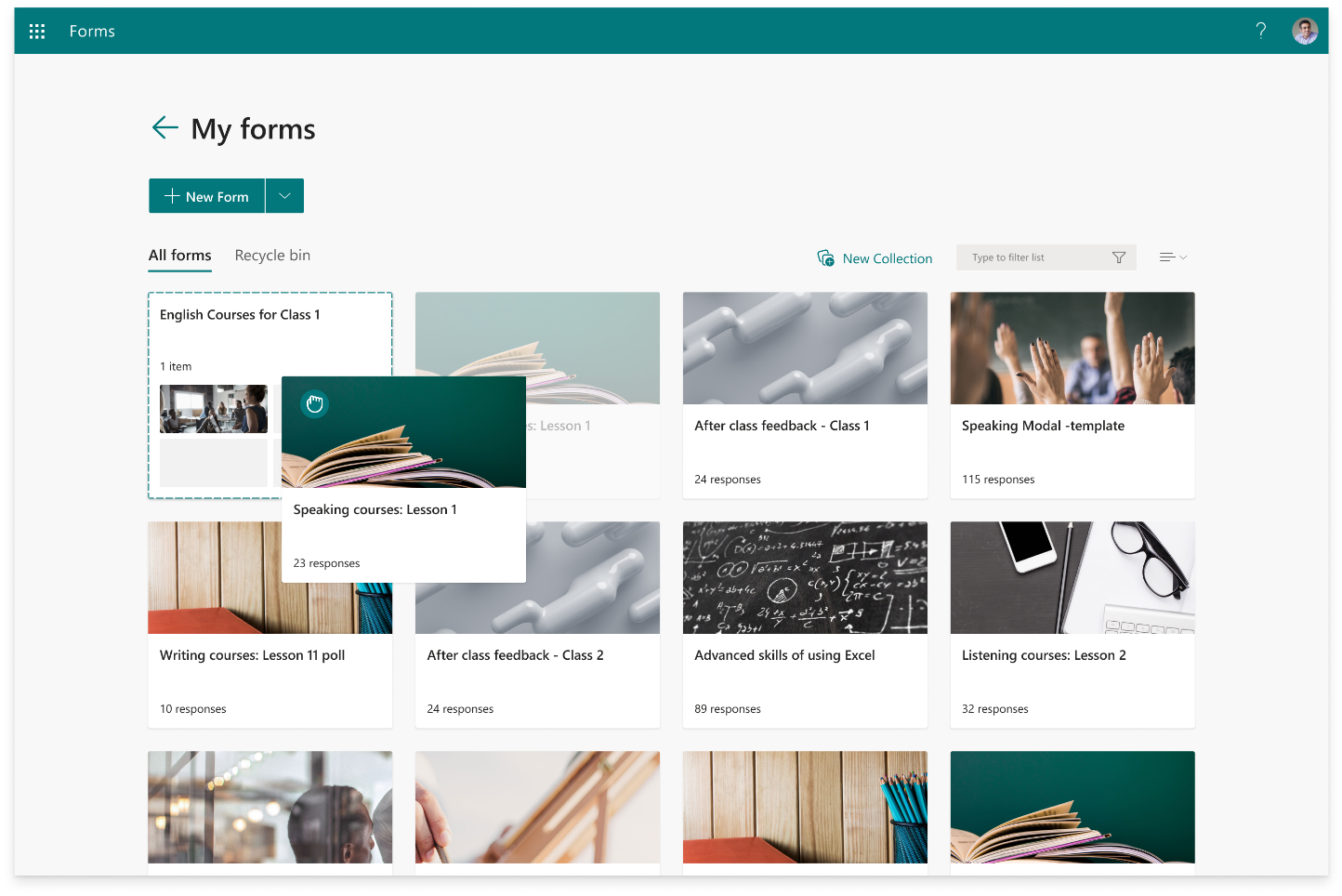
5. سترى النموذج أو الاختبار الذي قمت بنقله للتو يظهر كصورة مصغرة في لوحة المجموعة.
نسخ مجموعة
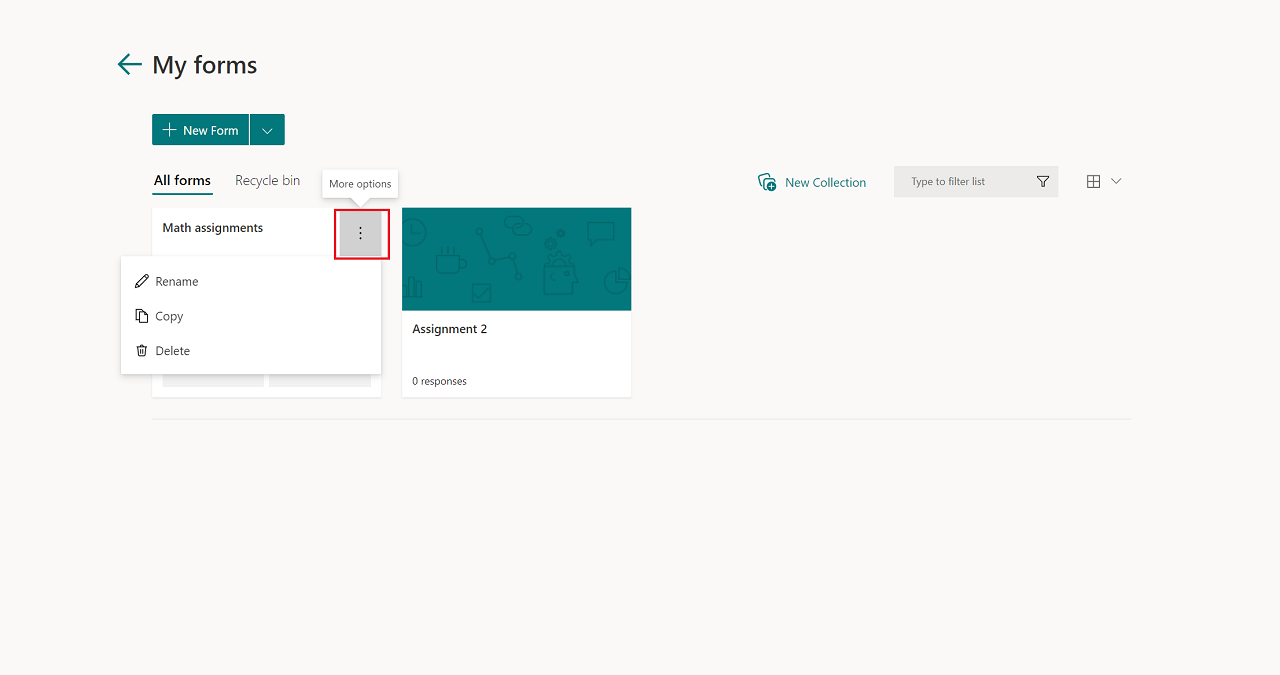
مرر مؤشر الماوس فوق المجموعة التي تريد نسخها وحدد المزيد من الخيارات.
حددنسخ.
ستظهر مجموعة مكررة بنفس العنوان، ولكن رقما ملحقا بها، كلوحة في النقطة الأولى من الصف العلوي من النماذج.
ملاحظة
عند نسخ مجموعة، يتم أيضا تكرار جميع النماذج والاختبارات داخل تلك المجموعة.
إعادة تسمية مجموعة
- مرر مؤشر الماوس فوق المجموعة التي تريد إعادة تسميتها وحدد المزيد من الخيارات.
- حدد إعادة تسمية وقم بتوفير اسم جديد للمجموعة.
- حدد إعادة تسمية.
حذف مجموعة
مرر مؤشر الماوس فوق المجموعة التي تريد حذفها وحدد المزيد من الخيارات.
حدد حذف.
ملاحظة
ستنتقل مجموعتك المحذوفة وجميع النماذج والاختبارات داخلها إلى علامة التبويب سلة المحذوفات . لاستعادة المجموعة من علامة التبويب سلة المحذوفات ، مرر مؤشر الماوس فوق المجموعة وحدد المزيد من الخيارات>استعادة. يمكن العثور على مجموعتك المستعادة وجميع النماذج والاختبارات داخلها في علامة التبويب كافة النماذج .
ملاحظات حول Microsoft Forms
يسعدنا أن نتلقى تعليقاتك واقتراحاتك! لإرسال ملاحظات حول Microsoft Forms، انتقل إلى الزاوية العلوية اليسرى من النموذج وحدد زر >المزيد من إعدادات النموذج الملاحظات.
اطلع أيضاً على
إنشاء نموذج باستخدام Microsoft Forms
إنشاء اختبار باستخدام Microsoft Forms