
تلميح
تعرف على المزيد حول Microsoft Forms أو ابدأ مباشرة وأنشئ استطلاعا أو اختبارا أو استقصاء. هل تريد المزيد من العلامات التجارية المتقدمة وأنواع الأسئلة وتحليل البيانات؟ جرب Dynamics 365 Customer Voice.
في Microsoft Teams، قم بإعداد علامة تبويب نماذج بسهولة، أو إنشاء نموذج جديد لجمع الاستجابات، أو إضافة نموذج موجود لجمع الاستجابات أو إظهار نتائج الاستطلاع، أو التعاون مع فريقك في نموذج، أو إنشاء إعلامات للنموذج، أو إجراء استقصاء سريع لفريقك فقط.
العمل مع أعضاء الفريق لإنشاء نموذج وتحريره
في Microsoft Teams، يمكنك إضافة علامة تبويب Forms حتى تتمكن من إنشاء نموذج جديد أو إضافة نموذج موجود يمكن لفريقك بأكمله تحريره.
إضافة تطبيق Forms لإنشاء علامة تبويب نموذج جديدة
من الجانب الأيسر من Teams، حدد التطبيقات. في حقل البحث في التطبيقات والمزيد ، أدخل نماذج ثم اضغط على مفتاح الإدخال Enter على لوحة المفاتيح.
إذا كان لديك نماذج مثبتة بالفعل كتطبيق في Teams، فانتقل إلى الخطوة 3.
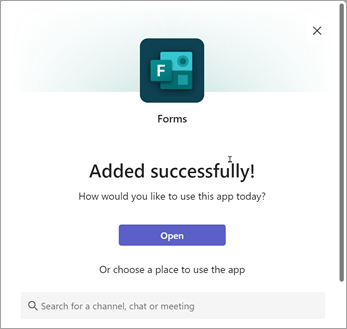
بجوار Forms، حدد Add. ستظهر شاشة تأكيد. من هنا، حدد اسم القناة التي تريد إضافة نماذج إليها، أو إذا لم تكن مدرجة، فاستخدم حقل البحث عن قناة أو دردشة أو اجتماع لإدخال اسم القناة.
في Teams، انتقل إلى القناة التي تريدها وانقر فوق
 إضافة علامة تبويب .
ضمن علامات تبويب لفريقك، حدد نماذج.
في صفحة تكوين علامة التبويب نماذج التي تفتح، اختر إنشاء نموذج مشترك يمكن لفريقك تحريره، ثم قم بتوفير اسم للنموذج الجديد.
يتم التحقق تلقائيا من النشر إلى القناة حول علامة التبويب هذه حتى تتمكن من مشاركة النموذج الجديد على الفور مع فريقك. إذا كنت لا تريد مشاركته على الفور، فإلغاء تحديد هذا المربع.
حدد حفظ.
أنت الآن جاهز للعمل مع فريقك لإنشاء هذا النموذج.
ملاحظة
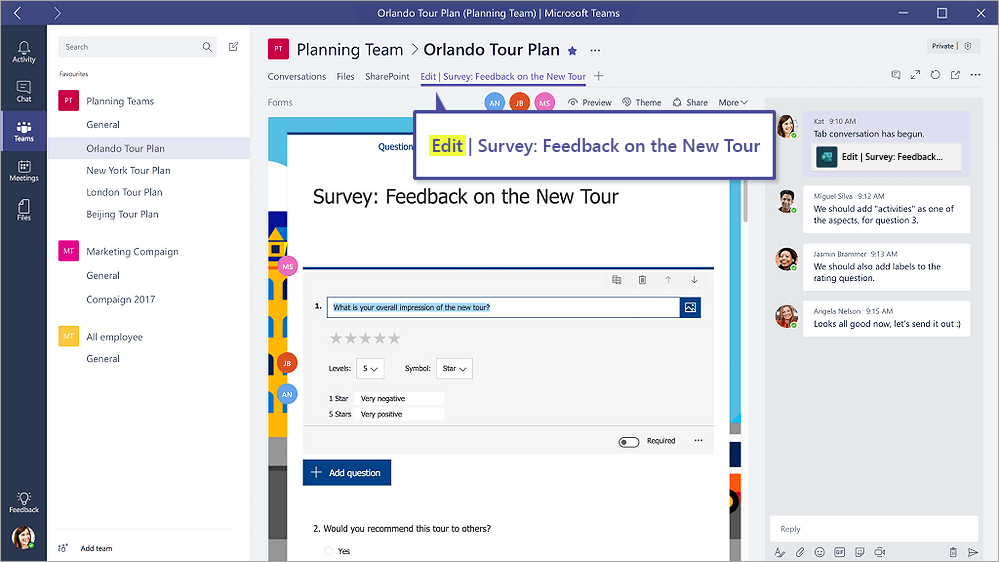
سيكون لكل علامة تبويب نموذج حالة إجراء أمام عنوان النموذج. في المثال التالي، هذا الاستطلاع قيد الإنشاء، لذلك تحرير أمام عنوان النموذج: تحرير | الاستطلاع: ملاحظات حول الجولة الجديدة.
إضافة نموذج موجود لجمع الاستجابات أو إظهار نتائج الاستطلاع أو التعاون مع فريقك
- في Teams، انتقل إلى القناة التي تريدها وحدد زر إضافة علامة تبويب
- ضمن علامات تبويب لفريقك، حدد نماذج.
- في صفحة تكوين علامة التبويب نماذج التي تفتح، اختر إضافة نموذج موجود.
- في الحقل بحث ، اكتب اسم النموذج الذي تريد إضافته أو تحديده من القائمة الموجودة أسفل الحقل.
- في القائمة المنسدلة أدناه إضافة نموذج موجود، اختر ما إذا كنت تريد تجميع الاستجابات أو إظهار النتائج أو التعاون.
- يتم التحقق تلقائيا من النشر إلى القناة حول علامة التبويب هذه حتى تتمكن من مشاركة النموذج الجديد على الفور مع فريقك. إذا كنت لا تريد مشاركته على الفور، فإلغاء تحديد هذا المربع.
- حدد حفظ.
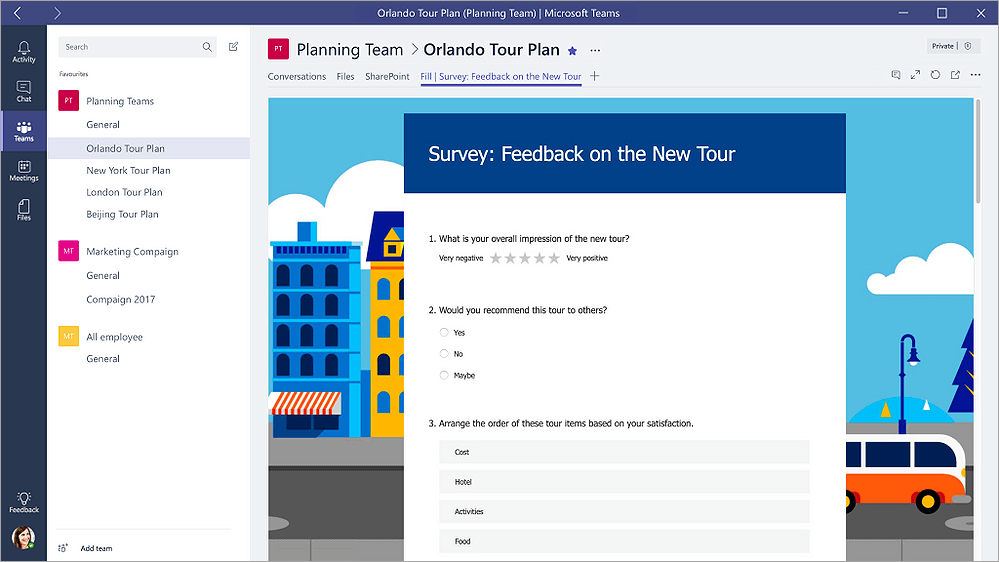
إذا حددت تجميع الاستجابات، فسيكون النموذج في وضع "تعبئة"، لذلك سترى تعبئة أمام العنوان لإعلامك بأنك في عملية جمع الاستجابات من فريقك. مثال: تعبئة | الاستطلاع: ملاحظات حول الجولة الجديدة.
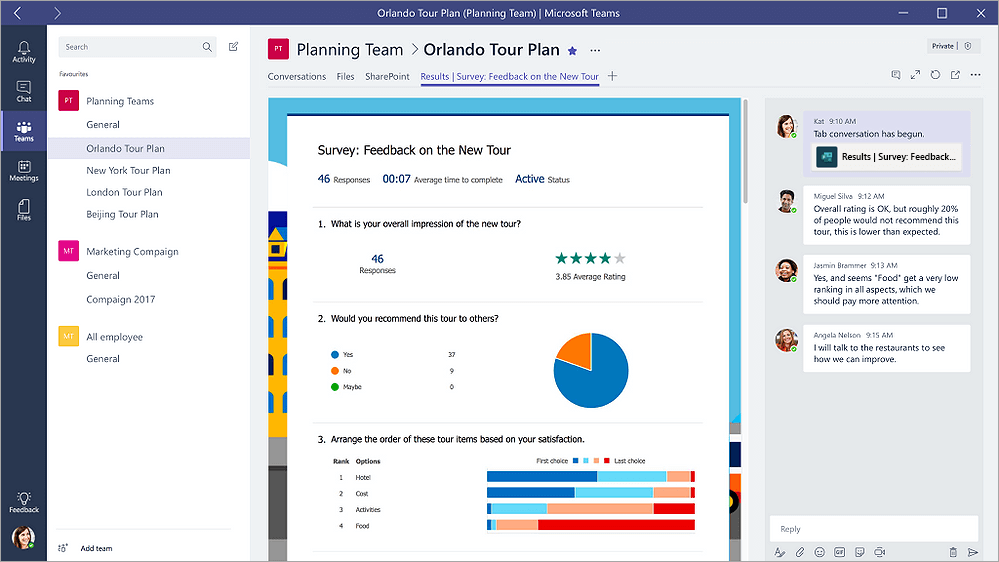
إذا حددت إظهار النتائج، فأنت تشارك نتائج نموذج مع فريقك، وسيكون النموذج في وضع "النتائج". سترى النتائج أمام العنوان لإعلامك بأنه تم جمع الاستجابات وأنت الآن تشارك هذه النتائج مع فريقك. مثال: النتائج | الاستطلاع: ملاحظات حول الجولة الجديدة.
إذا حددت التعاون، يمكنك أنت وفريقك تحرير نموذج موجود. سترى تحرير أمام العنوان لإعلامك بأن النموذج مفتوح للتحرير. مثال: تحرير | الاستطلاع: ملاحظات حول الجولة الجديدة.
بدء محادثة مع فريقك حول نموذج
الآن بعد أن قمت بإنشاء نموذج جديد أو إضافة نموذج موجود، يمكن لأي شخص في فريقك المساهمة في النموذج الخاص بك. من السهل إجراء محادثة حولها بالنقر فوق أيقونة المحادثة في الزاوية العلوية اليسرى من Teams.

سيتم فتح نافذة محادثة على يمين علامة تبويب النموذج. تعرف على المزيد حول استخدام علامة التبويب المحادثة في Microsoft Teams.
إعداد إعلامات حول النموذج
يمكن أن يساعدك موصل Microsoft Forms في إبقاء فريقك محدثا في الاستجابات للنماذج الخاصة بك. ما عليك سوى إخبار الموصل بالنماذج التي تريد الاشتراك فيها، وسيتم إعلام القناة بملخص الاستجابات كل يوم.
- إلى جانب القناة التي تريد إعداد إعلام حول النموذج الخاص بك لها، انقر فوق مزيد من الخيارات
 > مزيد من الخياراتالموصلات.
 - على يمين أيقونة النماذج ، انقر فوق الزر تكوين .
- ضمن اختيار النموذج الذي تريد تلقي إعلامات له، انقر فوق القائمة المنسدلة وحدد نموذجا. ستتلقى تحديثا يوميا للاستجابات إلى النموذج المحدد.
تعرف على المزيد حول الإعلامات في Microsoft Teams.
إجراء استقصاء داخل فريقك
استخدم تطبيق الاستقصاء في Teams لجمع ملاحظات بناءة حول الأسئلة عن طريق إنشاء استقصاء في الوقت الحقيقي مباشرة من دردشة أو قناة في Teams.
تعرف على المزيد في إنشاء استقصاء في Microsoft Teams.
ملاحظات حول Microsoft Forms
يسعدنا أن نتلقى تعليقاتك واقتراحاتك! لإرسال ملاحظات حول Microsoft Forms، انتقل إلى الزاوية العلوية اليسرى من النموذج وحدد زر >المزيد من إعدادات النموذجالملاحظات.
اطلع أيضاً على
أضافه استقصاء إلى قناه الفرق أو الدردشة أو الاجتماع الخاصة بك