
في مربع نص أو شكل، يمكنك تغيير لون النص أو اللون الداخلي (التعبئة) أو لون الحد بسرعة.
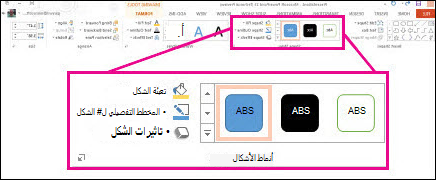
لنحدد الشكل - تظهر "أدوات الرسم " في الشريط، مع تنشيط علامة التبويب " تنسيق ".
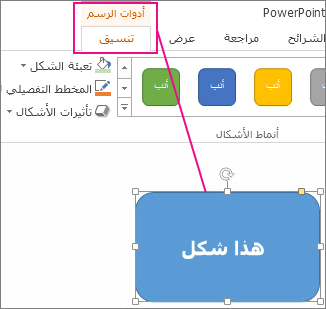
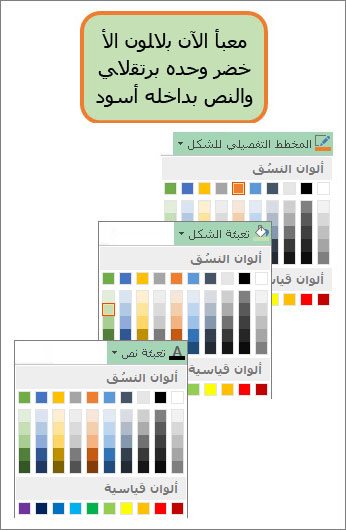
إليك الشكل نفسه بعد أن غيرنا الحد إلى برتقالي والتعبئة إلى أخضر فاتح والنص إلى أسود. لقد استخدمنا أوامر "المخطط التفصيلي للشكل" و "تعبئة الشكل" و "تعبئة النص " المتوفرة على علامة التبويب "تنسيق " ضمن "أدوات الرسم".
على الرغم من أن التغييرات التي سنجريها أدناه تظهر في Microsoft PowerPoint (.pptx)، إلا أنها تعمل بالطريقة نفسها في Excel و Word و Outlook و Project.
تغيير لون النص
حدد حدود الشكل أو مربع النص. عندما تقوم بذلك، تظهر "أدوات الرسم ".
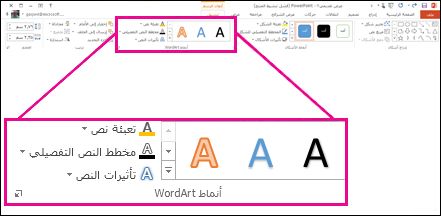
لتغيير أشكال أو مربعات نصوص متعددة، انقر فوق الشكل الأول أو مربع النص الأول، ثم اضغط باستمرار على Ctrl أثناء النقر فوق الأشكال أو مربعات النص الأخرى.على علامة التبويب "تنسيق" في "أدوات الرسم "، انقر فوق "تعبئة نص" ، وضمن "ألوان النسق"، اختر اللون الذي تريده.
ملاحظة
قد لا تكون قائمتا تعبئة النصوالمخطط التفصيلي للنص نشطة حتى تبدأ الكتابة في الشكل.
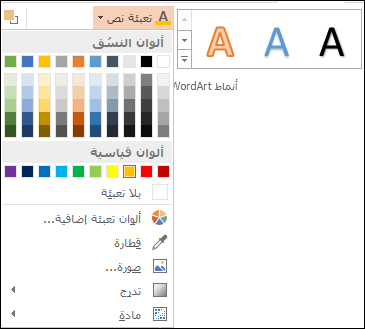
لتغيير النص إلى لون غير موجود في ألوان النسق- حدد الشكل أو مربع النص.
- ضمن علامة التبويب "تنسيق" في "أدوات الرسم "، انقر فوق "تعبئة>النص ألوان تعبئة إضافية".
- في مربع الألوان، إما أن تنقر فوق اللون الذي تريده ضمن علامة التبويب Standard، أو تخلط اللون الخاص بك ضمن علامة التبويب "مخصص". لا يتم تحديث الألوان المخصصة والألوان الموجودة ضمن علامة التبويب Standard إذا قمت لاحقا بتغيير نسق المستند.
تغيير اللون الداخلي (التعبئة)
حدد الشكل أو مربع النص الذي تريد تغييره. عندما تقوم بذلك، تظهر "أدوات الرسم ".
لتغيير أشكال أو مربعات نصوص متعددة، انقر فوق الشكل الأول أو مربع النص الأول، ثم اضغط باستمرار على Ctrl أثناء النقر فوق الأشكال أو مربعات النص الأخرى.انقر فوق "تعبئة الشكل"، وضمن "ألوان النسق"، اختر اللون الذي تريده.
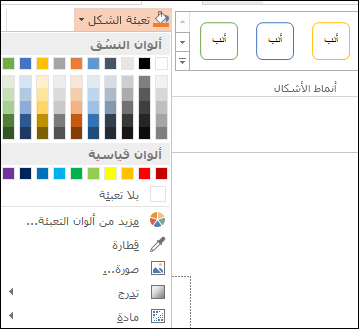
لتغيير لون التعبئة إلى لون غير موجود في ألوان النسق- حدد الشكل أو مربع النص.
- في علامة التبويب "تنسيق" في "أدوات الرسم "، انقر فوق "تعبئة>الشكل المزيد من ألوان التعبئة".
- في مربع الألوان، إما أن تنقر فوق اللون الذي تريده ضمن علامة التبويب Standard، أو تخلط اللون الخاص بك ضمن علامة التبويب "مخصص". لا يتم تحديث الألوان المخصصة والألوان الموجودة ضمن علامة التبويب Standard إذا قمت لاحقا بتغيير نسق المستند.
تغيير لون الحدود
حدد حدود الشكل أو مربع النص. عندما تقوم بذلك، تظهر "أدوات الرسم ".
إذا كنت ترغب في تغيير أشكال أو مربعات نصوص متعددة، فانقر فوق الشكل أو مربع النص الأول، ثم اضغط باستمرار على Ctrl أثناء النقر فوق الأشكال أو مربعات النص الأخرى.في علامة التبويب "تنسيق" في "أدوات الرسم "، انقر فوق "المخطط التفصيلي للشكل" وضمن "ألوان النسق"، اختر اللون الذي تريده.
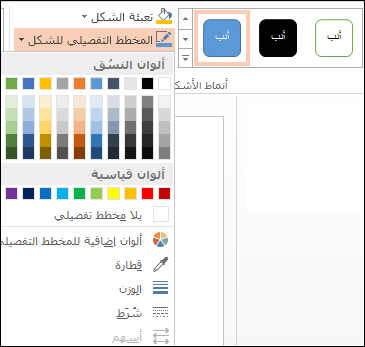
لتغيير لون الحدود إلى لون غير موجود في ألوان النسق- حدد الشكل أو مربع النص.
- ضمن علامة التبويب "تنسيق" في "أدوات الرسم "، انقر فوق "المخطط التفصيلي للشكل"، ثم انقر فوق "ألوان إضافية للمخطط التفصيلي".
- في مربع الألوان، إما أن تنقر فوق اللون الذي تريده ضمن علامة التبويب Standard، أو تخلط اللون الخاص بك ضمن علامة التبويب "مخصص". لا يتم تحديث الألوان المخصصة والألوان الموجودة ضمن علامة التبويب Standard إذا قمت لاحقا بتغيير نسق المستند.
تلميح
في PowerPoint، يمكنك أيضا تغيير لون الحد بالنقر فوق "المخطط التفصيلي للشكل " (ضمن علامة التبويب "الشريط الرئيسي "، في المجموعة "رسم ").
اطلع أيضاً على
إزالة حد من مربع نص أو شكل أو تغييره
تغيير الخلفية أو اللون في Word