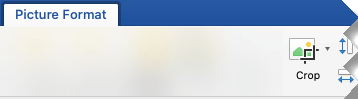
يمكنك قص صورة لاقتطاع أجزاء من الحواف الخارجية غير الضرورية.
- إذا أردت بدلا من ذلك إزالة خلفية صورة، فشاهد إزالة خلفية صورة.
- إذا كنت تريد تكبير الصورة أو تصغرها، فشاهد تغيير حجم الصورة.
هام
لا تتم إزالة الأجزاء المقصوصة من الصورة من الملف، ومن المحتمل أن يراها الآخرون؛ بما في ذلك محركات البحث إذا تم نشر الصورة المقتصة عبر الإنترنت. إذا كانت هناك معلومات حساسة في المنطقة التي تقوم بقصها، فتأكد من حذف المناطق المقتصة (انظر أدناه) ثم احفظ الملف.
بالإضافة إلى قص الهوامش الأساسية، يمكنك أيضا قص الصور إلى أشكال ونسب عرض إلى ارتفاع معينة، أو قص تعبئة الصور داخل شكل (في Microsoft 365 لـ Mac والإصدارات الأحدث من Office).
قص هوامش صورة
- استخدم **Insert** > **Picture** لإضافة الصورة إلى ملف Microsoft 365 (مثل مستند Word أو عرض PowerPoint تقديمي أو مصنف Excel).
حدد الصورة، ثم من علامة التبويب تنسيق الصورة، حدد الزر
 .
.تظهر مقابض الاقتصاص السوداء على حواف الصورة وزواياها.

يمكنك قص الصورة من خلال إجراء أي مما يلي:
الوصف الإجراء قص جانب واحد اسحب مقبض القص على الجانب نحو الداخل قص جانبين متجاورين في الوقت نفسه اسحب مقبض القص في الزاوية نحو الداخل القص بشكلٍ متساوٍ على الجانبين المتوازيين مرة واحدة اضغط باستمرار على Ctrl مع مقبض القص على الجانب نحو الداخل يمكنك أيضا الخروج، أو إضافة هامش حول صورة، عن طريق سحب مقابض الاقتصاص إلى الخارج بدلا من الداخل.
(اختياري) لتغيير موضع منطقة الاقتصاص، قم إما بتغيير منطقة الاقتصاص عن طريق سحب حواف مستطيل القص أو زواياه أو تحريك الصورة.
عند الانتهاء، اضغط على مفتاح الخروج Esc أو انقر فوق أي مكان خارج الصورة في المستند.
ملاحظة
لا تتوفر أدوات الاقتصاص للأشكال، ولكن يمكنك تغيير حجم شكل واستخدام أداة تحرير النقاط لتحقيق تأثير مشابه للقص أو لتخصيص الشكل. راجع استخدام نقاط التحرير لتحرير الشكل أو قصه للحصول على مزيد من المعلومات.
الاقتصاص إلى شكل، مثل دائرة
انتقل إلى قص صورة لتلائم شكلا.
أنواع أخرى من الاقتصاص
حدد عنواناً أدناه لفتحه وراجع الإرشادات المفصلة.
القص للحصول على نسبة عرض إلى ارتفاع شائعة
يتيح اقتصاص صورة إلى حجم صورة شائع أو نسبة عرض إلى ارتفاع إمكانية احتواؤها بسهولة في إطار صورة قياسي. يمكنك أيضاً استخدام هذه الأداة لمعاينة كيفية احتواء الصورة لنسبة العرض إلى الارتفاع المحددة قبل القص.
- استخدم إدراج>صورة لإضافة الصورة إلى ملف Microsoft 365 (مثل مستند Word أو عرض PowerPoint تقديمي أو مصنف Excel).
- حدد الصورة.
- حدد تنسيق الصورة، وفي المجموعة حجم ، حدد السهم ضمن اقتصاص.
- من القائمة التي تظهر، حدد نسبة العرض إلى الارتفاع، ثم حدد النسبة التي تريدها.
يظهر مستطيل قص يوضح لك كيفية ظهور الصورة عندما يتم قصها إلى نسبة العرض إلى الارتفاع المحددة. - إذا رغبت في ذلك، اضبط منطقة الاقتصاص باستخدام مقابض الاقتصاص.
- عند الانتهاء، اضغط على مفتاح الخروج Esc أو انقر فوق أي مكان خارج الصورة في المستند.
القص لاحتواء شكل أو تعبئته
انتقل إلى البدء مع شكل وأضف صورة إليه.
اقتصاص صورة دون استخدام Microsoft 365
يساعدك كل من تطبيقي الرسام (في عدة إصدارات من Windows) وتطبيقات الرسام ثلاثي الأبعاد (في Windows 10) على قص صورة. افتح الصورة في التطبيق، وستتمكن من رؤية الزر قص على شريط الأدوات. راجع نظرة عامة على هذا الفيديو السريع حول بعض الميزات في تطبيق الرسام ثلاثي الأبعاد.
حذف مساحات مقتصة من صورة
بشكل افتراضي، بعد قص صورة، تظل المناطق المقصوصة جزءا من الملف، مخفية من طريقة العرض. ومع ذلك، يمكنك تقليل حجم الملف عن طريق إزالة المناطق المقتصة من ملف الصورة. يساعد ذلك أيضًا على منع الأشخاص الآخرين من عرض أجزاء الصورة التي قمت بإزالتها.
هام
إذا قمت بحذف مناطق مقتصة وغيرت رأيك لاحقا، يمكنك تحديد الزر تراجع عن  لاستعادتها. يمكن التراجع عن عمليات الحذف حتى يتم حفظ الملف.
لإزالة المناطق المقصوصة من ملف الصورة:
حدد الصورة أو الصور التي تريد حذف مناطق مقصوصة منها.
حدد تنسيق الصورة، وفي المجموعة ضبط ، حدد ضغط الصور. يظهر مربع حوار يعرض خيارات الضغط.
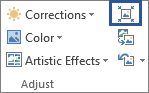
إذا لم تكن لديك علامة التبويب تنسيق الصورة ، فتأكد من تحديد صورة. قد تحتاج إلى النقر نقرا مزدوجا فوق الصورة لتحديدها وفتح علامة التبويب تنسيق الصورة .ضمن خيارات الضغط، تأكد من تحديد خانة الاختيار حذف المناطق المقصوصة من الصور.
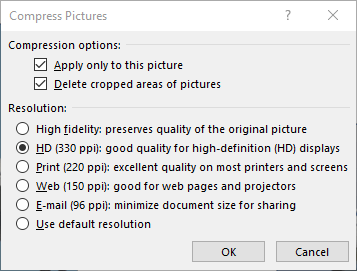
لإزالة المساحات المقصوصة من الصورة أو الصور المحددة فقط وليست كل الصور الموجودة في الملف، حدد خانة الاختيار تطبيق على هذه الصورة فقط.
حدد خيار الدقة، إذا أردت ذلك.حدّد موافق.
تلميح
لمزيد من المعلومات حول كيفية تقليل أحجام ملفات الصور وضغط الصور، اطلع على تقليل حجم ملف صورة.