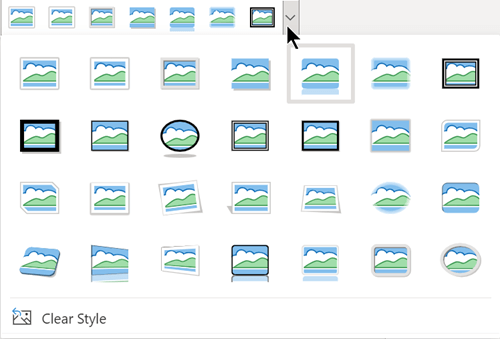
باستخدام Microsoft PowerPoint (.pptx) أو Word أو Outlook أو Excel، يمكنك بسهولة تغيير المخطط التفصيلي للصورة عن طريق تحويلها إلى شكل مثل دائرة أو مستطيل مستدير. توفر ميزة القص إلى شكل خيارات لقص صورة إلى شكل معين أو البدء بشكل ثم إدراج صورة داخله.
تنطبق هذه المقالة على الخطوات التي يمكنك استخدامها لقص الصور في تطبيقات Microsoft 365 المختلفة. يمكنك استخدام نفس الخطوات في PowerPoint أو Word أو Outlook أو Excel
قص صورة إلى شكل
عند قص صورة إلى شكل معين، ستغير الحجم لمطابقة هذا الشكل مع الحفاظ على نسبها نفسها.
أضف صورة إلى ملف Microsoft 365، مثل عرض PowerPoint التقديمي أو مستند Word، عن طريق تحديد إدراج من الشريط >صورة. ستكون هناك خيارات مختلفة لك لاختيار مكان الحصول على صورتك.
تلميح
إذا كنت تريد قص الصورة نفسها إلى أشكال متعددة، فقم أولا بإنشاء نسخ من الصورة الأصلية. بعد ذلك، اقتصاص كل نسخة إلى الشكل الذي تريده.
بعد إدراج الصورة، سترى علامة التبويب تنسيق الصورة في الشريط. يمكنك تحديد صور متعددة وقصها جميعا في نفس الوقت. ومع ذلك، ستكون جميع الصور في نفس الشكل.
ملاحظة
قد يكون الاقتصاص المتعدد في Word صعبا، لأنه لا يمكنك تحديد صور متعددة تحتوي على الخيار الافتراضي "سطر مع تخطيط النص".
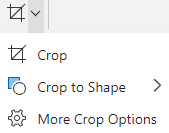
في الشريط، انتقل إلى تنسيق الصورة وحدد السهم ضمن اقتصاص الاقتصاص
 .
. 
تخصيص صورتك:
لتغيير الشكل، حدد اقتصاص الشكل. يتم تطبيق الشكل على الفور على صورتك.
إذا كنت تريد ملء الشكل بأكمله بالصورة، فحدد اقتصاص>تعبئة. قد يتم اقتصاص بعض الحواف الخارجية للصورة. لن تكون هناك أي مساحة فارغة على هوامش الشكل.
لجعل الصورة بأكملها تتناسب مع الشكل، حدد قص>احتواء. قد تكون هناك بعض المساحة الفارغة على هوامش الشكل.
ملاحظة
عند تحديد تعبئة أو احتواء، تظهر مقابض الاقتصاص السوداء على حواف الصورة وزواياها.
حدد الصورة واسحبها لضبط موضع الصورة داخل الإطار. يمكن أن يساعدك هذا في توسيط الجزء الأكثر أهمية من الصورة داخل الشكل.
اقتصاص هوامش الصورة عن طريق سحب مقابض الاقتصاص السوداء إلى الداخل. إذا قمت بسحب أحد مقابض الزاوية، فإنه يقص جانبين متجاورة في نفس الوقت. للقص بالتساوي على جانبين متوازيين في نفس الوقت، اضغط باستمرار على المفتاح Ctrl واسحب إلى الداخل على مقبض الاقتصاص الجانبي.
حدد اقتصاص
عند الانتهاء.
البدء بشكل وإضافة صورة
يمكن استخدام صورة لتعبئة شكل، ويمكن بعد ذلك تحرير الشكل أو اقتصاصه.
إضافة صورة إلى شكل
- أضف شكلا إلى ملف Microsoft 365 عن طريق تحديد إدراج من الشريط >أشكال. ثم حدد شكلا من المعرض. لمزيد من المعلومات، راجع إضافة أشكال.
- بعد إدراج الصورة، سترى علامة التبويب تنسيق الشكل في الشريط.
- انتقل إلى تنسيق الشكل، وحدد صورة تعبئة> الشكل.
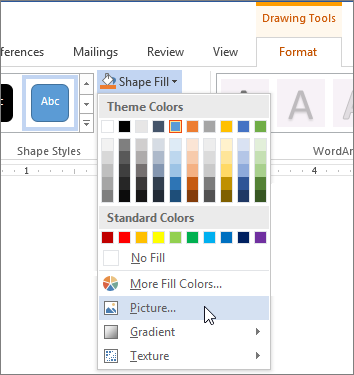
- حدد صورتك. ستكون هناك خيارات مختلفة لك لاختيار مكان الحصول على صورتك.
- بعد تحديد الصورة، تضاف تلقائيا إلى الشكل.
تغيير حجم الشكل
لتغيير أبعاد الشكل الذي تمت تعبئته مع الحفاظ على تنسيقه الأساسي، حدد الشكل واسحب أي مقبض من مقابض تغيير الحجم.
كيفية احتواء صورة في شكل
إذا كانت صورتك منحرفة أو مقتطعة أو لا تملأ الشكل بالطريقة التي تريدها، فيمكنك ضبطها باستخدام أدوات الاحتواءوالتعبئة في القائمة اقتصاص .
- حدد الشكل الذي تريد تحريره في ملف Microsoft 365. ثم انتقل إلى تنسيق الصورة على الشريط.
- حدد السهم الموجود أسفل اقتصاص لتخصيص الشكل. لتغيير حجم الصورة بحيث يتم تعبئة منطقة الصورة بأكملها، حدد تعبئة الاقتصاص>. لتغيير حجم الصورة بحيث تظهر في الإطار وتحافظ على شكلها الأصلي، حدد احتواء الاقتصاص>.
- اضبط منطقة الاقتصاص باستخدام مقابض الاقتصاص. راجع اقتصاص صورة.
- عند الانتهاء، اضغط على Esc أو حدد أي مكان خارج الصورة لإرسال التغييرات.
استخدام نقاط التحرير لتحرير شكل أو قصه
بينما لا تتوفر أدوات الاقتصاص للأشكال، يمكنك استخدام أداة تحرير النقاط لتخصيص شكل.
- حدد الشكل الذي تريد تحريره في ملف Microsoft 365.
- حدد تنسيق الشكل، ثم حدد تحرير
 في الزاوية العلوية اليمنى >تحرير النقاط.
 - اسحب النقاط السوداء (نقاط الذروة) حتى يظهر الشكل بالطريقة التي تريدها.
- لحذف نقطة ذروة، اضغط باستمرار على Ctrl وحددها. لإضافة نقطة ذروة، اضغط باستمرار على Ctrl أثناء تحديد أي مكان في محيط الشكل الذي لا يحتوي بالفعل على نقطة ذروة.