
قد تظهر رسالة الخطأ 0xC0000142 عند بدء تشغيل تطبيق Office. لمساعدتك على حل هذه المشكلة، جرب الحلول أدناه. لقد أدرجنا الحلول الأكثر شيوعا أولا، لذا جرب الخطوات بالترتيب الذي يتم سردها به.
الحل 1 - تحديث Office
تأكد من تحديث Office إلى الإصدار 2102 (النسخة 13801.20808) أو إصدار أحدث. إذا لم تكن قد قمت بإعداد التحديثات التلقائية، فقم بما يلي:
ملاحظة
إذا كان مسؤول تكنولوجيا المعلومات يدير تحديثات Office، فقد لا تتمكن من تنفيذ الخطوات أدناه. اتصل بالمسؤول للحصول على تعليمات حول هذا الخطأ. إذا كنت المسؤول وتحتاج إلى مساعدة في إدارة التحديثات في مؤسستك، فراجع اختيار كيفية إدارة التحديثات.
- في مربع البحث على نوع شريط المهام جدولة المهام.
- قم بتوسيع مكتبة جدولة المهام وحدد Microsoft>Office.
- في النافذة الوسطى ابحث عن التحديثات التلقائية لـ Office 2.0. انقر بزر الماوس الأيمن فوقه وحدد تشغيل.
إذا لم ينجح تحديث Office بهذه الطريقة، فجرب الخيارات الأخرى أدناه.
الحل 2 - إصلاح Office من لوحة التحكم
تعتمد كيفية الوصول إلى أداة الإصلاح على نظام التشغيل. اختر نظام التشغيل الذي تستخدمه من القائمة المنسدلة أدناه.
تحديد نظام التشغيل
Windows 10 أو 11
انقر بزر الماوس الأيمن فوق زر البدء
 وفي Windows 11 حدد التطبيقات المثبتة، أو في Windows 10 حدد التطبيقات والميزات في القائمة المنبثقة.
حدد منتج Microsoft Office الذي تريد إصلاحه وحدد تعديل. إذا لم تتمكن من رؤية أي خيارات، فحدد النقاط الثلاث على الجانب الأيمن.
ملاحظة
سيتم إصلاح مجموعة Office بالكامل حتى لو كانت مجرد تطبيق معين تريد إصلاحه مثل Word أو Excel. إذا كان لديك تطبيق مستقل مثبت، فابحث عن هذا التطبيق بالاسم.
استناداً إلى ما إذا كانت نسختك من Office قيد التشغيل الفوري أو تثبيت يستند إلى MSI، فسترى الخيارات التالية لمتابعة عملية الإصلاح. اتبع الخطوات اللازمة لنوع التثبيت لديك.
التشغيل الفوري
في النافذة كيف تريد إصلاح برامج Office، حدد إصلاح عبر> الإنترنت للتأكد من إصلاح كل شيء. (يتوفر أيضاً الخيار الأسرع إصلاح سريع، ولكنه يقوم فقط باكتشاف الملفات التالية، ثم استبدالها.)
مستند إلى MSI
في تغيير التثبيت، حدد إصلاح، ثم انقر فوق متابعة.
اتبع الإرشادات الظاهرة على الشاشة لإكمال عملية الإصلاح.
Windows 8 أو 8.1
انقر بزر الماوس الأيمن فوق زر البدء
(الزاوية السفلية اليمنى)، وحدد لوحة التحكم من القائمة المنبثقة.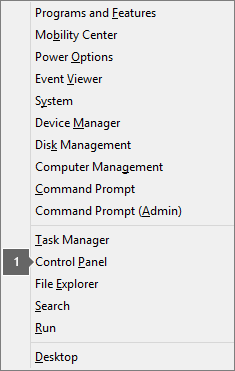
من طريقة عرض الفئة، ضمن البرامج، حدد إزالة تثبيت برنامج.
انقر بزر الماوس الأيمن فوق منتج Microsoft Office الذي ترغب في إصلاحه، ثم حدد تغيير من القائمة المنسدلة.
ملاحظة
إذا كان لديك مجموعة مثل Microsoft 365 Family أو Office Home & Student 2016 أو Office Home and Student 2013، فابحث عن اسم المجموعة، حتى لو كان مجرد تطبيق معين تريد إصلاحه مثل Word أو Excel. إذا كان لديك تطبيق مستقل مثل Word أو Excel، ابحث عن اسم التطبيق.
بناءً عما إذا كانت نسختك من Office "تشغيل فوري" أو تثبيت مستند إلى MSI، قم بما يلي لنوع تثبيت Office:
نوع تثبيت التشغيل الفوري:
في كيف تريد إصلاح برامج Office، حدد إصلاح عبر الإنترنت للتأكد من أنه تم تصحيح كل شيء، ثم حدد إصلاح. (يتوفر أيضاً الخيار الأسرع إصلاح سريع، ولكنه يقوم فقط باكتشاف الملفات التالية، ثم استبدالها.)
نوع التثبيت المستند إلى MSI:
في تغيير التثبيت، حدد إصلاح، ثم انقر فوق متابعة.
اتبع الإرشادات المتبقية على الشاشة لإكمال عملية الإصلاح.
Windows 7 أو Vista
انقر فوق زر >البدء
 لوحة التحكم.
من طريقة عرض الفئة، ضمن البرامج، حدد إزالة تثبيت برنامج.
انقر فوق منتج Office الذي ترغب في إصلاحه، ثم انقر فوق تغيير.
ملاحظة
إذا كان لديك مجموعة مثل Microsoft 365 Family أو Office Home & Student 2016 أو Office Home and Student 2013، فابحث عن اسم المجموعة، حتى لو كان مجرد تطبيق معين تريد إصلاحه مثل Word أو Excel. إذا كان لديك تطبيق مستقل مثل Word أو Excel، ابحث عن اسم التطبيق.
بناءً عما إذا كانت نسختك من Office "تشغيل فوري" أو تثبيت مستند إلى MSI، قم بما يلي لنوع تثبيت Office:
نوع تثبيت التشغيل الفوري:
في كيف تريد إصلاح برامج Office، حدد إصلاح عبر الإنترنت للتأكد من أنه تم تصحيح كل شيء، ثم حدد إصلاح. (يتوفر أيضاً الخيار الأسرع إصلاح سريع، ولكنه يقوم فقط باكتشاف الملفات التالية، ثم استبدالها.)
نوع التثبيت المستند إلى MSI:
في تغيير التثبيت، حدد إصلاح، ثم انقر فوق متابعة.
اتبع الإرشادات المتبقية على الشاشة لإكمال عملية الإصلاح.
الحل 3 - تشغيل Windows update
تحقق من أنك تقوم بتشغيل أحدث إصدار من Windows. راجع تثبيت Windows Update.
الحل 4 - التأكد من تشغيل النظام الأساسي لحماية برامج Office
في Windows، اكتب الخدمات في شريط البحث وافتح التطبيق.
في قائمة الخدمات، ابحث عن خدمة تسمى النظام الأساسي لحماية برامج Office، وانقر بزر الماوس الأيمن وحدد خصائص .
ملاحظة
إذا لم يكن النظام الأساسي لحماية برامج Office مدرجا، فأنت تستخدم إصدارا أحدث من Office لا يستخدم هذه الخدمة. تابع إلى التوصية التالية.
تأكد من تعيين نوع بدء التشغيل إلى تلقائي وتم تعيين حالة الخدمة إلى قيد التشغيل.
إذا كانت حالة الخدمةمتوقفة، فحدد البدء لبدء الخدمة.
الحل 5 - إلغاء تثبيت Office وإعادة تثبيته
تلميح
يؤدي إلغاء تثبيت Office إلى إزالة تطبيقات Office من الكمبيوتر فقط، ولن يؤدي ذلك إلى إزالة أي من الملفات أو المستندات أو المصنفات التي قمت بإنشائها باستخدام التطبيقات.
استخدم مستكشف أخطاء إلغاء التثبيت ومصلحها لإلغاء تثبيت Microsoft 365 أو Office 2021 أو Office 2019 أو Office 2016 من كمبيوتر Windows.
حدد الزر أدناه لبدء إزالة تثبيت مستكشف الأخطاء ومصلحها.
انقر فوق فتح إذا حصلت على نافذة منبثقة تشير إلى أن هذا الموقع يحاول فتح الحصول على التعليمات.
اتبع المطالبات عبر الشاشات المتبقية وعند مطالبتك بذلك، أعد تشغيل جهاز الكمبيوتر الخاص بك.
حدد الخطوات المتعلقة بإصدار Office الذي تريد تثبيته أو إعادة تثبيته.
Microsoft 365 | Office 2024 | | Office 2021 Office 2019 | Office 2016
هام
- يتعذر على مستكشف أخطاء إلغاء التثبيت ومصلحها حاليا إلغاء تثبيت Office 2024.
- قم بتشغيل مستكشف الأخطاء ومصلحها على الكمبيوتر الشخصي نفسه الذي يعمل بنظام Windows باستخدام منتج Microsoft 365 أو Office الذي تريد إلغاء تثبيته.
- يجب أن تقوم بتشغيل Windows 10 أو أعلى لتشغيل مستكشف الأخطاء ومصلحها.
تلميح
إذا لم يقم مستكشف الأخطاء ومصلحها في Microsoft 365 بإلغاء تثبيت Microsoft 365 أو Office بالكامل من الكمبيوتر الشخصي، فيمكنك محاولة إلغاء تثبيت Office يدويا.