
تصف الخطوات التالية كيفية إلغاء تثبيت منتجات Microsoft 365 على كمبيوتر شخصي (كمبيوتر محمول أو سطح مكتب أو 2 في 1). بالنسبة إلى Mac، انتقل إلى إلغاء تثبيت Office for Mac.
تلميح
يؤدي إلغاء تثبيت Microsoft 365 إلى إزالة تطبيقات Microsoft 365 من الكمبيوتر فقط ، ولا يزيل أي ملفات أو مستندات أو مصنفات قمت بإنشائها باستخدام التطبيقات.
إلغاء تثبيت Microsoft 365 لنوع التثبيت
تعتمد خطوات إلغاء تثبيت Microsoft 365 على نوع التثبيت لديك. أنواع التثبيت الأكثر شيوعاً هي التشغيل الفوري و مثبت Microsoft Windows (MSI). النوع الآخر هو تثبيت Microsoft 365 من تطبيق Microsoft Store.
حدد علامة التبويب التشغيل الفوري أو Microsoft Store أدناه واتبع خطوات إلغاء التثبيت هذه لنوع التثبيت.
ألست متأكداً من نوع التثبيت لديك؟
ستساعدك المعلومات التالية في نوع التثبيت الذي لديك
افتح تطبيق Microsoft 365 للتحقق من نوع التثبيت
أنشئ ملفا موجودا أو افتحه وحدد حساب الملف> (أو قد يقول حساب Office).
ضمن معلومات المنتج، اعثر على زرحول وتحقق من الآتي:
التشغيل الفوري
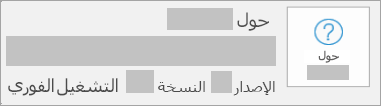
لدى عمليات تثبيت التشغيل الفوري رقم الإصدار والنسخة ويتضمن عبارة التشغيل الفوري.
إذا كان لديك نوع التثبيت هذا، فحدد علامة التبويب التشغيل الفوري .
Microsoft Store
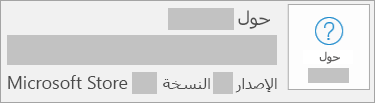
لدى عمليات تثبيت Microsoft Store رقم الإصدار والنسخة ويتضمن عبارة Microsoft Store.
إذا كان لديك هذا النوع من التثبيت، حدد علامة التبويب Microsoft Store.
إذا كان لديك تثبيت التشغيل الفوري، فقم بإلغاء تثبيت Microsoft 365 باستخدام لوحة التحكم أو قم بتنزيل أداة دعم إلغاء التثبيت.
إلغاء تثبيت Microsoft 365 أو Office باستخدام مستكشف أخطاء إلغاء التثبيت ومصلحها
استخدم مستكشف أخطاء إلغاء التثبيت ومصلحها لإلغاء تثبيت Microsoft 365 أو Office 2021 أو Office 2019 أو Office 2016 من كمبيوتر Windows.
حدد الزر أدناه لبدء إزالة تثبيت مستكشف الأخطاء ومصلحها.
انقر فوق فتح إذا حصلت على نافذة منبثقة تشير إلى أن هذا الموقع يحاول فتح الحصول على التعليمات.
اتبع المطالبات عبر الشاشات المتبقية وعند مطالبتك بذلك، أعد تشغيل جهاز الكمبيوتر الخاص بك.
حدد الخطوات المتعلقة بإصدار Office الذي تريد تثبيته أو إعادة تثبيته.
Microsoft 365 | Office 2024 | | Office 2021 Office 2019 | Office 2016
هام
- يتعذر على مستكشف أخطاء إلغاء التثبيت ومصلحها حاليا إلغاء تثبيت Office 2024.
- قم بتشغيل مستكشف الأخطاء ومصلحها على الكمبيوتر الشخصي نفسه الذي يعمل بنظام Windows باستخدام منتج Microsoft 365 أو Office الذي تريد إلغاء تثبيته.
- يجب أن تقوم بتشغيل Windows 10 أو أعلى لتشغيل مستكشف الأخطاء ومصلحها.
تلميح
إذا لم يقم مستكشف الأخطاء ومصلحها في Microsoft 365 بإلغاء تثبيت Microsoft 365 أو Office بالكامل من الكمبيوتر الشخصي، فيمكنك محاولة إلغاء تثبيت Office يدويا.
إلغاء تثبيت Microsoft 365 أو Office من لوحة التحكم
اضغط على
 مفتاح شعار Windows (أو حدد شريط البحث على شريط المهام) واكتب لوحة التحكم. حدد لوحة التحكم من قائمة النتائج.
حدد البرامج>والميزات. حدد منتج Microsoft 365 واختر إلغاء التثبيت.
تلميح
إذا قمت بتثبيت تطبيقات Microsoft 365 كجزء من مجموعة، مثل Office Home and Student أو Microsoft 365، فابحث عن اسم المجموعة. بالنسبة للتطبيقات المستقلة، ابحث باسم التطبيق، مثل Project أو Visio.
في معظم الحالات، لا يمكنك إلغاء تثبيت تطبيق فردي إذا كان مضمنا في مجموعة Microsoft 365. الطريقة الوحيدة لإلغاء تثبيت تطبيق فردي هي إذا قمت بشرائه كتطبيق مستقل.
اتبع المطالبات لإكمال عملية الإزالة.
ملاحظة
إذا لم يكن Microsoft 365 مدرجا في لوحة التحكم فقد يكون لديك نوع تثبيت Microsoft Store. حدد علامة التبويب متجر Microsoft أعلاه، واتبع خطوات إلغاء التثبيت هذه بدلاً من ذلك.
لإعادة تثبيت Microsoft 365، راجع تثبيت Office أو إعادة تثبيته على جهاز كمبيوتر شخصي.

تلميح
إذا كنت مالك شركة صغيرة تبحث عن مزيد من المعلومات حول كيفية إعداد Microsoft 365، فقم بزيارة مساعدة الشركات الصغيرة & التعلم.