إذا لم تتمكّن من العثور على بعض ملاحظاتك في OneNote، فهذا لا يعني أنها لم تعد موجودة. بإمكان الملاحظات أن تنتقل إلى مكان ما من ضمن عدة أماكن.
إذا كنت تواجه مشكلة في البحث عن الملاحظات في OneNote 2016 أو 2013، فجرب أي مما يلي:
استخدام ميزة البحث
إن أسرع الطرق وأسهلها للعثور من جديد على شيء ما في OneNote هي البحث عنه. بإمكان OneNote العثور على الكلمات في النص والكتابة اليدوية والصور، وحتى في تسجيلات الصوت والفيديو.
في مربع البحث في الزاوية العلوية اليسرى، حدد السهم إلى يسار أيقونة العدسة المكبّرة، وفي القائمة التي تظهر، اختر كافة دفاتر الملاحظات.
ملاحظة
إذا كنت تفضّل استخدام مفاتيح الاختصار، فيمكنك الضغط على Ctrl+E لتوسيع البحث في كافة دفاتر الملاحظات.
في مربع البحث، اكتب كلمة أساسية أو عبارة.
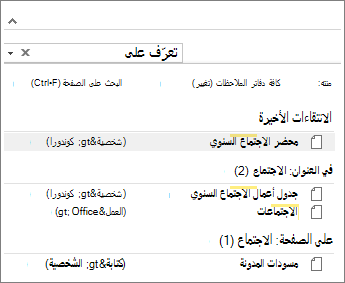
وبينما تكتب، يبدأ OneNote بإعادة صفحات نتائج البحث التي تتطابق مع كلمة أو عبارة البحث. اختر نتيجة بحث لاسترداد الملاحظات المطابقة.
عند الانتهاء من البحث، اضغط على Esc.
ملاحظة
لا يتم تضمين المقاطع المحمية بكلمة مرور في عمليات البحث في دفتر الملاحظات. لتضمين مقطع محمي في بحث، سيتعين عليك إلغاء تأمين المقطع أولا.
البحث عن كلمات في مقاطع الصوت والفيديو
بإمكان OneNote أن يتعرّف على الكلمات المنطوقة في التسجيلات الصوتية وتسجيلات الفيديو عند تمكين ميزة "البحث الصوتي". وتكون هذه الميزة متوقفة عن التشغيل افتراضياً لأنّها تبطئ عملية البحث.
لتشغيل البحث الصوتي:
- اخترخيارات>الملف>الصوت & الفيديو.
- ضمن البحث الصوتي، حدد خانة الاختيار تمكين البحث في تسجيلات الصوت والفيديو للكلمات وانقر فوق موافق.
إعادة فتح دفاتر الملاحظات المغلقة
إذا كانت ملاحظاتك مخزّنة في دفتر ملاحظات سبق أن قمت بإغلاقه، فستحتاج إلى إعادة فتحه بحيث يتم تضمين تلك الملاحظات في عمليات البحث التي تجريها.
- اختر فتح الملف>.
- ضمن دفاتر الملاحظات الحديثة، اختر دفتر الملاحظات الذي تريد فتحه.
- ابحث في كل مقاطع وصفحات دفاتر الملاحظات التي أعدت فتحها، أو نفّذ عملية بحث في دفاتر ملاحظات أخرى.
التحقق من مقطع "ملاحظات سريعة"
إذا قمت بالترقية إلى OneNote 2016 من إصدار سابق، فمن المحتمل أن يكون قد تم جمع بعض الملاحظات في مقطع خاص مسمى "ملاحظات سريعة". قبل OneNote 2013، كان يُطلق على هذا المقطع اسم "ملاحظات حرة". وفي أي من الحالتين، تحقق من وجود مثل هذا المقطع في دفتر الملاحظات الافتراضي.
- افتح جزء دفتر الملاحظات بالنقر فوق اسم دفتر الملاحظات الحالي، الذي يظهر على الجانب الأيمن تماماً في أسفل الشريط. (يمكن تجاوز هذه الخطوة إذا كان جزء دفتر الملاحظات راسياً على الشاشة.)
- في أسفل جزء دفتر الملاحظات، اختر ملاحظات سريعة.
- في المقطع ملاحظات سريعة، اختر علامات تبويب المقاطع في الأعلى أو علامات تبويب الصفحات إلى اليسار للاستعراض عبر أي ملاحظات يُحتمل أن يكون OneNote قد قام بجمعها هناك.
ملاحظة
يتم عادةً تضمين الملاحظات العشوائية المخزّنة في المقطع "ملاحظات سريعة" في عملية البحث في كافة دفاتر الملاحظات. ومع ذلك، إذا نقلت هذا المقطع إلى دفتر ملاحظات آخر تم إغلاقه منذ ذلك الوقت، فلن يتم تضمينه في نتائج البحث.
مزامنة دفاتر الملاحظات المشتركة يدوياً
إذا كنت تعمل في دفتر ملاحظات مشترك واحد أو أكثر مخزن على OneDrive، فقد لا تتم مزامنة OneNote بشكل صحيح مع مثل هذه المواقع المشتركة. ستساعدك مزامنة دفاتر الملاحظات المشتركة يدويا على معرفة ما إذا كانت هناك مشكلة.
- افتح دفتر الملاحظات المشترك الذي توقعت العثور فيه على الملاحظات المفقودة.
- اخترحالة مزامنة طريقة عرضالملف>.
- في مربع الحوار تزامن دفتر الملاحظات المشترك، تأكد من تحديد الخيار التزامن التلقائي عند حدوث أي تغييرات.
- اختر مزامنة الكل.
إذا رأيت أي رسائل خطأ لأي من دفاتر الملاحظات المشتركة في القائمة، فانقر فوق الزر الحصول على تعليمات إلى جانب كل واحد منها لبدء استكشاف المشكلة وإصلاحها. ما لم تحل أي أخطاء في المزامنة، فلن ترى الملاحظات التي أضافها الآخرون إلى دفتر الملاحظات المشترك، ولن ترى الملاحظات التي أضفتها من أجهزة كمبيوتر أو أجهزة أخرى.
التحقق من مجلدات OneDrive
إذا كنت تشك في أن ملاحظاتك موجودة على OneDrive ولم يعمل البحث عنها في OneNote، فحاول تحديد موقعها في مجلدات OneDrive مباشرة، دون استخدام OneNote.
- سجل الدخول إلى حساب OneDrive الخاص بك من الصفحة الرئيسية ل OneDrive أو باستخدام تطبيق OneDrive Windows 10.
- قم بالاستعراض عبر مجلدات OneDrive (على سبيل المثال، المستندات أو دفاتر الملاحظات) للعثور على ملفات دفاتر الملاحظات التي تبحث عنها.
- عندما تعثر على دفتر الملاحظات الذي تريده، انقر لفتحه في OneNote على الويب.
- في OneNote على الويب، انقر فوق فتح في OneNote.
التحقق من سلة محذوفات دفتر الملاحظات
إذا جرّبت كل الخطوات أعلاه ولم تعثر مع ذلك على ملاحظاتك، فمن المحتمل أن تكون قد تعرّضت للحذف من قِبلك أو من قِبل أي شخص آخر لديه إمكانية الوصول إلى ملاحظاتك. لحسن الحظ، يحفظ OneNote الملاحظات بشكل تلقائي لفترة زمنية محددة بعد حذفها من دفتر الملاحظات المشترك لتمكينك من محاولة استردادها.
- افتح دفتر الملاحظات المشترك الذي تتوقع العثور فيه على الملاحظات المفقودة.
- اختر سلةمحذوفات سلة>محذوفات دفتر ملاحظات دفتر الملاحظاتللمحفوظات>.
إذا عثرت على دفاتر ملاحظات محذوفة هناك، فيمكنك استردادها من خلال إعادة الصفحات إلى المواقع المخصصة لها:
- انقر بزر الماوس الأيمن فوق علامة تبويب أي صفحة تريد استردادها، ثم اختر نقل أو نسخ.
- في مربع الحوار نقل الصفحات أو نسخها، اختر مقطع دفتر الملاحظات الذي تريد نقل الصفحة المحذوفة إليه، ثم اختر نقل. إذا كنت تريد نقل الصفحة إلى مقطع في دفتر ملاحظات آخر، فانقر أولاً فوق علامة الجمع (+) إلى جانب دفتر الملاحظات هذا المدرج في القائمة، ثم حدد مقطعاً ضمنه.
- كرر الخطوتين 1 و2 لكل صفحات أخرى تريد نقلها خارج سلة محذوفات دفتر الملاحظات.
المزيد من المساعدة
إذا لم تساعدك الاقتراحات الواردة في هذه المقالة على استرداد الملاحظات التي تأكدت من فقدانها، ففكر في الإبلاغ عن المشكلة في منتديات OneNote على Microsoft Answers. فمن المحتمل أن يكون عميل آخر قد تعرّض للمشكلة نفسها أو قد يستطيع أحد أعضاء فريق منتج OneNote تقديم المساعدة اللازمة.
هام
سينتهي دعم OneNote for Windows 10 في أكتوبر 2025. لمواكبة أحدث ميزات OneNote، احصل على OneNote من Microsoft Store أو كجزء من Microsoft 365.
إذا كنت تواجه مشكلة في البحث عن الملاحظات في OneNote لـ Windows 10، فجرب أي مما يلي:
استخدام ميزة البحث
إن الطريقة الأسرع والأسهل للعثور على أي شيء مرة أخرى في OneNote هي البحث عنه. يمكن لـ OneNote البحث عن النص المكتوب والملاحظات المكتوبة بخط اليد والكلمات التي تظهر في الصور المدرجة.
- على لوحة المفاتيح، اضغط على Ctrl+F، أو انقر فوق أيقونة العدسة المكبرة بالقرب من قائمة الصفحات.
- في مربع البحث الذي يظهر، أدخل عبارة أو كلمة البحث، ثم اضغط على مفتاح الإدخال Enter.
- انقر فوق السهم أسفل مربع البحث لضبط نطاق البحث، إذا لزم الأمر. يمكنك البحث في جميع دفاتر الملاحظات أو دفتر الملاحظات الحالي أو المقطع الحالي أو الصفحة الحالية.
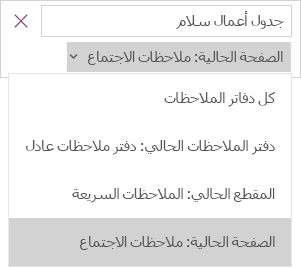
- إذا تم العثور على نص البحث في أي من الملاحظات، فانقر لتحديد أي صفحة في قائمة نتائج البحث التي تظهر. سيفتح OneNote الصفحة التي تحددها، ثم يقوم بتمييز جميع تكرارات نص البحث في تلك الصفحة.
ملاحظة
لا يتم تضمين المقاطع المحمية بكلمة مرور في عمليات البحث في دفتر الملاحظات. لتضمين مقطع محمي في بحث، سيتعين عليك إلغاء تأمين المقطع أولا.
إعادة فتح دفاتر الملاحظات المغلقة
إذا كانت ملاحظاتك مخزّنة في دفتر ملاحظات سبق أن قمت بإغلاقه، فستحتاج إلى إعادة فتحه بحيث يتم تضمين تلك الملاحظات في عمليات البحث التي تجريها.
في أي صفحة، انقر فوق الزر إظهار دفاتر الملاحظات .
.
اختر المزيد من دفاتر الملاحظات وحدد دفتر الملاحظات أو دفاتر الملاحظات التي تريدها لإعادة فتح.
ملاحظة
هل يتعذر رؤية دفتر الملاحظات الذي تريده؟ انقر فوق إضافة حساب ثم قم بتسجيل الدخول باستخدام الحساب الذي تم فيه تخزين دفاتر ملاحظاتك.
ابحث في كل مقاطع وصفحات دفاتر الملاحظات التي أعدت فتحها، أو نفّذ عملية بحث في دفاتر ملاحظات أخرى.
مزامنة دفاتر الملاحظات المشتركة يدوياً
إذا كنت تعمل في دفتر ملاحظات مشترك واحد أو أكثر مخزن على OneDrive، فقد لا تتم مزامنة OneNote بشكل صحيح مع مثل هذه المواقع المشتركة. ستساعدك مزامنة دفاتر الملاحظات المشتركة يدويا على معرفة ما إذا كانت هناك مشكلة.
- في أي صفحة، انقر فوق الزر إظهار دفاتر الملاحظات .
- في الجزء الذي يظهر، اضغط بزر الماوس الأيمن على اسم دفتر الملاحظات الذي تريد مزامنته. (على جهاز يعمل بلمس، اضغط باستمرار على اسم دفتر الملاحظات.)
- حدد مزامنة، ثم اختر مزامنة دفتر الملاحظات هذا، أو مزامنة كافة دفاتر الملاحظات.
التحقق من مجلدات OneDrive
إذا كنت تشك في أن ملاحظاتك موجودة على OneDrive ولم يعمل البحث عنها في OneNote، فحاول تحديد موقعها في مجلدات OneDrive مباشرة، دون استخدام OneNote.
- سجل الدخول إلى حساب OneDrive الخاص بك من الصفحة الرئيسية ل OneDrive أو باستخدام تطبيق OneDrive Windows 10.
- قم بالاستعراض عبر مجلدات OneDrive (على سبيل المثال، المستندات أو دفاتر الملاحظات) للعثور على ملفات دفاتر الملاحظات التي تبحث عنها.
- عندما تعثر على دفتر الملاحظات الذي تريده، انقر لفتحه في OneNote على الويب.
التحقق من الملاحظات المحذوفة
إذا جرّبت كل الخطوات أعلاه ولم تعثر مع ذلك على ملاحظاتك، فمن المحتمل أن تكون قد تعرّضت للحذف من قِبلك أو من قِبل أي شخص آخر لديه إمكانية الوصول إلى ملاحظاتك. لحسن الحظ، يحفظ OneNote الملاحظات بشكل تلقائي لفترة زمنية محددة بعد حذفها.
- افتح دفتر الملاحظات حيث توقعت العثور على الملاحظات المفقودة.
- اختر عرض>الملاحظات المحذوفة.
إذا عثرت على دفاتر ملاحظات محذوفة هناك، يمكنك استردادها من خلال إعادة الصفحات إلى المواقع المخصصة لها:
- اضغط باستمرار فوق اسم أي صفحة تريد استردادها، ثم اختر استعادة إلى.
- اختر مقطع دفتر الملاحظات الذي تريد نقل الصفحة إليه، ثم اختر استعادة.
إذا كنت تريد نقل الصفحة إلى مقطع في دفتر ملاحظات آخر، فانقر < أولا إلى جانب اسم دفتر الملاحظات، وحدد دفتر الملاحظات، ثم حدد مقطعا داخله.
- كرر الخطوات من 1 إلى 2 مع أي صفحات أخرى تريد نقلها من قسم الملاحظات المحذوفة.
المزيد من المساعدة
إذا لم تساعدك الاقتراحات الواردة في هذه المقالة على استرداد الملاحظات التي تأكدت من فقدانها، ففكر في الإبلاغ عن المشكلة في منتديات OneNote على مجتمع Microsoft. فمن المحتمل أن يكون عميل آخر قد تعرّض للمشكلة نفسها أو قد يستطيع أحد أعضاء فريق منتج OneNote تقديم المساعدة اللازمة.
إذا كنت تواجه مشكلة في العثور على ملاحظاتك في OneNote على جهاز Mac، فجرب أيا مما يلي:
هام
- تفترض هذه المقالة أنك تستخدم أحدث إصدار من OneNote for Mac. إذا قمت بتثبيت التطبيق في الأصل من App Store Mac، فانقر فوق قائمة> Apple App Store، ثم انقر فوق التحديثات لمعرفة ما إذا كان هناك إصدار أحدث من OneNote for Mac متوفرا. احرص دائماً على تحديث OneNote وكافة التطبيقات من متجر تطبيقات Mac بشكل مستمر.
- إذا قمت بتثبيت OneNote كجزء من اشتراك Office for Mac، فراجع التحقق من وجود تحديثات Office for Mac تلقائيا.
استخدام ميزة البحث
إن أسرع الطرق وأسهلها للعثور من جديد على شيء ما في OneNote هي البحث عنه. بإمكان OneNote العثور على الكلمات في النص والكتابة اليدوية وحتى في الصور ولقطات الشاشة.
على شريط القوائم OneNote، انقر فوق تحرير>البحث في>كافة دفاتر الملاحظات.
ملاحظة
إذا كنت تفضل استخدام اختصارات لوحة المفاتيح، يمكنك الضغط على Option + Command + F للبحث عن الملاحظات في دفاتر الملاحظات المفتوحة كلها.
في مربع البحث، اكتب كلمة أساسية أو عبارة للبحث عنها.
عند البدء بالكتابة، يبدأ OneNote بإرجاع نتائج البحث التي تتطابق مع الكلمة أو العبارة. انقر فوق أي عنصر في قائمة نتائج البحث لاسترداد الملاحظة المتطابقة.
عند الانتهاء من البحث، انقر فوق تم أو اضغط على مفتاح الخروج Esc على لوحة المفاتيح.
ملاحظة
لا يتم تضمين المقاطع المحمية بكلمة مرور في عمليات البحث في دفتر الملاحظات. لتضمين مقطع محمي في بحث، سيتعين عليك إلغاء تأمين المقطع أولا.
إعادة فتح دفاتر الملاحظات المغلقة
إذا كانت ملاحظاتك مخزّنة في دفتر ملاحظات سبق أن قمت بإغلاقه، فستحتاج إلى إعادة فتحه بحيث يتم تضمين تلك الملاحظات في عمليات البحث التي تجريها.
- اختر فتح ملف>حديث.
- من القائمة الأخيرة، اختر دفتر الملاحظات الذي تريد فتحه.
- كرر هذه الخطوات لفتح أي دفاتر ملاحظات حديثة إضافية، ثم ابحث عبر مقاطع وصفحات دفاتر الملاحظات التي تمت إعادة فتحها لمعرفة ما إذا كان يمكنك اكتشاف ما تبحث عنه. إذا لزم الأمر، قم بإجراء بحث كامل آخر عبر كافة دفاتر الملاحظات.
التحقق من مجلدات OneDrive
إذا كنت تشك في أن ملاحظاتك موجودة على OneDrive ولم يعمل البحث عنها في OneNote، فحاول تحديد موقعها في مجلدات OneDrive مباشرة، دون استخدام OneNote.
- باستخدام الحساب نفسه الذي تستخدمه مع OneNote، سجل الدخول إلى OneDrive من الصفحة الرئيسية ل OneDrive أو باستخدام تطبيق OneDrive لنظام التشغيل Mac.
- استعرض عبر جميع المجلدات للبحث عن المعلومات التي تبحث عنها. تحقق من المستندات والملفات الأخرى في حالة إمكانية وجود ملاحظتك فيها بدلاً من OneNote.
- عندما تعثر على دفتر الملاحظات الذي تريده، انقر لفتحه في OneNote على الويب.
- في OneNote على الويب، انقر فوق فتح في OneNote.
مزامنة دفاتر الملاحظات المشتركة يدوياً
إذا كنت تعمل في دفتر ملاحظات مشترك واحد أو أكثر، فقد لا تتم مزامنة OneNote بشكل صحيح مع مواقعه المشتركة. يمكن أن تساعدك محاولة مزامنة دفاتر الملاحظات هذه يدويا في معرفة ما إذا كانت هناك مشكلة.
افتح دفتر الملاحظات المشترك الذي توقعت العثور فيه على الملاحظات المفقودة.
قم بأحد الإجراءين التاليين:
- انقر فوق مزامنة الملفات>دفتر الملاحظات هذا لمزامنة دفتر الملاحظات الحالي فقط.
-
>
انقر فوقمزامنة الملفات كافة دفاتر الملاحظات لمزامنة جميع دفاتر الملاحظات المفتوحة في وقت واحد.
إذا رأيت أي رسائل خطأ لأي من دفاتر الملاحظات المشتركة في القائمة، فابحث عن رمز الخطأ عبر الإنترنت لبدء استكشاف المشكلة وإصلاحها. ما لم تحل أخطاء المزامنة، لن ترى ملاحظات ربما أضافها الآخرون أو غيرواها في دفتر ملاحظات مشترك، ولن ترى الملاحظات التي قمت بإضافتها أو تغييرها من أجهزة الكمبيوتر أو الأجهزة الأخرى.
التحقق من الملاحظات المحذوفة
إذا جربت كل الخطوات المذكورة أعلاه ولم تعثر بعد على ملاحظاتك، فربما قمت - أو شخص آخر له حق الوصول إلى دفاتر الملاحظات المشتركة - بحذفها. لحسن الحظ، يحفظ OneNote الملاحظات بشكل تلقائي لفترة زمنية تصل إلى 60 يوماً بعد حذفها من دفتر الملاحظات المشترك لتمكينك من محاولة استردادها.
- افتح دفتر الملاحظات المشترك الذي تتوقع العثور فيه على الملاحظات المفقودة.
- على شريط القوائم، انقر فوق دفاتر الملاحظاتالمحذوفة>عرض الملاحظات> المحذوفة.
إذا عثرت على ملاحظاتك هناك، يمكنك استردادها من خلال إعادة الصفحات إلى المواقع المخصصة لها:
- في المقطع الملاحظات المحذوفةانقر مع الضغط على الزر Control على اسم أي صفحة تود استردادها، ثم اختر استعادة إلى.
- اختر مقطع دفتر الملاحظات الذي تود استعادة الصفحة المحذوفة فيه، ثم انقر فوق استعادة. إذا كنت تريد استعادة الصفحة إلى مقطع في دفتر ملاحظات آخر، فانقر أولا فوق السهم الموجود بجانب دفتر الملاحظات هذا في القائمة، ثم حدد مقطعا تحت اسم دفتر الملاحظات هذا.
- كرر هذه الخطوات لأي صفحات أخرى تود نقلها من مقطع الملاحظات المحذوفة.
المزيد من المساعدة
إذا لم تساعدك الاقتراحات الواردة في هذه المقالة في استرداد الملاحظات التي تأكدت من فقدانها، ففكر في الإبلاغ عن المشكلة في منتديات OneNote على Microsoft Answers. فمن المحتمل أن يستطيع أحد أعضاء فريق منتج OneNote تقديم المساعدة اللازمة.
إذا كنت تواجه مشكلة في العثور على ملاحظاتك في OneNote على جهاز iPad أو iPhone، فجرب أيا مما يلي:
استخدام ميزة البحث
تتمثل الطريقة الأسرع والأسهل للعثور على أي شيء مرة أخرى في OneNote على جهاز iPad أو iPhone في البحث عنه.
في أي صفحة من أي دفتر ملاحظات، اضغط على بحث في القائمة السفلية للشاشة.
اكتب كلمة أساسية أو عبارة في مربع البحث أعلى الشاشة، ثم اضغط على بحث.
ملاحظة
إذا كنت تستخدم OneNote على جهاز iPad، يمكنك الضغط على كل دفاتر الملاحظات لتحديد ما اذا كان يجب على OneNote البحث ضمن دفتر الملاحظات الحالي أو ضمن المقطع الحالي فقط.
في قائمة النتائج، اضغط على الصفحة التي تم العثور على نص البحث فيها وسينتقل OneNote إلى تلك الصفحة.
على جهاز iPad، سيتم تمييز كل مثيل للعبارة أو الكلمة الأساسية في الصفحة.
ملاحظة
لا يتم تضمين المقاطع المحمية بكلمة مرور في عمليات البحث في دفتر الملاحظات. لتضمين مقطع محمي في بحث، سيتعين عليك إلغاء تأمين المقطع أولا.
إعادة فتح دفاتر الملاحظات المغلقة
إذا كانت ملاحظاتك مخزّنة في دفتر ملاحظات سبق أن قمت بإغلاقه، فستحتاج إلى إعادة فتحه بحيث يتم تضمين تلك الملاحظات في عمليات البحث التي تجريها.
- في قائمة دفاتر الملاحظات، اضغط فوق المزيد من دفاتر الملاحظات.
- اضغط لفتح دفاتر الملاحظات التي تريدها.
للاطلاع على دفاتر ملاحظات إضافية، اضغط على فتح المزيد من OneDrive.
مزامنة دفاتر الملاحظات المشتركة يدوياً
إذا كنت تعمل في دفتر ملاحظات مشترك واحد أو أكثر مخزن على OneDrive، فقد لا تتم مزامنة OneNote بشكل صحيح مع مثل هذه المواقع المشتركة. ستساعدك مزامنة دفاتر الملاحظات المشتركة يدويا على معرفة ما إذا كانت هناك مشكلة.
في أي صفحة، اضغط على الزر إظهار دفاتر الملاحظات .
في الجزء الذي يظهر، اضغط واسحب لأسفل على قائمة دفاتر الملاحظات.
تلميح
لمزامنة مقطع واحد، انتقل إلى هذا المقطع، واسحب لأسفل على قائمة الصفحات. لمزامنة دفتر ملاحظات واحد، انتقل إلى أي مقطع في دفتر الملاحظات هذا، واسحب لأسفل قائمة المقطع.
التحقق من مجلدات OneDrive
إذا كنت تشك في أن ملاحظاتك موجودة على OneDrive ولم يعمل البحث عنها في OneNote، فحاول تحديد موقعها في مجلدات OneDrive مباشرة، دون استخدام OneNote.
- سجل الدخول إلى حساب OneDrive الخاص بك من الصفحة الرئيسية ل OneDrive أو باستخدام تطبيق Microsoft OneDrive لنظام التشغيل iOS.
- قم بالاستعراض عبر مجلدات OneDrive (على سبيل المثال، المستندات أو دفاتر الملاحظات) للعثور على ملفات دفاتر الملاحظات التي تبحث عنها.
- عند العثور على دفتر الملاحظات الذي تريد، انقر لفتحه في OneNote.
المزيد من المساعدة
إذا لم تساعدك الاقتراحات الواردة في هذه المقالة على استرداد الملاحظات التي تأكدت من فقدانها، ففكر في الإبلاغ عن المشكلة في منتديات OneNote على مجتمع Microsoft. فمن المحتمل أن يكون عميل آخر قد تعرّض للمشكلة نفسها أو قد يستطيع أحد أعضاء فريق منتج OneNote تقديم المساعدة اللازمة.
اطلع أيضاً على
مزامنة دفاتر ملاحظات OneNote على أجهزة Mac أو أجهزة الكمبيوتر الشخصية باستخدام أجهزة iPad أو iPhone
مزامنة دفاتر الملاحظات الكبيرة بسرعة أكبر في Microsoft OneNote
