
ينظم Outlook رسائل البريد الإلكتروني والتقويمات وجهات الاتصال والمهام وقوائم المهام، كل ذلك في مكان واحد. تبدأ هذه المؤسسة بحساب بريدك الإلكتروني. من هناك يمكنك البدء في استخدام رسائل البريد الإلكتروني وتحويلها إلى مهام أو مواعيد وتخزين معلومات حول الأشخاص الذين تتفاعل معهم في جهات الاتصال الخاصة بك حتى لا تضطر أبدا إلى تذكر عنوان بريد إلكتروني أو رقم هاتف. لنلق نظرة سريعة على بعض المهام الأساسية.
بدء الاستخدام
الإجراء الأول هو إعداد حساب Outlook الخاص بك. بعد ذلك، ستكون جاهزا لبدء تلقي البريد الإلكتروني وإرساله، واستخدام التقويم، وإنشاء جهات اتصال، والعمل مع مهام Outlook.
يكون الإعداد تلقائيا إذا استخدمت إصدارا سابقا من Outlook على الكمبيوتر نفسه. إذا لم تفعل ذلك، فسيبدأ إعداد الحساب التلقائي في المرة الأولى التي تبدأ فيها تشغيل Outlook ويرشدك خلال العملية.
ستتم مطالبتك باسمك وعنوان بريدك الإلكتروني وكلمة مرورك. عادة ما يكون ذلك كافيا، ولكن إذا فشل الإعداد التلقائي، فسيطلب Outlook بعض المعلومات الإضافية، مثل اسم خادم البريد. إذا لم تكن لديك هذه المعلومات، فيمكن لموفر البريد الإلكتروني تزويدك بالتفاصيل.
ملاحظة
إذا كنت تريد إضافة حساب بريد إلكتروني آخر لاحقا، فاختر إضافة ملف>إلى الحساب لبدء إعداد الحساب التلقائي.
شريط الوصول السريع
تلميح
إذا كان لديك شريط التنقل، فالرجاء الانتقال إلى تغيير ما يظهر على شريط التنقل للحصول على مزيد من المعلومات.
يعد شريط الوصول السريع جزءا مهما من تجربة Outlook. كما أنها طريقة سهلة للتنقل بين أهم ميزات Outlook — البريد Calendar People والمهام. الشريط بالإضافة إلى علامات التبويب والأشرطة القياسية التي توفر لك مجموعة من الأدوات والخيارات لمساعدتك في استخدام Outlook وإدارته.

تغيير ما يظهر على شريط الوصول السريع
يمكنك التحكم في الأزرار (أو الأيقونات) التي تظهر على شريط الوصول السريع وحتى بالترتيب الذي تظهر به.
اختر المزيد من>خيارات التنقل.
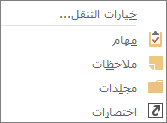
في مربع الحوار خيارات التنقل ، قم بما يلي:
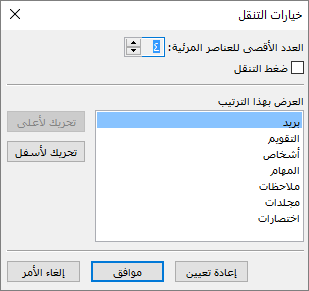
- لتغيير عدد الأزرار أو الأيقونات التي تظهر على الشريط، قم بزيادة أو تقليل الإعداد الافتراضي وهو 4لأقصى عدد من العناصر المرئية.
- لعرض الأيقونات بدلا من الأسماء، حدد خانة الاختيار التنقل المضغوط .
- لإعادة ترتيب كيفية إدراج الأزرار أو الأيقونات، حدد عنصرا في مربع العرض في هذا الترتيب ، ثم اختر نقل لأعلى أو نقل لأسفل.
اختر موافق.
تلميح
إذا لم تعجبك التغييرات التي أجريتها، أو تريد فقط البدء من جديد، فاختر إعادة تعيين.
بريد
البريد الإلكتروني يربطك بالأشخاص داخل مؤسستك وخارجها. يمكنك إضافة توقيع إلكتروني ومرفقات إلى رسائل البريد الإلكتروني.
إنشاء رسالة بريد إلكتروني جديدة
- من أي مجلد بريد (مثل علبة الوارد)، اختر بريد إلكتروني جديد.
اختصار لوحة المفاتيح: لإنشاء رسالة بريد إلكتروني، اضغط على Ctrl+Shift+M. - عند الانتهاء من إنشاء بريدك الإلكتروني، اختر إرسال.
لمزيد من المعلومات، راجع إنشاء رسالة بريد إلكتروني.
إضافة توقيع بريد إلكتروني إلى الرسائل
قم بإنشاء تواقيع مخصصة تظهر في أسفل الرسائل. يمكن أن تتضمن التواقيع نصا أو صورا أو بطاقة عمل إلكترونية أو شعارا أو حتى صورة للتوقيع المكتوب بخط اليد.
إنشاء توقيع
في رسالة جديدة، اخترتواقيعالتوقيع>.
في علامة التبويب توقيع البريد الإلكتروني ، اختر جديد.
اكتب اسما ثم اختر موافق.
ضمن اختيار التوقيع الافتراضي، قم بما يلي:
- في قائمة حساب البريد الإلكتروني ، اختر حساب بريد إلكتروني لإقرانه بالتوقيع.
- في القائمة رسائل جديدة، حدد التوقيع الذي تريد أن تتم إضافته تلقائياً إلى جميع رسائل البريد الإلكتروني الجديدة. إذا كنت لا تريد توقيع رسائل البريد الإلكتروني تلقائيا، يمكنك تجاهل هذا الخيار لأن (بلا) هي القيمة الافتراضية.
- في القائمة الرد/إعادة التوجيه، حدد التوقيع الذي تريد أن تتم إضافته تلقائياً (توقيع تلقائي) عند الرد على الرسائل أو إعادة توجيهها. أو اقبل الخيار الافتراضي (بلا).
ضمن تحرير التوقيع، اكتب التوقيع، ثم اختر موافق.
إضافة توقيع
- في رسالة جديدة، اختر توقيع، ثم اختر التوقيع الذي تريده.
لمزيد من المعلومات، راجع إنشاء توقيع رسالة بريد إلكتروني وإضافته.
إعادة توجيه رسالة بريد إلكتروني أو الرد عليها
على الشريط أو في جزء القراءة، اختر رد أو رد على الكل أو إعادة توجيه
في المربع إلى أو نسخة أو نسخة مخفية ، قم بأحد الإجراءات التالية:
- لإضافة مستلم، انقر في المربع المناسب وأدخل اسم المستلم.
- لإزالة مستلم، انقر في المربع المناسب، واختر اسم المستلم، ثم اضغط على Delete.
لمزيد من المعلومات، راجع الرد على رسالة بريد إلكتروني أو إعادة توجيهها.
إضافة مرفق إلى رسالة بريد إلكتروني
لمشاركة ملف، يمكنك إرفاقه بالرسالة. يمكنك أيضا إرفاق عناصر Outlook أخرى، مثل الرسائل أو جهات الاتصال أو المهام.
- أنشئ رسالة جديدة، أو اختر رسالة موجودة واختر رد أو رد على الكل أو إعادة توجيه.
- في نافذة الرسالة، اخترملف إرفاق رسالة>.
لمزيد من المعلومات، راجع إرفاق ملف أو رسالة أو جهة اتصال أو مهمة برسالة بريد إلكتروني.
فتح مرفق رسالة بريد إلكتروني أو حفظه
يمكنك فتح مرفق من جزء القراءة أو من رسالة مفتوحة. بعد فتح المرفق وعرضه، تستطيع حفظه. وإذا كانت الرسالة تحتوي على أكثر من مرفق واحد، فبإمكانك حفظ هذه المرفقات كمجموعة أو حفظ كل مرفق على حدة.
فتح مرفق
استنادا إلى إصدار Outlook الذي تستخدمه، قد تتوفر خيارات متعددة لفتح مرفق.
- انقر نقراً مزدوجاً فوق المرفق.
لمزيد من المعلومات، راجع فتح المرفقات.
حفظ مرفق
- اختر المرفق في جزء القراءة أو الرسالة المفتوحة.
- في علامة التبويب المرفقات ، في المجموعة إجراءات ، اختر حفظ باسم. يمكنك أيضا النقر بزر الماوس الأيمن فوق المرفق، ثم اختيار حفظ باسم.
لمزيد من المعلومات، راجع حفظ المرفقات.
تثبيت Outlook لنظام التشغيل iOS أو Android

|
إذا كنت تستخدم Outlook for iOS أو Outlook for Android، فستتم مزامنة المسودات تلقائيا مع جهازك المحمول. من هناك، يمكنك إنهاء الرسائل التي بدأتها على الكمبيوتر، أو إضافة مرفقات بسهولة من الصور أو الكاميرا، أو استخدام Office Lens لالتقاط الملاحظات من لوح معلومات في اجتماع. |
|---|
التقويم
المواعيد والاجتماعات هي نتيجة ثانوية لحياتك الشخصية والتجارية، والتقويم الخاص بك هو وسيلة مثالية لإدارة كليهما. باستخدام Outlook، يمكنك أيضا تعيين تذكيرات بالأحداث المجدولة.
إنشاء موعد في التقويم
في Outlook، لا تكون المواعيد مماثلة للاجتماعات. المواعيد هي أنشطة تقوم بجدولتها في التقويم لا تتضمن دعوة أشخاص آخرين أو حجز موارد، مثل غرفة مؤتمرات أو معدات.
- في مجلد Calendar، اختر موعد جديد. يمكنك أيضا النقر بزر الماوس الأيمن فوق كتلة زمنية في شبكة التقويم ثم اختيار موعد جديد.
اختصار لوحة المفاتيح: لإنشاء موعد، اضغط على Ctrl+Shift+A.
لمزيد من المعلومات، راجع جدولة موعد.
جدولة اجتماع
في Outlook، يتضمن الاجتماع أشخاصا آخرين ويمكن أن يتضمن موارد مثل غرف المؤتمرات. ستحصل على استجابات لطلبات الاجتماعات في علبة الوارد.
- في مجلد Calendar، اختر اجتماع جديد.
اختصار لوحة المفاتيح: لإنشاء طلب اجتماع جديد من أي مجلد في Outlook، اضغط على Ctrl+Shift+Q.
للحصول على مزيد من المعلومات، راجع جدولة اجتماع مع أشخاص آخرين.
تعيين تذكير
التذكيرات المنبثقة في نافذة تنبيه حتى لا تفوتك موعد نهائي مهم. يمكنك تعيين التذكيرات أو إزالتها لأي شيء تقريبا في Outlook، بما في ذلك رسائل البريد الإلكتروني والمواعيد وجهات الاتصال.
للمواعيد أو الاجتماعات
- افتح موعدا أو اجتماعا، ثم في مربع قائمة التذكير ، اختر مقدار الوقت قبل الموعد أو الاجتماع عندما تريد أن يظهر التذكير. لإيقاف تشغيل تذكير، اختر بلا.
لرسائل البريد الإلكتروني وجهات الاتصال والمهام
- اخترمتابعة>العلامات>إضافة تذكير.
تلميح
يمكنك وضع علامات على رسائل البريد الإلكتروني سريعاً كعناصر المهام باستخدام التذكيرات. تجعل هذه التذكيرات الرسالة تظهر في قائمة To-Do وفي مجلد المهام ولكنها لا تضيف تذكيرا تلقائيا. انقر بزر الماوس الأيمن فوق العلامة في قائمة الرسائل لإضافة تذكير. أو، إذا كانت الرسالة مفتوحة، فاختر متابعة>إضافة تذكير.
الأشخاص
People هو اسم المستودع لهؤلاء الأشخاص - والشركات - الذين يشكلون جهات اتصال أعمالك وجهات اتصالك الشخصية. من تضيفه كجهة اتصال هو أمر تقديري تماما والقيود الوحيدة التي قد تنطبق على من يمكنك إضافته أو لا يمكنك إضافته هي القيود التي تفرضها أنت أو شركتك. على سبيل المثال، قد يكون لدى شركتك قواعد حول المراسلات مع عناوين بريد إلكتروني خارجية معينة.
إنشاء جهة اتصال
يمكن أن تكون جهة الاتصال بسيطة مثل الاسم وعناوين البريد الإلكتروني، أو يمكنك تضمين تفاصيل، على سبيل المثال، مثل عناوين الشوارع وأرقام هواتف متعددة وصورة وتواريخ ميلاد. ستجد جهات الاتصال ضمن الخيار People في شريط الاختصارات في الزاوية السفلية اليمنى من نافذة Outlook.
- في People، اختر جهة اتصال جديدة.
اختصار لوحة المفاتيح: لإنشاء جهة اتصال من أي مجلد في Outlook، اضغط على Ctrl+Shift+C.
لمزيد من المعلومات، راجع إنشاء جهة اتصال أو إضافتها.
الحصول على قائمة بجهات الاتصال في دفتر عناوين Outlook
يعد حفظ نسخة من جهات الاتصال في دفتر العناوين ممارسة جيدة. في Outlook 2016، يمكنك تنزيل ملف قيمة مفصولة بفواصل (.csv) لجهات الاتصال إلى جهازك وفتحه في Excel.
افتح Outlook، واختر فتح ملف>& تصدير>الاستيراد/التصدير.

في معالج الاستيراد والتصدير، اختر تصدير إلى ملف>التالي.
اختر قيم مفصولة بفواصل ، ثم في صفحة تصدير إلى ملف ، اختر جهات الاتصال كمجلد للتصدير منه لحسابك.

هام
قبل المتابعة، تأكد من إرفاق مجلد جهات الاتصال الذي تختاره بحساب بريدك الإلكتروني. هذا مهم بشكل خاص إذا كنت تنفذ هذه الخطوات من كمبيوتر شخص آخر.
اختر التالي>استعراض ثم انتقل إلى الموقع حيث تريد تخزين ملف القيم المنفصلة بفواصل (.csv).
اكتب اسم ملف ثم اختر موافق>التالي.

اختر إنهاء لبدء عملية التصدير.
ملاحظة
لا يعرض Outlook رسالة عند اكتمال عملية التصدير.
فتح ملف .csv جهة الاتصال
عادة ما يتم فتح ملف القيمة المفصولة بفواصل (.csv) لجهات الاتصال التي تم تصديرها في Excel.
استعرض وصولا إلى الموقع الذي حفظت فيه ملف .csv وافتحه.
تأكد من إدراج جهات الاتصال في الملف.

ملاحظة
قد تكون هناك خلايا فارغة. إنه أمر طبيعي.
أغلق الملف دون إجراء أي تغييرات لتجنب المشاكل المحتملة في استيراد الملف على جهاز آخر يحتوي على نفس إصدار Outlook أو خدمة بريد إلكتروني مختلفة.
المهام
جرب تطبيق "المهام" لإنشاء مهامك وإدارتها في Outlook.
إنشاء مهمة
يحتفظ العديد من الأشخاص بقوائم المهام - على الورق أو في جدول بيانات أو باستخدام مجموعة من الأساليب الورقية والإلكترونية. في Outlook، يمكنك دمج قوائم مختلفة في واحدة والحصول على تذكيرات وتعقب تقدم المهام.
- افتح Outlook، وعلى علامة التبويب الصفحة الرئيسية ، في المجموعة جديد ، اختر عناصر جديدة.
- اختر مهمة، واملأ نموذج المهمة حسب الحاجة، ثم اختر حفظ & إغلاق.
اختصار لوحة المفاتيح: لإنشاء مهمة جديدة، اضغط على Ctrl+Shift+K.
للحصول على مزيد من المعلومات، راجع إنشاء مهام وعناصر مهام.
تعيين مهمة
اختر
 المهام على شريط التنقل.
قم بتنفيذ أحد الإجراءات التالية:
- اختر
 على الشريط أو اضغط على Ctrl+Shift+K لإنشاء مهمة.
أو - افتح مهمة موجودة.
- اختر
اختر تعيين مهمة.
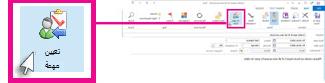
في نموذج المهمة، قم بما يلي:
- في المربع إلى ، أدخل اسما أو عنوان بريد إلكتروني.
- أضف موضوعا، واختر تاريخ البدءوتاريخ الاستحقاق، وقم بتعيين الحالةوالأولوية حسب الحاجة.
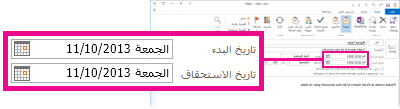
- قبول التحديد الافتراضي لمربعي الاختيار أو مسحه: احتفظ بنسخة محدثة من هذه المهمة في قائمة المهام الخاصة بي وأرسل تقرير حالة لي عند اكتمال هذه المهمة.
- إذا لزم الأمر، اكتب رسالة في كتلة المحتوى أسفل خانات الاختيار.
إذا كنت تريد تكرار المهمة، فاختر تكرار على الشريط، وحدد الخيارات التي تريدها في مربع الحوار تكرار المهمة ، ثم اختر موافق.
ملاحظة
إذا قمت بتعيين مهمة متكررة، فستظل نسخة من المهمة في قائمة المهام، ولكنها لا يتم تحديثها أبدا. إذا حددت خانة الاختيار إرسال تقرير حالة عند اكتمال هذه المهمة ، فستتلقى تقارير الحالة لكل تكرار مكتمل للمهمة.
اختر إرسال.
تلميح
يمكن ل Outlook تعقب تقدم مهمة معينة لشخص واحد. إذا كنت تريد أن يعمل عدة أشخاص على مهمة، فقسم المهمة إلى أجزاء أصغر أو قم بتعيين كل مهمة على حدة. على سبيل المثال، لتعقب تقرير يكتبه ثلاثة كتاب، قم بإنشاء ثلاث مهام منفصلة وتعيين كل مهمة فردية للكاتب المناسب.
قبول مهمة معينة أو رفضها
عند إنشاء مهمة وتعيينها لك، تظهر في علبة الوارد.
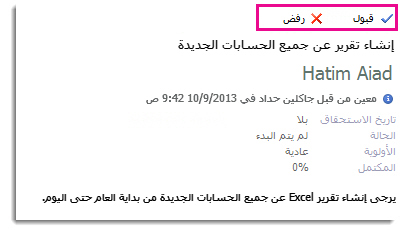
في جزء القراءة، اختر قبول أو رفض.
أو
افتح المهمة، واختر قبول أو رفض على الشريط، وبغض النظر عن الخيار الذي اخترته، حدد إما تحرير الاستجابة قبل إرسالالاستجابة أو إرسالها الآن، ثم اختر موافق.ملاحظة
تظهر المهام المقبولة في قائمة مهام Outlook.
إذا فتحت مهمة، يمكنك الرد أو الردعلى الكل أو إعادة التوجيه إلى الشخص الذي عين المهمة لك وللآخرين حسب الاقتضاء. يمكنك أيضا تضمين تعليق في كتلة الرسالة.
عرض مهمة
- افتح Outlook، وعلى شريط التنقل، اختر .
- في قائمة To-Do أو قائمة المهام، انقر نقرا مزدوجا فوق عنصر لعرض النموذج الكامل.
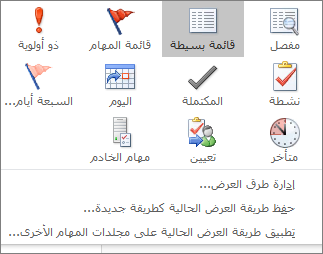
يمكنك تغيير طريقة عرض المهام في أي وقت.
- على علامة التبويب الصفحة الرئيسية ، في المجموعة طريقة العرض الحالية ، حدد تغيير طريقة العرض.
طباعة مهمة
يمكنك اختيار طريقة عرض مهامك، ثم استنادا إلى ما تختار طباعته، أي تنسيق — نمط الجدول أو نمط المذكرة — تتم طباعة المهمة. إذا حددت مهمة واحدة للطباعة، على سبيل المثال، فإن إعداد الطباعة الوحيد المتاح هو نمط المذكرة. ولكن إذا اخترت قائمة مثل قائمة To-Do، يتم أيضا تقديم تنسيق طباعة نمط الجدول.
- اختر على شريط التنقل.
- اختر مهمة واحدة في أحد المجلدات — To-Do قائمة أو قائمة مهام — أو اختر مجلدا.
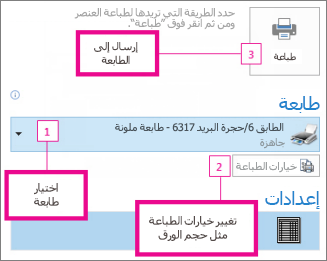
- اخترطباعةالملف> وحدد التنسيق (إذا كان متوفرا) ضمن الإعدادات.
طباعة رسالة بريد إلكتروني أو جهة اتصال أو عنصر تقويم
في Outlook، يمكنك طباعة عناصر مثل رسائل البريد الإلكتروني أو جهات الاتصال أو عناصر التقويم أو طرق عرض أكبر، مثل التقويمات أو دفاتر العناوين أو قوائم المحتوى لمجلدات البريد.
- اختر عنصرا أو مجلدا في Outlook تريد طباعته.
- اخترطباعةالملف>.
لمزيد من المعلومات، راجع طباعة العناصر في Outlook.