يمكنك إرسال طلب اجتماع إلى شخص واحد أو أكثر. يحتفظ Outlook بوقت في التقويم للاجتماع ويتعقب من يقبل الدعوة.
عند إنشاء طلب اجتماع، يمكنك إضافة مرفقات وتعيين موقع وطلب الحضور شخصيا وتعيين التكرار واستخدام مساعد الجدولة لاختيار أفضل وقت للاجتماع.
حدد خيار علامة التبويب أدناه لإصدار Outlook الذي تستخدمه.
ما هو إصدار Outlook المتوفر لديّ؟
ملاحظة
إذا لم تتطابق الخطوات الموجودة ضمن علامة التبويب Outlook الجديدة هذه مع الشاشة، فقد لا تستخدم Outlook الجديد لنظام التشغيل Windows بعد. حدد Outlook الكلاسيكي واتبع هذه الخطوات بدلا من ذلك.
جدولة اجتماع وإضافة الحضور في Outlook for Windows الجديد
من  ، حدد حدث جديد.
أضف عنوانا للاجتماع أو الحدث.
حدد  قم بدعوة الحضور، ثم أدخل أسماء الأفراد للدعوة إلى الاجتماع أو الحدث.
إذا كنت تستخدم حساب عمل أو مدرسة في Outlook مع Microsoft 365 أو Exchange، فاستخدم علامة التبويب مساعد الجدولة للاطلاع على جداول الحضور.
في مساعد الجدولة، حدد إضافة حاضر مطلوب أو إضافة حاضر اختياري، وابدأ في كتابة اسم أحد الحضور أو عنوان بريده الإلكتروني. عندما تبدأ في كتابة اسم أحد الحضور، سيوفر Outlook لك اقتراحات استناداً إلى الأشخاص الذين اجتمعت معهم أو أرسلت رسالة بريد إلكتروني إليهم مؤخراً. اختر اسما من القائمة لإضافته كحاضر.
سيعرض مساعد الجدولة أوقات التوفر/التوفر لكل مستخدم. سيكون الشريط الأفقي الذي يشير إلى الوقت المحدد باللون الأزرق وسيتم إدراج توفر الحضور ضمن أسماء كل حاضر للأوقات التي تحددها. يمكن أن يكون هذا مفيدا بشكل خاص إذا كان الحضور في مناطق زمنية مختلفة.
يمكنك إرسال الحدث من طريقة عرض مساعد الجدولة، أو العودة إلى الحدث لتحرير مزيد من تفاصيل الاجتماع.
حدد فتحة زمنية مقترحة، أو أدخل تاريخا وأوقات بدء وانتهاء يدويا في علامة التبويب الحدث.
أدخل موقع اجتماع، وقم بتمرير تبديل اجتماع Teams لليسار أو لليمين حسب الاقتضاء.
تلميح
استنادا إلى حسابك، قد يكون لديك خيار تحديد إضافة غرفة أو البحث عن غرفة أو موقع لاجتماعك.
إذا كنت لا تريد جعل هذا الاجتماع متكررا، فحدد إرسال لتسليم الدعوة. وإلا، راجع القسم التالي جدولة اجتماع متكرر.
جدولة اجتماع متكرر في Outlook الجديد
- اتبع الخطوات من 1 إلى 6 في القسم السابق، وجدولة اجتماع وإضافة الحضور.
- حدد
 متكرر، وفي النافذة تكرار ، اختر الفاصل الزمني للتكرار الذي تريده للحدث. حدد حفظ.
- حدد إرسال لتسليم الدعوة.
إضافة شخص إلى اجتماع موجود في Outlook الجديد
يمكنك إضافة حاضر آخر إلى اجتماع موجود.
إذا كنت مالك الاجتماع:
انقر نقرا مزدوجا لفتح الاجتماع، ثم أضف أشخاصا إضافيين مطلوبين أو اختياريا ، أو استخدم مساعد الجدولة لإضافة شخص واحد أو أكثر إلى الاجتماع.
حدد إرسال تحديث وأحد الخيارات التالية:
- تمت إضافة/إزالة الحضور فقط.
- جميع الحضور.
إذا لم تكن مالك الاجتماع:
- فافتح طلب الاجتماع. في مجموعة الاستجابة الموجودة على الشريط، حدد استجابة ثم إعادة توجيه. أضف مستلماً واحداً أو أكثر إلى طلب الاجتماع.
- حدد إرسال. سيتلقى مالك الاجتماع إعلاماً بأنك قمت بإعادة توجيه طلب الاجتماع إلى شخص آخر. للحصول على مزيد من المعلومات، اطلع على إعادة توجيه اجتماع.
جدولة اجتماع في Outlook for Windows الكلاسيكي
إنشاء طلب اجتماع بإحدى الطرق التالية:
من علبة الوارد، حدد اجتماع عناصر> جديدة أو استخدم اختصار لوحة المفاتيح Ctrl + Shift + Q.
من التقويم، حدد اجتماع جديد أو استخدم اختصار لوحة المفاتيح Ctrl + Shift + Q.
من رسالة بريد إلكتروني في علبة الوارد، حدد الزر رد مع اجتماع.
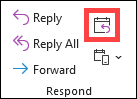
إضافة الحضور بإحدى الطريقتين:
- أضف الحضور إلى سطر إلى الخاص بطلب الاجتماع وانتقل إلى الخطوة 4.
- إذا كنت تستخدم حساب Microsoft 365 أو Exchange، فاستخدم مساعد الجدولة لمشاهدة جداول الحضور.
في مساعد الجدولة، انقر فوق المربع الموجود أسفل اسمك واكتب اسم أحد الحضور أو عنوان بريده الإلكتروني أو انقر فوق زر إضافة حضور لإظهار دفتر العناوين لديك.
حدد الأيقونة الموجودة بجانب اسم الحضور في مساعد الجدولة لوضع علامة على حضور معين كحاضر مطلوب أو حضور اختياري أو مورد. عندما تبدأ في كتابة اسم أحد الحضور، سيوفر Outlook لك اقتراحات استناداً إلى الأشخاص الذين اجتمعت معهم أو أرسلت رسالة بريد إلكتروني إليهم مؤخراً. اختر اسما من القائمة لإضافته كحاضر.
أضف وقت بدء الاجتماع والانتهاء منه وموقعه وموضوعه.
في Outlook 2016 (أو الأحدث) Outlook لـ Microsoft 365، يمكنك البدء في كتابة اسم موقع، على سبيل المثال، Fourth Coffee Shop أو غرفة المؤتمرات 23، وسيبحث Outlook عن تطابقات الموقع. حدد أحد الاقتراحات لاختيار ذلك الموقع أو استمر في الكتابة لإدخال موقع آخر.
لإرفاق ملف بطلب اجتماع، في القائمة إدراج ، حدد إرفاق ملف، ثم اختر الملف الذي تريد إضافته.
إذا كنت لا تريد جعل هذا الاجتماع اجتماعا متكررا، فحدد إرسال. فيما عدا ذلك، اطلع على تحويل اجتماع إلى اجتماع متكرر.
جعل الاجتماع متكررا في Outlook الكلاسيكي
حددتكرارالاجتماع>.
ملاحظة
استخدم اختصار لوحة المفاتيح Ctrl+G لجدولة الاجتماع ليتكرر بشكل منتظم.
اختر خيارات نمط التكرار الذي تريده، ثم حدد موافق.
ملاحظة
عندما تضيف نمط تكرار إلى طلب اجتماع، تتغير علامة تبويب اجتماع إلى سلسلة اجتماعات.
لإرسال طلب الاجتماع، حدد إرسال.
إضافة شخص إلى اجتماع موجود في Outlook الكلاسيكي
يمكنك إضافة حاضر آخر إلى اجتماع موجود.
إذا كنت مالك الاجتماع:
انقر نقرا مزدوجا لفتح الاجتماع، ثم استخدم السطر مطلوب أو اختياري أو مساعد الجدولة لإضافة شخص واحد أو أكثر إلى الاجتماع.
حدد إرسال تحديث وأحد الخيارات التالية:
- إرسال المستجدات فقط إلى الحضور المضاف أو المحذوف.
- إرسال المستجدات إلى كل الحضور.
إذا لم تكن مالك الاجتماع:
- فافتح طلب الاجتماع. في مجموعة الاستجابة الموجودة على الشريط، حدد استجابة ثم إعادة توجيه. أضف مستلماً واحداً أو أكثر إلى طلب الاجتماع.
- حدد إرسال. سيتلقى مالك الاجتماع إعلاماً بأنك قمت بإعادة توجيه طلب الاجتماع إلى شخص آخر. للحصول على مزيد من المعلومات، اطلع على إعادة توجيه اجتماع.
إنهاء الاجتماعات مبكرا في Outlook الكلاسيكي
إذا كنت تستخدم Outlook لـ Microsoft 365، فيمكنك أن تنهي Outlook اجتماعاتك قبل بضع دقائق. يمكن أن يساعدك ذلك على تضمين وقت التنقل بين الاجتماعات. يمكنك اختيار مدة مختلفة للاجتماعات التي تقل مدتها عن ساعة والاجتماعات التي تتخطى ساعة واحدة.
- حددخيارات>الملف>Calendar>Calendar الخيارات
- حدد خانة الاختيار تقصير المواعيد والاجتماعات ، ثم إما إنهاء مبكرا أو البدء متأخرا.
- استخدم القوائم المنسدلة لتحديد عدد الدقائق للاجتماعات التي تقل عن ساعة واحدة وساعة واحدة أو أكثر، ثم حدد موافق.
ملاحظة
Outlook على ويب هو إصدار ويب لمستخدمي Outlook للأعمال الذين لديهم حساب عمل أو مؤسسة تعليمية.
جدولة اجتماع أو حدث في Outlook على ويب
-
من التقويم ، حدد حدث جديد>.
أضف عنوانا للاجتماع أو الحدث.
حدد قم بدعوة الحضور، ثم أدخل أسماء الأفراد للدعوة إلى الاجتماع أو الحدث.
إذا كنت تستخدم حساب عمل أو مدرسة في Outlook مع Microsoft 365 أو Exchange، فاستخدم علامة التبويب مساعد الجدولة للاطلاع على جداول الحضور.
في مساعد الجدولة، حدد إضافة حاضر مطلوب أو إضافة حاضر اختياري، وابدأ في كتابة اسم أحد الحضور أو عنوان بريده الإلكتروني. عندما تبدأ في كتابة اسم أحد الحضور، سيوفر Outlook لك اقتراحات استناداً إلى الأشخاص الذين اجتمعت معهم أو أرسلت رسالة بريد إلكتروني إليهم مؤخراً. اختر اسما من القائمة لإضافته كحاضر.
حدد فتحة زمنية مقترحة، أو أدخل تاريخا وأوقات بدء وانتهاء يدويا في علامة التبويب الحدث.
أدخل موقع اجتماع، وقم بتمرير تبديل اجتماع Teams لليسار أو لليمين حسب الاقتضاء.
تلميح
استنادا إلى حسابك، قد يكون لديك خيار تحديد إضافة غرفة أو البحث عن غرفة أو موقع لاجتماعك.
إذا كنت لا تريد جعل هذا الاجتماع متكررا، فحدد إرسال لتسليم الدعوة. وإلا، راجع القسم التالي جدولة اجتماع متكرر.
جدولة اجتماع متكرر
- اتبع الخطوات من 1 إلى 6 في القسم السابق، وجدولة اجتماع وإضافة الحضور.
- حدد متكرر، وفي النافذة تكرار ، اختر الفاصل الزمني للتكرار الذي تريده للحدث. حدد حفظ.
- حدد إرسال لتسليم الدعوة.
المقالات ذات الصلة
إنشاء اجتماع أو موعد في Outlook for Mac
